Cuando navegas por internet con Chrome, Microsoft Edge, Safari u otros navegadores, estos almacenan algunos datos de los sitios web en forma de caché y cookies. Borrar estos datos almacenados puede ayudar a resolver problemas como que las páginas no se carguen correctamente o se muestren de manera incorrecta.
La caché puede dejar de funcionar correctamente después de una actualización del sitio web; es posible que necesites iniciar sesión de nuevo después de borrarla.
Veamos cómo limpiar los datos del navegador.
En Chrome
- En la parte superior derecha, haz clic en Más (tres puntos) y luego en Borrar datos de navegación.
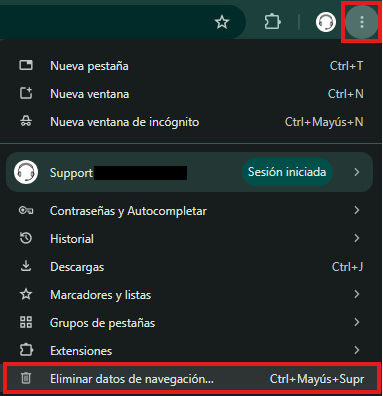
-
Elige un intervalo de tiempo, como Última hora o Todo el tiempo.
- Selecciona los tipos de datos que deseas eliminar.
-
Haz clic en Borrar datos.
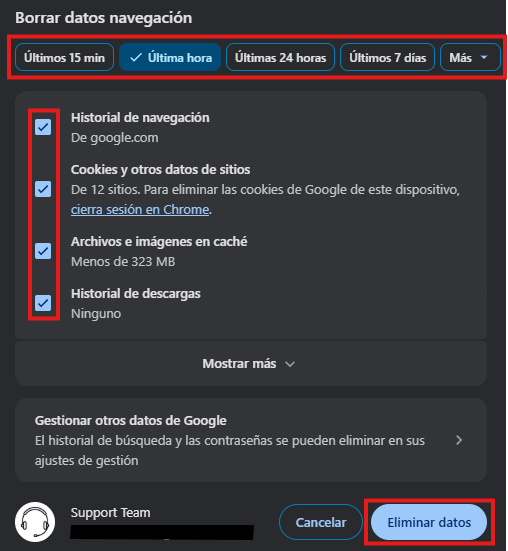
Cierra la página de configuración. Cualquier cambio que hayas realizado se guardará automáticamente.
En Mozilla Firefox
- En la parte superior derecha, haz clic en Más (tres líneas) y luego en Ajustes
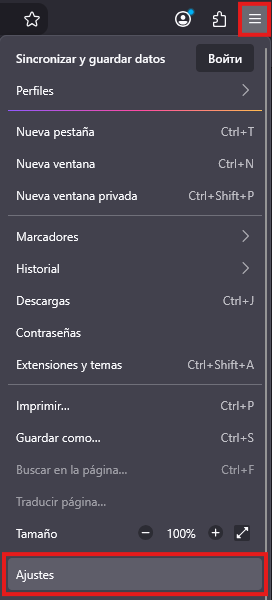
- Selecciona el panel Privacidad y seguridad.
- En la sección Datos de búsqueda, haz clic en Eliminar datos de navegación.
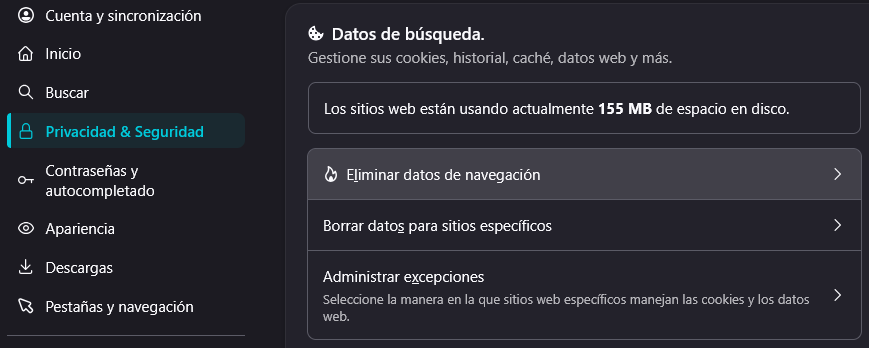
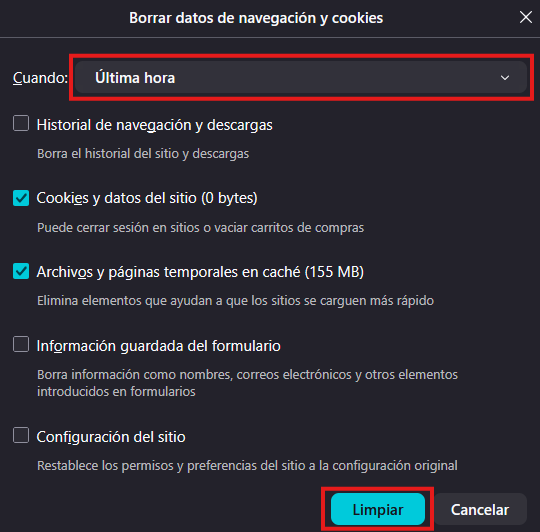
- Elige un intervalo de tiempo, como Última hora o Todo el tiempo.
- Selecciona los tipos de datos que deseas eliminar.
- Haz clic en el botón Limpiar.
Cierra la página de configuración. Cualquier cambio que hayas hecho se guardará automáticamente.
En Microsoft Edge
- En la parte superior derecha, haz clic en Más (tres puntos) y luego en Eliminar datos de navegación.
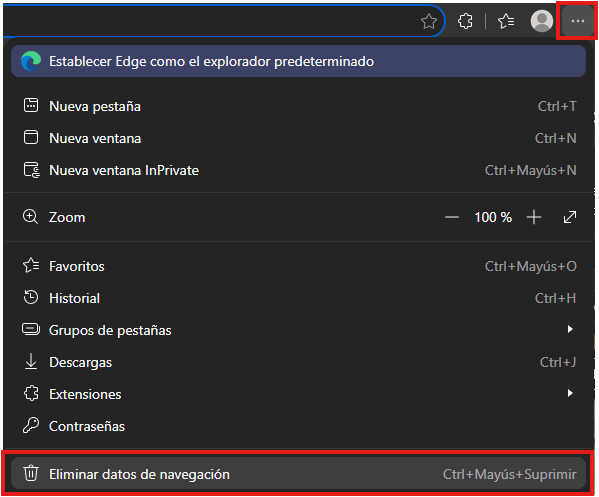
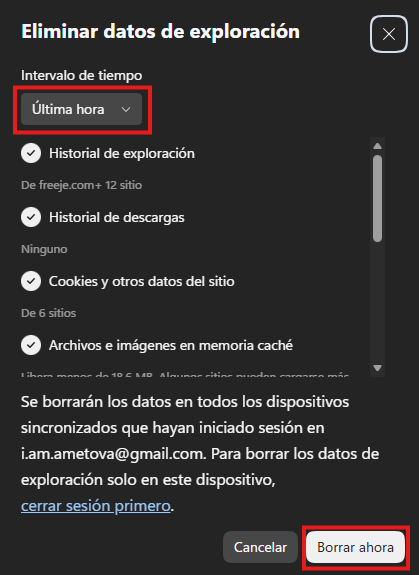
- Elige un intervalo de tiempo, como Última hora o Todo el tiempo.
- Selecciona los tipos de datos que deseas eliminar.
- Haz clic en Borrar ahora.
Cierra la página de configuración. Cualquier cambio que hayas hecho se guardará automáticamente.
En Safari
-
Selecciona la pestaña Privacidad.
-
Haz clic en Administrar datos del sitio web.
-
Selecciona uno o varios sitios web y haz clic en Eliminar o Eliminar todo.
Eliminar los datos puede reducir el seguimiento, pero también puede cerrar tu sesión en algunos sitios web o cambiar su comportamiento.
