Когда вы заходите на сайты через Chrome, Microsoft Edge, Safari или другие браузеры, они сохраняют часть данных в виде кэша и файлов cookie. Это помогает быстрее загружать страницы в будущем. Однако со временем такие данные могут вызывать сбои — например, страницы могут отображаться некорректно или не загружаться вовсе.
После обновления сайта кэш может перестать работать правильно; возможно, вам придётся снова войти в учётную запись после его очистки.
Итак, давайте посмотрим, как очистить данные браузера.
Chrome
- В правом верхнем углу нажмите «Настройка и управление Google Chrome» (три точки), затем выберите «Удалить данные о просмотре» или нажмите Ctrl+Shift+Del.
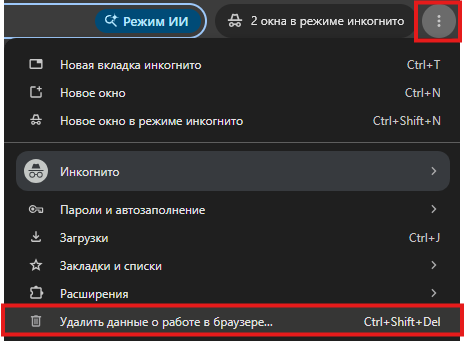
-
Выберите диапазон времени, например «Последний час» или «За всё время».
-
Отметьте типы данных, которые вы хотите удалить.
-
Нажмите «Удалить данные».
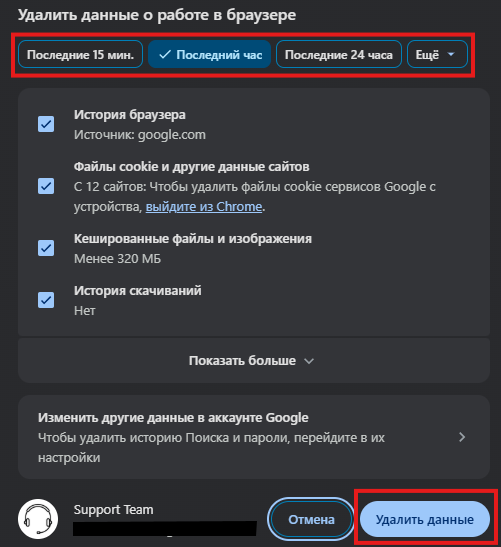
Закройте страницу настроек. Все изменения сохранятся автоматически.
Mozilla Firefox
- В правом верхнем углу нажмите на кнопку «Ещё» (три полоски), затем выберите Настройки.
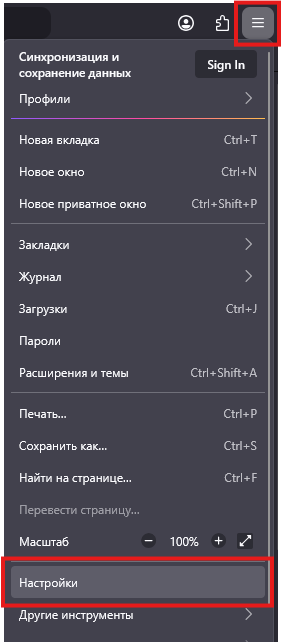
- Перейдите на вкладку Приватность и защита.
-
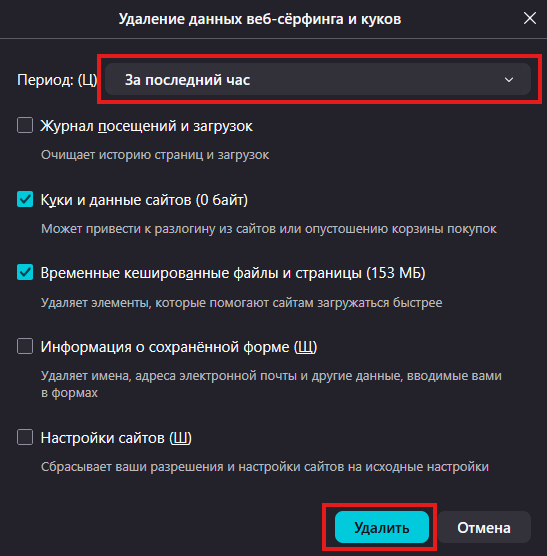
Нажмите "Удалить данные веб-сёрфинга".
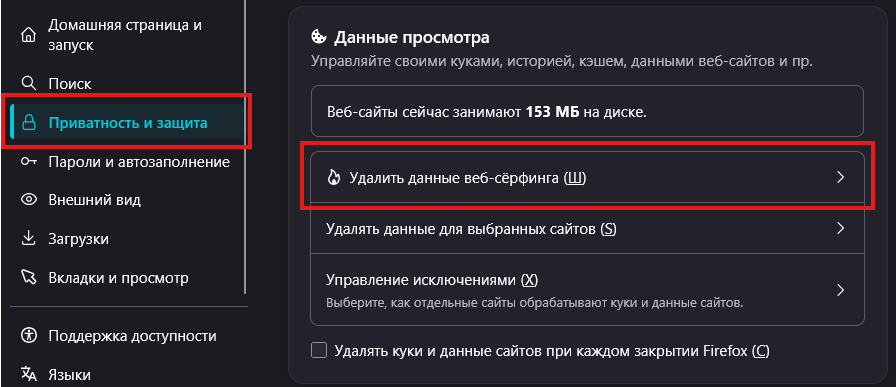
- Выберите период, например Последний час или За всё время.
- Отметьте типы данных, которые хотите удалить.
- Нажмите кнопку Удалить.
In Microsoft Edge
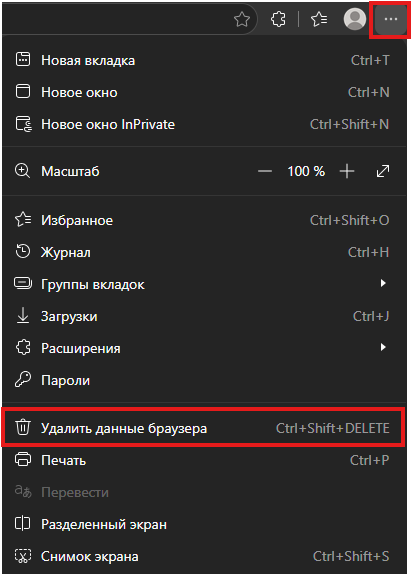
- В правом верхнем углу нажмите на кнопку «Ещё» (три точки) или нажмите Alt+F, затем выберите Удалить данные браузера или нажмите Ctrl+Shift+Del.
-
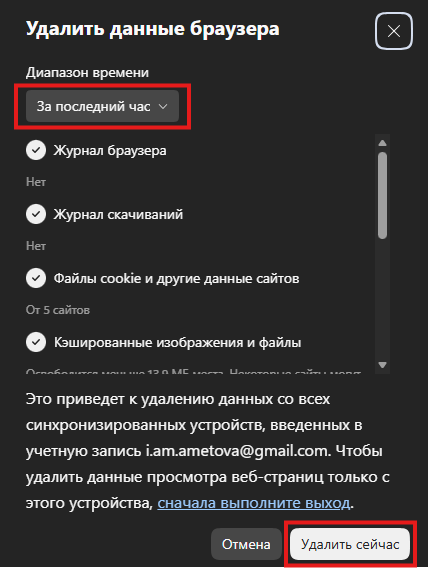
Укажите период — например, Последний час или За всё время.
-
Отметьте типы данных, которые хотите удалить.
-
Нажмите кнопку Удалить сейчас.
Safari
-
Перейдите на вкладку Конфиденциальность.
-
Нажмите Управление данными сайтов.
-
Выберите один или несколько сайтов, затем нажмите Удалить или Удалить всё.
