Por padrão, será definido o método de encaminhamento que você escolheu ao comprar o número. Você também pode torná-lo o padrão para os seus outros números marcando a caixa correspondente no momento da compra. Nas configurações, é possível definir dois métodos de encaminhamento, simultâneos ou sequenciais, com a escolha de um tempo limite para o método sequencial.
🔧Como configurar o encaminhamento de chamadas
📞📩Configurações de correio de voz e IVR
Encaminhamento para:
☎️Número de telefone
✈️Telegram
🆓Conta SIP
Configuração de softphones:
📲Para Android
Zoiper
Linphone
🍎Para iOS
Zoiper
Linphone
💻Para computador (Windows/Mac)
Zoiper
MicroSIP
.png) Faça login na sua conta pessoal.
Faça login na sua conta pessoal.- Abra a aba "YOUR NUMBERS" no bloco "Statistics".
- Clique no botão "Settings" ao lado do número que você quer configurar.
- Abra a aba "Configure Call forwarding" no bloco "Forwarding".
- Escolha o primeiro destino do encaminhamento de chamadas (número de telefone, Telegram ou SIP). Informe o valor da rota.
- Escolha a duração da chamada após a qual ela será desviada para outro destino (se o encaminhamento for sequencial), para o correio de voz (se essa opção estiver ativada, o encaminhamento é simultâneo e você não conseguiu atender a chamada em nenhum dos destinos indicados) ou será encerrada.
- Se necessário, adicione um segundo método de encaminhamento movendo o controle deslizante correspondente e escolhendo uma rota. Informe o valor da rota.
- Escolha a duração da chamada após a qual ela será desviada para o correio de voz (se essa opção estiver ativada, o encaminhamento é sequencial e você não conseguiu atender a chamada em nenhum dos destinos indicados) ou será encerrada.
- Escolha como as chamadas serão roteadas se houver vários tipos de encaminhamento: simultaneamente ou sequencialmente.
Chamada simultânea: a chamada é enviada para os dois destinos ao mesmo tempo.
Chamada sequencial: se ninguém atender no primeiro destino dentro do tempo limite, a chamada vai para o segundo. - Clique em "Save".
Lembre-se de que os números móveis aceitam apenas um canal de comunicação. Os números fixos e gratuitos (toll-free) incluem dois canais para chamadas recebidas simultâneas por padrão. Canais adicionais podem ser adicionados por um valor extra ou mediante o envio da documentação necessária. Para saber como adicionar canais ou configurar um encaminhamento adicional, entre em contato com o suporte.
Veja como enviar a saudação de voz, configurar o correio de voz e converter o arquivo de áudio neste artigo.
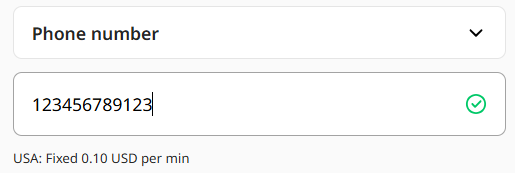
- Nas configurações de encaminhamento, informe qualquer número de telefone no qual você queira receber as chamadas.
Lembre-se de que nem todos os números conseguem receber chamadas do exterior. Se essas restrições forem impostas pela legislação do país em que o número foi comprado ou do país do número para o qual a chamada é encaminhada, não é possível garantir uma conexão bem-sucedida. - Clique em "Save".
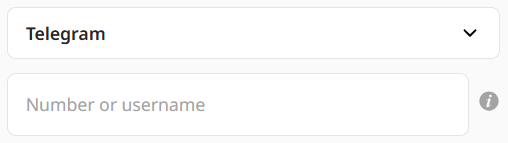 Nas configurações de encaminhamento, informe um número registrado no Telegram ou o seu nome de usuário (sem o sinal @).
- Clique em "Save".
Passe o cursor sobre o ícone "i" ao lado do campo para ver uma dica.
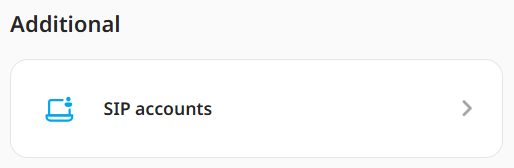 Depois clique no botão "Request a SIP account". A conta SIP será fornecida em até 24 horas.
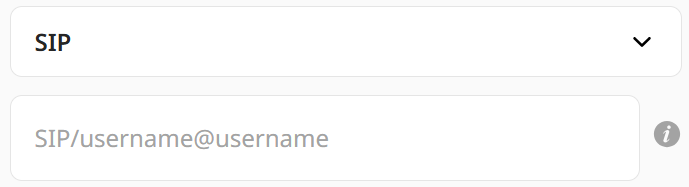 Nas configurações de encaminhamento, informe SIP/username@username.
- Clique em "Save".
Por exemplo, se o username da conta SIP for 0000000000, você deve informar SIP/0000000000@0000000000 no campo de encaminhamento.
Você encontra o seu username na aba "SIP accounts" da seção "Additional" da sua conta pessoal. Clique em "i" para ver os dados da sua conta SIP.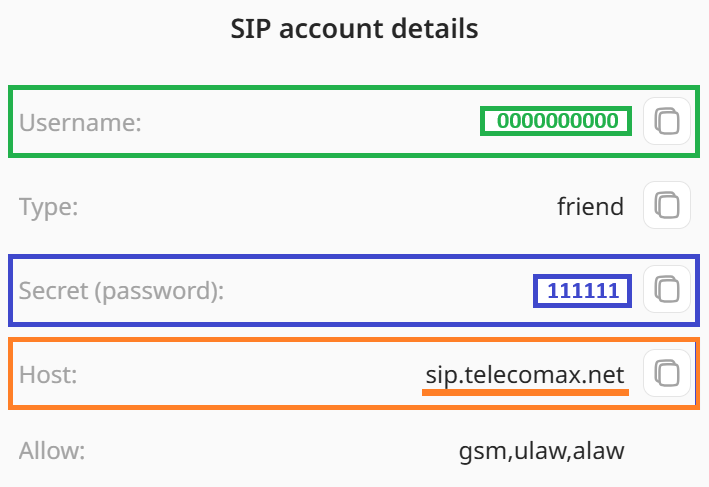
Para usar uma conta SIP de um provedor terceiro (não o nosso), informe nas configurações de encaminhamento: SIP/SIP_ID@provider.com.
Qualquer softphone SIP (um aplicativo para chamadas pela internet) permite atender totalmente de graça as chamadas recebidas no número alugado.
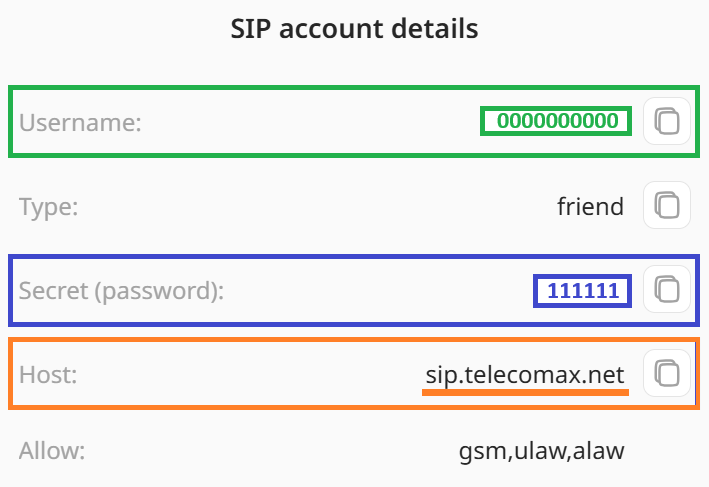
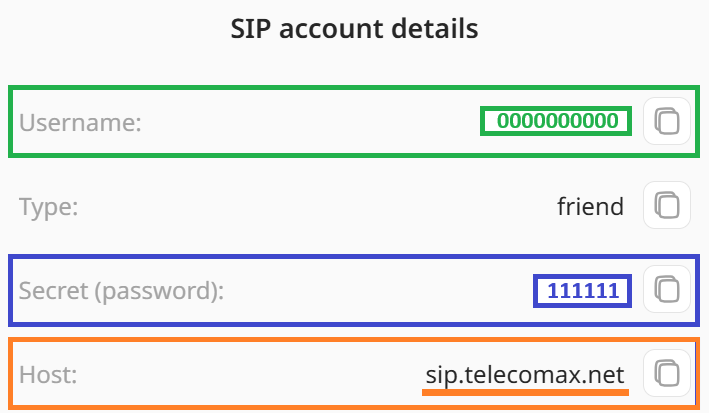
Para configurar cada um deles, você vai precisar destes dados da sua conta SIP:
Seu Username (0000000000)
Sua Password (111111)
Host (sip.telecomax.net)
e, em casos raros, Transport (UDP)
Com esses aplicativos, é possível encaminhar as chamadas para o seu Android, iOS ou computador.
Incluímos instruções básicas para os aplicativos mais populares dessa categoria: Zoiper, Linphone e MicroSIP. Cabe a você escolher o softphone e configurar as opções adicionais dele.
- Na sua conta pessoal, compre um número de voz virtual do país desejado e depois solicite uma conta SIP.
- Baixe e instale a versão mais recente do Zoiper aqui.
- Abra o aplicativo e aceite os termos e condições.
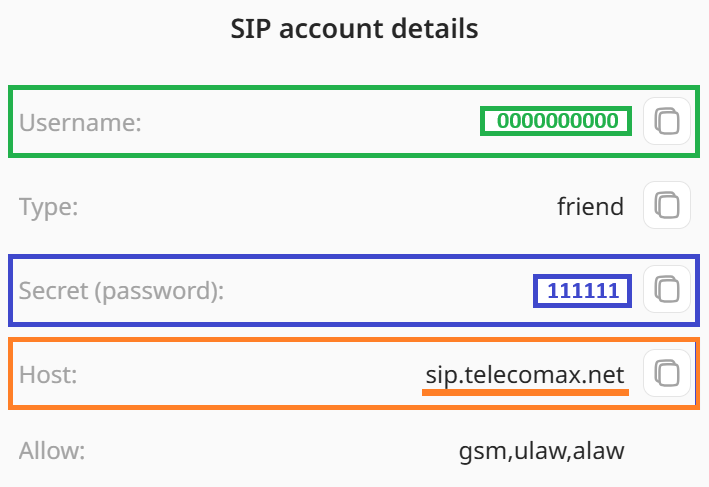
Informe os dados da sua conta pessoal (aba "SIP accounts" da seção "Additional"):
Username = Username
Provider = sip.telecomax.net
Password = secret (password)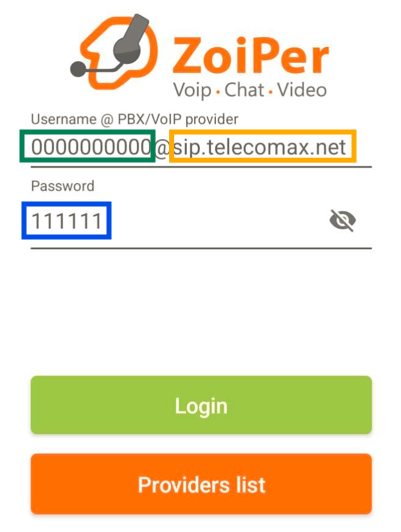
- Clique em "Login".
- O provedor deve ser detectado automaticamente como sip.telecomax.net; clique em "Next".
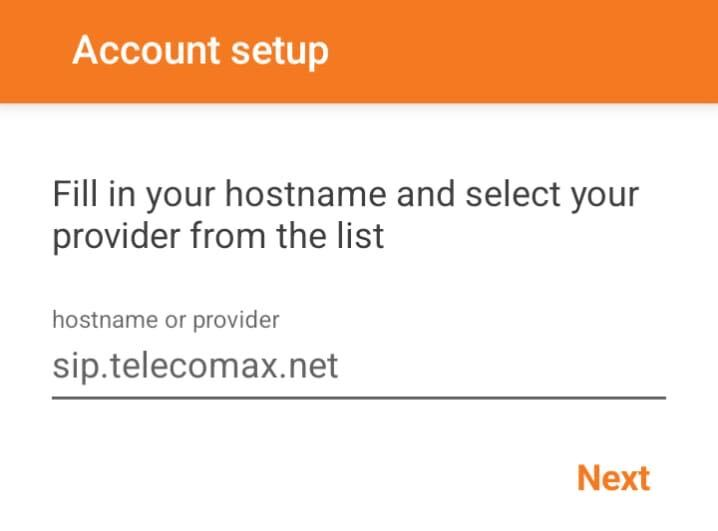
- Pule a etapa das configurações de conexão de saída.
- Selecione "SIP UDP" e clique em "Finish".
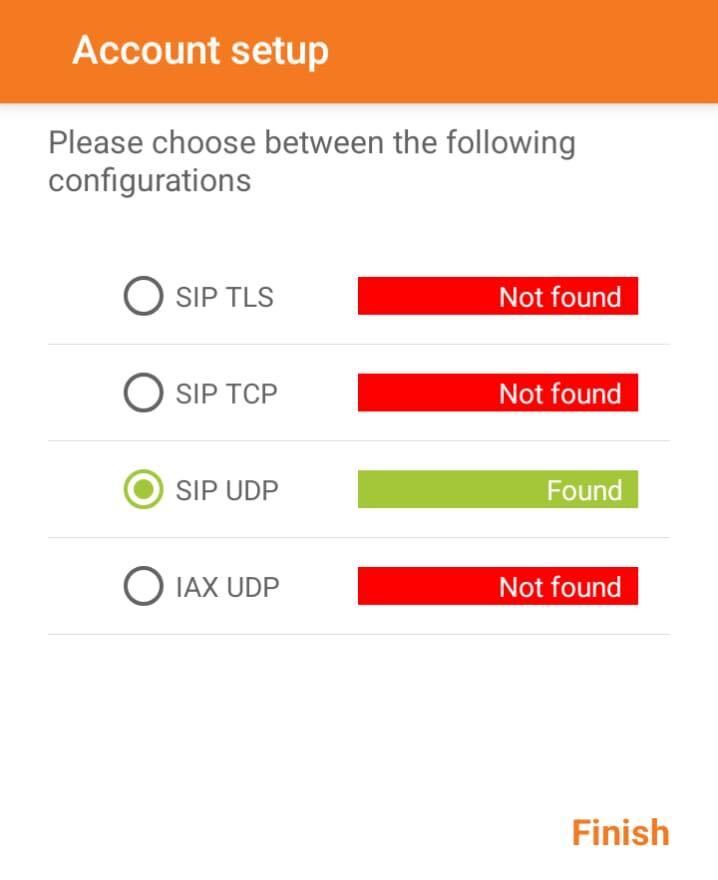
- Conceda ao aplicativo todas as permissões necessárias para que ele funcione corretamente.
- Seu softphone está configurado e pronto para receber chamadas.
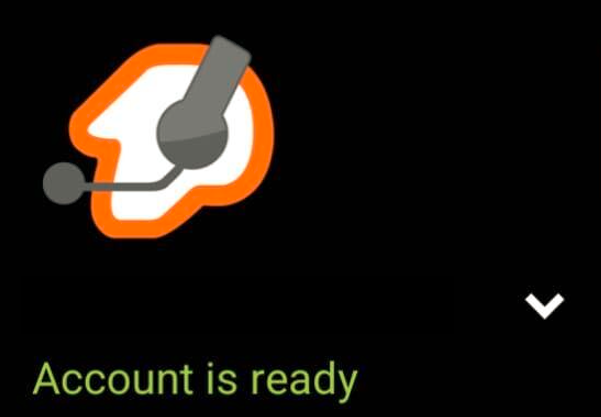
Não se esqueça de definir as configurações correspondentes nas configurações de encaminhamento de chamadas do número.
- Na sua conta pessoal, compre um número de voz virtual do país desejado e depois solicite uma conta SIP.
- Instale a versão mais recente do Linphone por este link.
- Conceda ao aplicativo todas as permissões necessárias para que ele funcione corretamente.
- Na tela de login, clique em "Use a third party SIP".
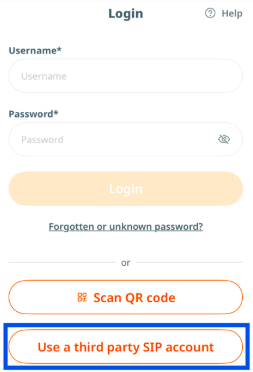
- Aceite os termos e condições do serviço.
- O aplicativo vai avisar que não é possível usar chats em grupo e vídeo chamadas sem se registrar no próprio aplicativo. Toque em "I understand".
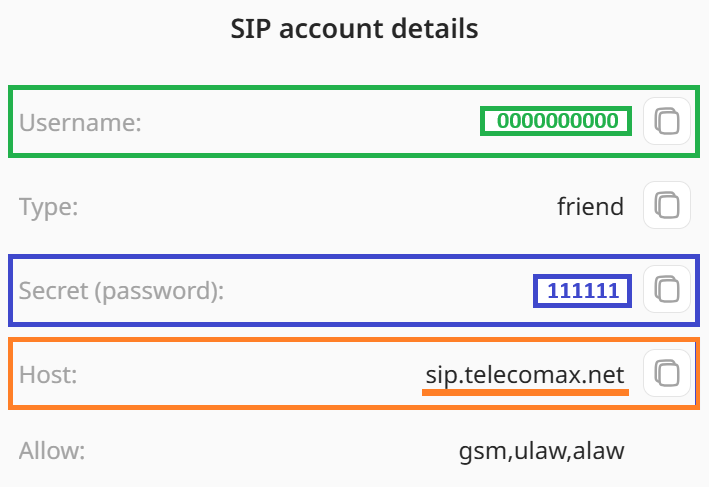
Informe os dados da sua conta pessoal (aba "SIP accounts" da seção "Additional"):
Username = Username
Password = secret (password)
Domain = sip.telecomax.net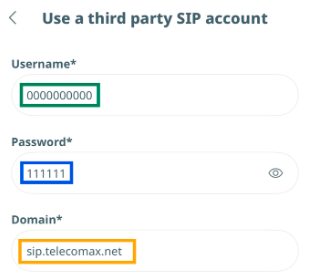
- Mude o Transport para UDP e clique em "Login".
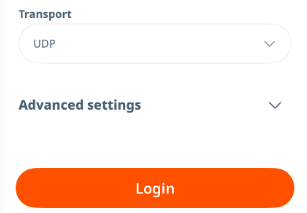
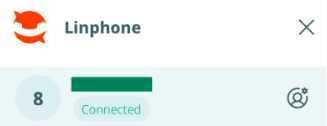
- Sua conta já deve estar pronta para uso.
Não se esqueça de definir as configurações correspondentes nas configurações de encaminhamento de chamadas do número.
✔️Ótima economia de bateria no iOS graças a notificações push muito otimizadas para chamadas recebidas.
✔️Qualidade de chamada e estabilidade superiores em redes móveis, com supressão avançada de ruído e criptografia integrada.
✔️Interface moderna e fácil de usar.
- Na sua conta pessoal, compre um número de voz virtual do país desejado e depois solicite uma conta SIP.
- Encontre e baixe o Zoiper na App Store.
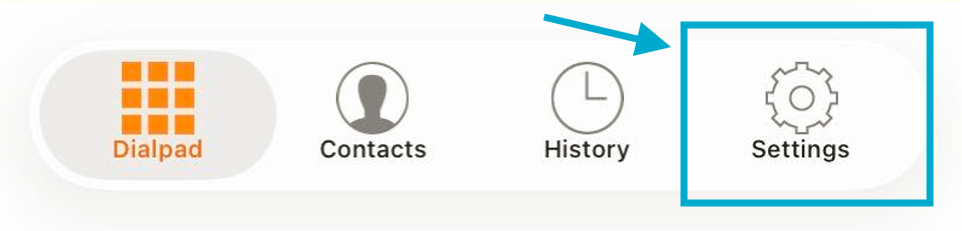
- Abra o aplicativo e toque no botão "Settings".
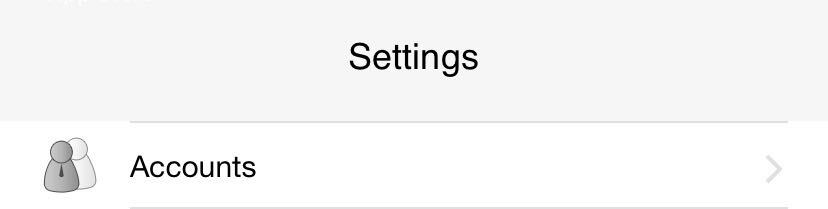
- Toque no botão "Accounts".
- Toque no botão "+".

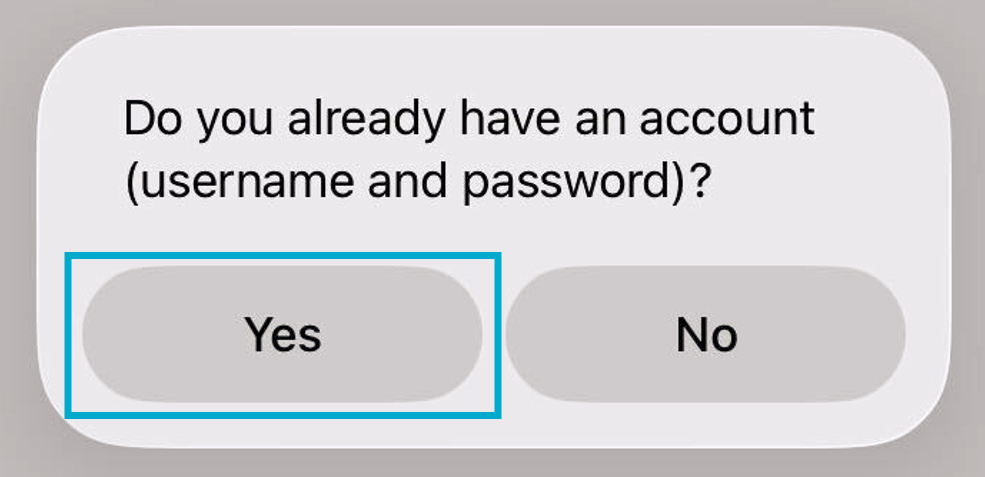
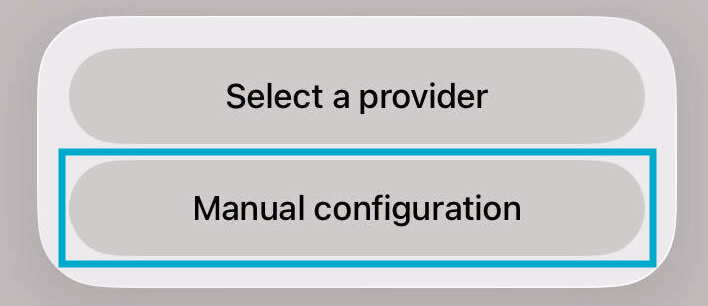
- Indique que você já tem uma conta e selecione "Manual configuration".
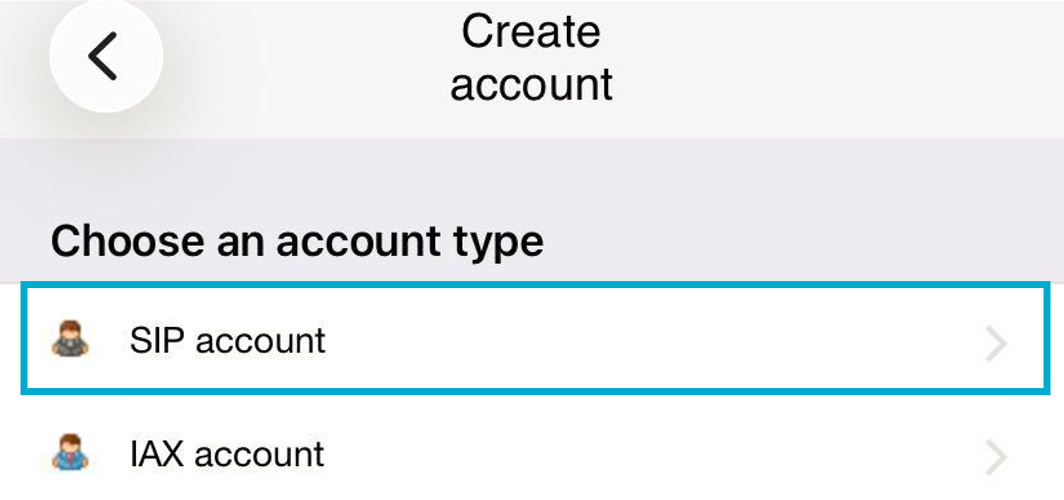
- Escolha "SIP account".
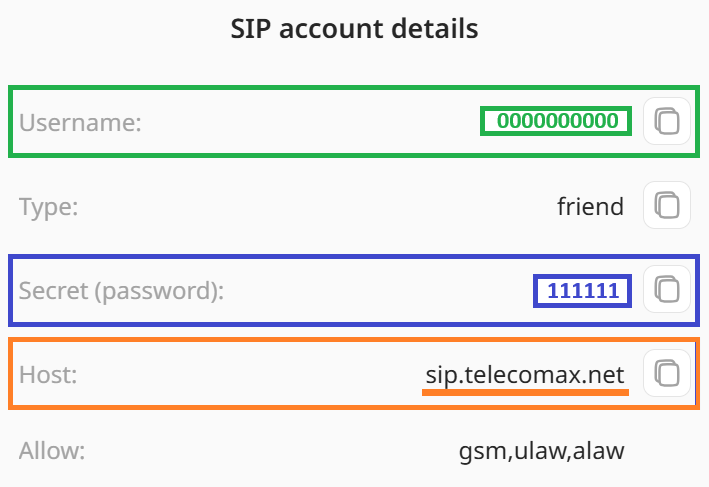
Informe os dados da sua conta pessoal (aba "SIP accounts" da seção "Additional"):
Account name – pode ser qualquer um;
Domain = sip.telecomax.net
User name = Username
Password = secret (password).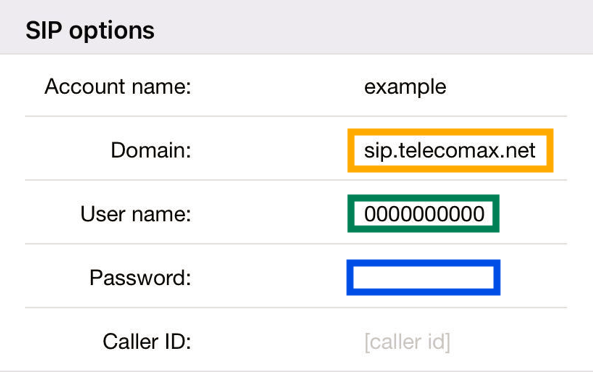
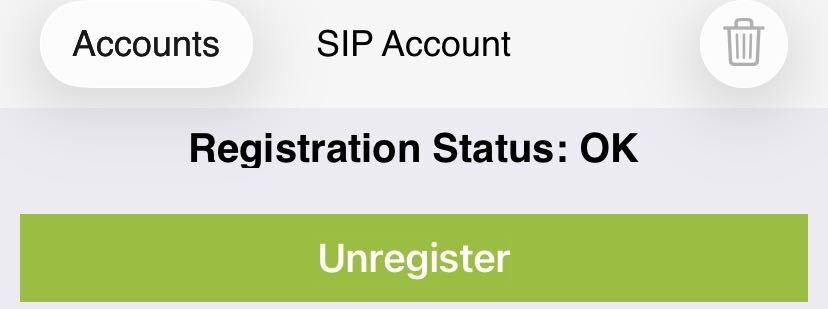
- Toque no botão "Register".

- Sua conta já deve estar pronta para uso.
Não se esqueça de definir as configurações correspondentes nas configurações de encaminhamento de chamadas do número.
Não é possível autorizar a mesma conta SIP em vários dispositivos ao mesmo tempo. Se você entrar em um novo dispositivo com os mesmos dados, a autorização no dispositivo anterior ficará inativa.
✔️Recebe chamadas mesmo com o aplicativo fechado ou em repouso, graças ao Apple PushKit e ao CallKit.
✔️O serviço de notificações push em segundo plano é totalmente gratuito, ao contrário do Push Proxy pago do Zoiper.
✔️Acorda só quando chega uma chamada, economizando bateria sem ficar sempre ativo na memória.
- Na sua conta pessoal, compre um número de voz virtual do país desejado e depois solicite uma conta SIP.
- Instale a versão mais recente do Linphone pela App Store.
- Conceda ao aplicativo todas as permissões necessárias para que ele funcione sem problemas.
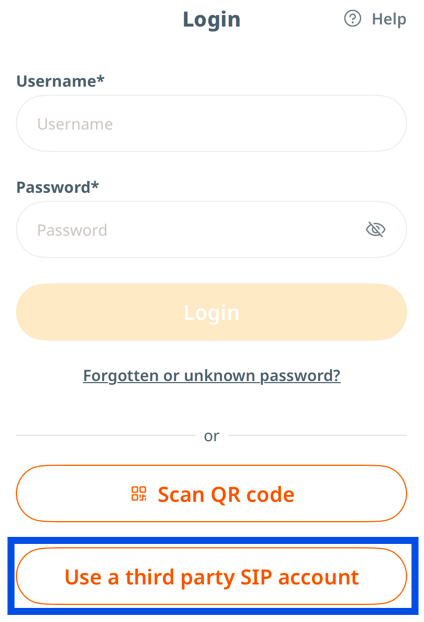
- Na tela de login, clique em "Use a third party SIP".
- O aplicativo vai avisar que não é possível usar chats em grupo e vídeo chamadas sem se registrar no próprio aplicativo. Toque em "I understand".
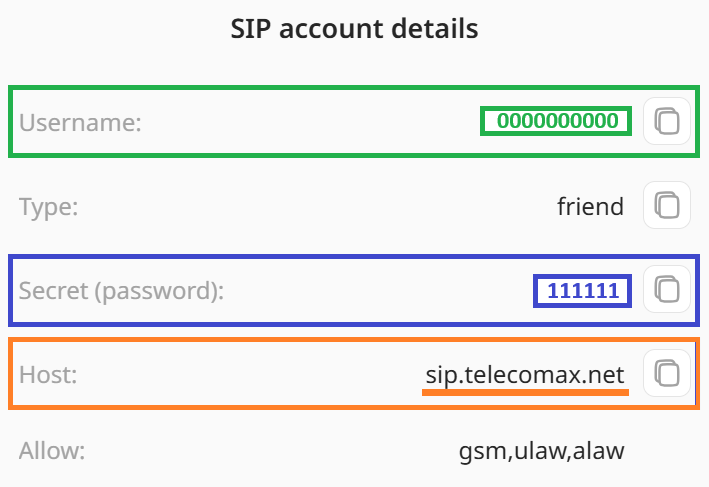
Informe os dados da sua conta pessoal (aba "SIP accounts" da seção "Additional"):
Username = Username
Password = secret (password)
Domain = sip.telecomax.net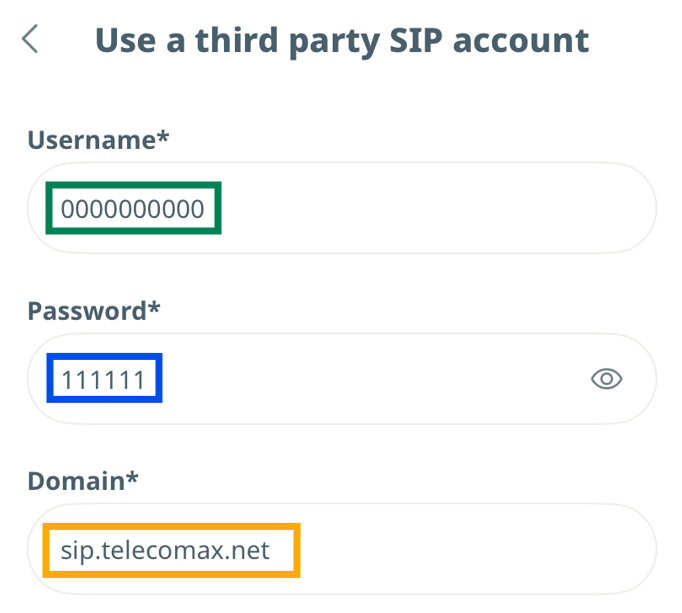
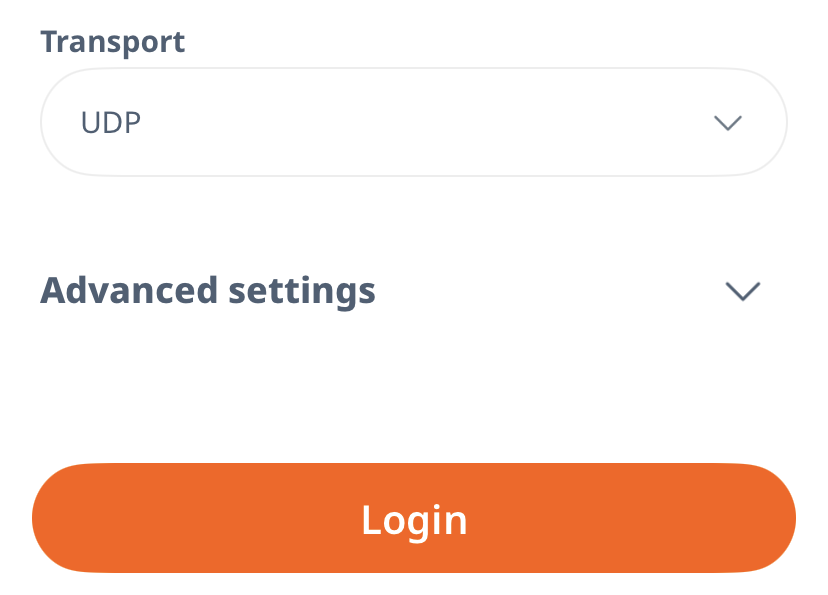
- Mude o Transport para UDP e clique em "Login".
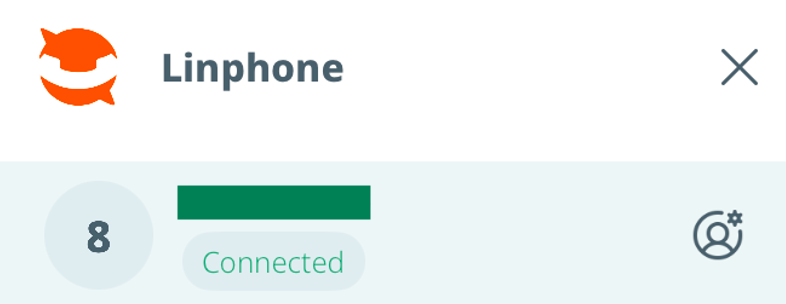
- Sua conta já deve estar pronta para uso.
Não se esqueça de definir as configurações correspondentes nas configurações de encaminhamento de chamadas do número.
Não é possível autorizar a mesma conta SIP em vários dispositivos ao mesmo tempo. Se você entrar em um novo dispositivo com os mesmos dados, a autorização no dispositivo anterior ficará inativa.
- Na sua conta pessoal, compre um número de voz virtual do país desejado e depois solicite uma conta SIP.
- Baixe e instale a versão mais recente do Zoiper por este link.
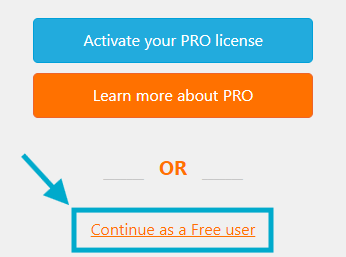
- Abra o programa. Clique em "Continue as a free user" na parte inferior da janela.
Informe os dados da sua conta pessoal (aba "SIP accounts" da seção "Additional"):
Username = Username
Password = secret (password)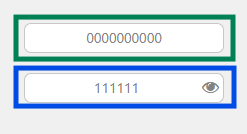
- Clique em "Login". No campo "Hostname", informe o host da sua conta SIP: sip.telecomax.net.
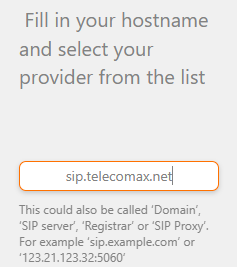
- Clique em "Next".
- Pule a próxima etapa de Authentication e Outbound proxy.
- Depois que as configurações possíveis forem testadas, clique no botão "Next".
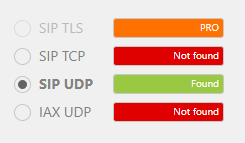
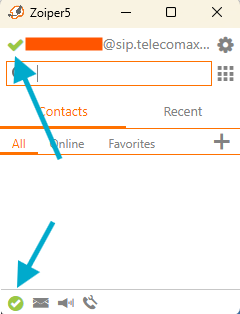
- Se a configuração do cliente SIP e a ativação do Zoiper estiverem corretas, você verá dois sinais de verificação verdes no aplicativo: um no canto superior esquerdo e outro no canto inferior esquerdo.
Não se esqueça de definir as configurações correspondentes nas configurações de encaminhamento de chamadas do número.
- Na sua conta pessoal, compre um número de voz virtual do país desejado e depois solicite uma conta SIP.
- Baixe e instale a versão mais recente do MicroSIP por este link.
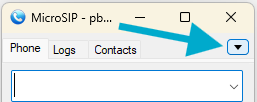
- Abra o programa e abra o menu (botão de seta para baixo).
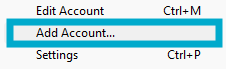
- Selecione "Add Account…" no menu.
-
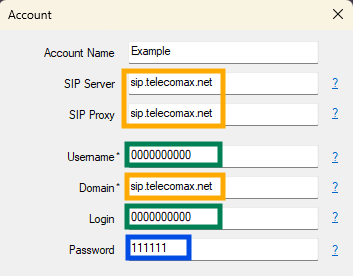
Na janela "Account" que abrir, preencha os campos necessários com os dados da sua conta pessoal (aba "SIP accounts" da seção "Additional"):
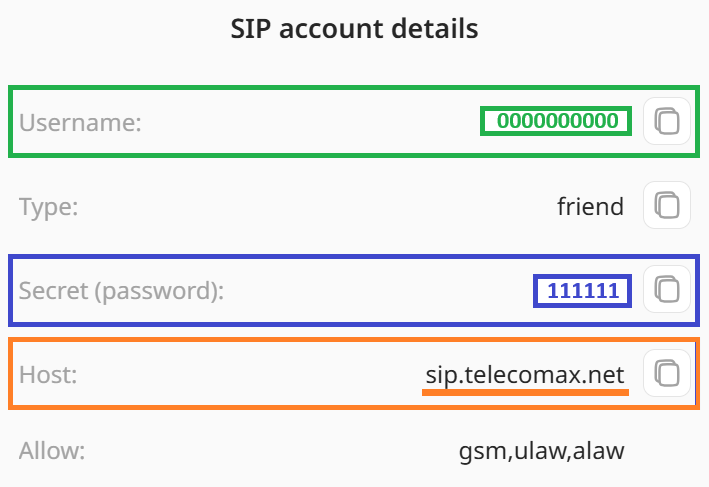 Account Name – pode ser qualquer um;
SIP Server, SIP Proxy, Domain = sip.telecomax.net;
Username, Login = Username;
Password = secret (password).O restante pode ficar como está por padrão.
- Clique em "Save".
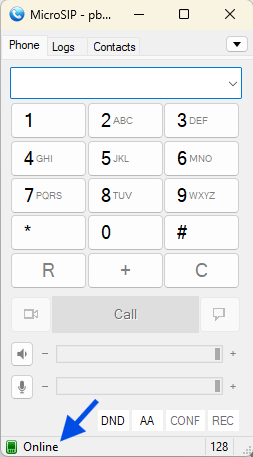
- Nesta etapa, a autorização no MicroSIP está concluída. No canto inferior esquerdo aparece o status verde "Online": isso indica que o softphone está configurado corretamente e conectado ao servidor.
Não se esqueça de definir as configurações correspondentes nas configurações de encaminhamento de chamadas do número.
