Por padrão, será definido o método de encaminhamento que você escolheu ao comprar o número. Você pode alterá-lo a qualquer momento na sua conta. É possível encaminhar os SMS recebidos para até 4 destinos ao mesmo tempo, ou desativar essa opção por completo e ver as mensagens na seção "SMS" da aba "Statistics" da sua conta. O custo de cada método aparece logo depois que você informa o destino.
🔧Configurações do número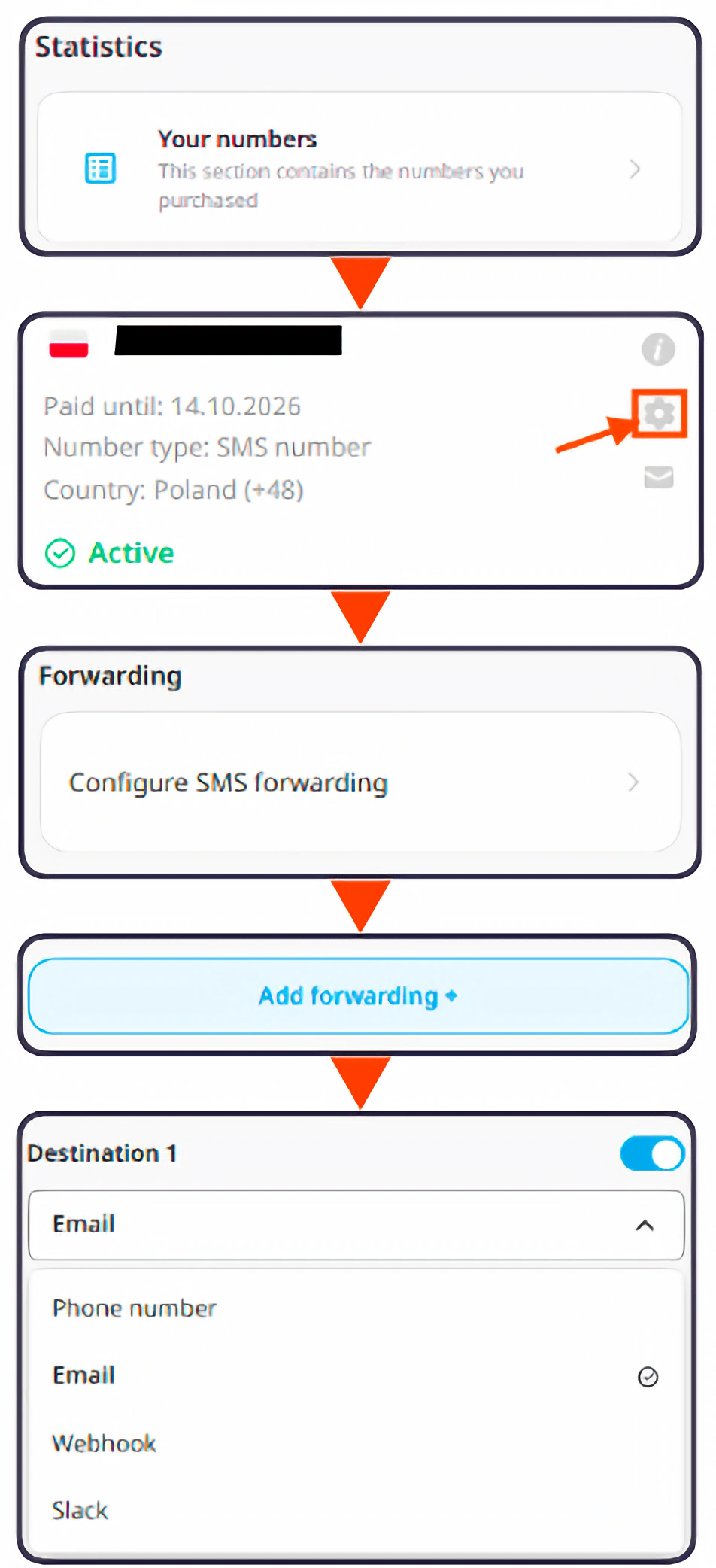
- Faça login na sua conta pessoal.
- Abra a aba "YOUR NUMBERS" no bloco "Statistics".
- Clique no botão "Settings" ao lado do número que você quer configurar.
- Abra a aba "Configure SMS forwarding" no bloco "Forwarding".
- Clique em "Add forwarding".
- Selecione até 4 métodos para encaminhar as mensagens.
Como configurar o encaminhamento de SMS:
📞Encaminhar para um número de telefone
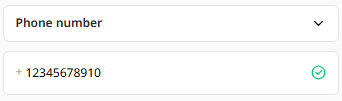 Nas configurações de encaminhamento, selecione a opção "Phone Number".
- Informe o número no qual você quer receber os SMS.
- Clique em "SAVE".
📌 O encaminhamento para um número de telefone é pago.
📧 Encaminhar para o e-mail
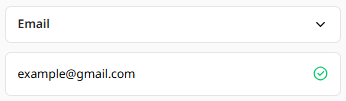 Nas configurações de encaminhamento, selecione a opção "Email".
- Informe o seu endereço de e-mail.
- Clique em "SAVE".
💡 O encaminhamento para o e-mail é gratuito para a maioria dos números.
🌐 Encaminhar via HTTP(s)
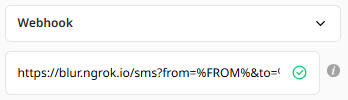 Nas configurações de encaminhamento, selecione a opção "Webhook".
- Informe a URL do seu script, que vai receber e processar os dados do SMS. Passe o cursor sobre o ícone "i" ao lado do campo para ver um exemplo.
- Clique em "SAVE".
Para receber SMS via HTTP(s), você precisa de um manipulador no seu servidor: um script leve ou um endpoint que processe as solicitações GET recebidas. Nosso sistema envia os dados do SMS por solicitações GET, com webhooks padrão. Isso não é uma API REST. Os parâmetros são passados diretamente na URL quando o SMS chega.
Exemplo de formato de solicitação:
http://someserver.com/sms.php?from=%FROM%&to=%TO%&id=%IDSMS%&date=%DATE%&msg=%MESSAGE%
| Parâmetro | Significado |
|---|---|
| %FROM% | Número de telefone do remetente |
| %TO% | Seu número virtual |
| %IDSMS% | ID da mensagem |
| %DATE% | Data e hora do SMS |
| %MESSAGE% | Texto da mensagem |
| %DIDNAME% | Nome do número DID |
Outro exemplo:
https://blur.ngrok.io/sms?from=%FROM%&to=%TO%&id=%IDSMS%&date=%DATE%&msg=%MESSAGE%
Essa URL é acionada automaticamente toda vez que um SMS chega e envia os dados da mensagem para o seu servidor.
✈️ Encaminhar para o Telegram
O que você precisa:
- Um bot do Telegram.
- Um grupo do Telegram para receber as mensagens.
- Um número virtual com suporte a recebimento de SMS.
🎥 Prefere instruções em vídeo? Assista ao tutorial.
Etapa 1: crie um bot
- Abra o BotFather no Telegram.
- Envie o comando /newbot.
- Defina um nome para o seu bot.
- Salve o token de API que o BotFather enviar.
Exemplo de token de API:
123456789:AAExampleTokenExampleTokenExample
Etapa 2: crie um grupo e descubra o ID dele
- Crie um novo grupo no Telegram para os SMS recebidos e adicione o seu bot a ele.
- Abra a versão web do Telegram e faça login.
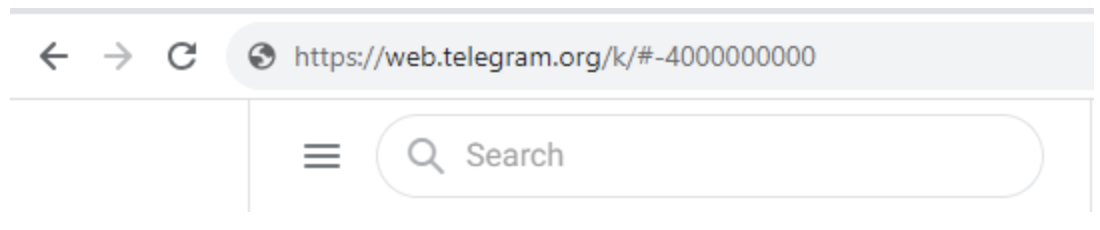
- Abra o seu grupo. O ID do grupo fica no fim da URL, na barra de endereços. Ele começa com o sinal "-".
Exemplo: em https://web.telegram.org/k/#-4000000000 o ID do grupo é -4000000000
Etapa 3: adicione o webhook ao seu número
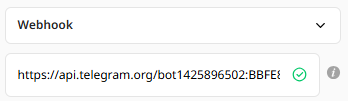
- Nas configurações de encaminhamento, selecione a opção "HTTP(s)".
- Cole o webhook abaixo. Substitua YOUR_API_TOKEN pelo token da etapa 1 e YOUR_GROUP_ID pelo ID da etapa 2.
- Clique em "SAVE".
https://api.telegram.org/botYOUR_API_TOKEN/sendMessage?chat_id=YOUR_GROUP_ID&text=Incoming%20SMS%20to%20%TO%%20from%20%FROM%%20%MESSAGE%
Exemplo:
https://api.telegram.org/bot123456789:AAExampleTokenExampleTokenExample/sendMessage?chat_id=-4000000000&text=Incoming%20SMS%20to%20%TO%%20from%20%FROM%%20%MESSAGE%
A partir de agora, os SMS recebidos vão aparecer no seu grupo do Telegram assim:
Incoming SMS to +XXXXX from XXXXX SMS Text
💼 Encaminhar para o Slack
O que você precisa:
- Um workspace do Slack com acesso de administrador.
- Um canal do Slack para as mensagens, por exemplo, #sms-notifications.
- Um número virtual com suporte a recebimento de SMS e encaminhamento por URL.
Etapa 1: crie um app do Slack
- Acesse api.slack.com/apps.
- Clique em "Create New App" e escolha "From scratch".
- Dê um nome ao app, por exemplo "SMS Forwarder".
- Selecione o seu workspace do Slack e clique em "Create App".
Etapa 2: ative o Incoming Webhooks
- Na barra lateral esquerda, clique em "Incoming Webhooks".
- Ative a opção "Activate Incoming Webhooks".
Etapa 3: crie uma URL de webhook
- Role até "Webhook URLs for Your Workspace" e clique em "Add New Webhook to Workspace".
- Escolha o canal para onde os SMS devem ir, por exemplo #sms-forwarding.
- Clique em "Allow".
O Slack vai mostrar a sua URL de webhook exclusiva. Ela tem este formato:
https://hooks.slack.com/services/T00000000/B00000000/XXXXXXXXXXXXXXXXXXXXXXXX
Etapa 4: conecte o webhook ao seu número
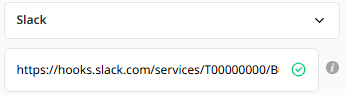 Nas configurações de encaminhamento de SMS da sua conta, selecione a opção "Slack".
- Cole a URL do webhook do Slack no campo.
- Clique em "SAVE".
Como ver as estatísticas de SMS:
 Faça login na sua conta pessoal.
- Abra a aba "SMS" no bloco "Statistics".
- A aba "Filter" ajuda a filtrar as mensagens por um número específico ou a ver, em tempo real, as mensagens recebidas em todos os números. Você também pode filtrar por data para ver as mensagens recebidas em um período determinado.
- A aba "Sort" permite ordenar as mensagens recebidas por vários critérios: data, remetente, destinatário, custo ou status.
- A opção prática "Send CSV by email" também permite receber as estatísticas em formato de texto no seu e-mail.
