Theo mặc định, hệ thống sẽ dùng phương thức chuyển tiếp bạn đã chọn khi mua số. Bạn có thể đổi bất cứ lúc nào trong tài khoản. SMS đến có thể được chuyển tiếp đến tối đa 4 đích đến cùng lúc, hoặc bạn có thể tắt hẳn tùy chọn này và xem tin nhắn trong mục "SMS" thuộc tab "Statistics" của tài khoản. Chi phí của từng phương thức hiển thị ngay sau khi bạn nhập đích đến.
🔧Cài đặt số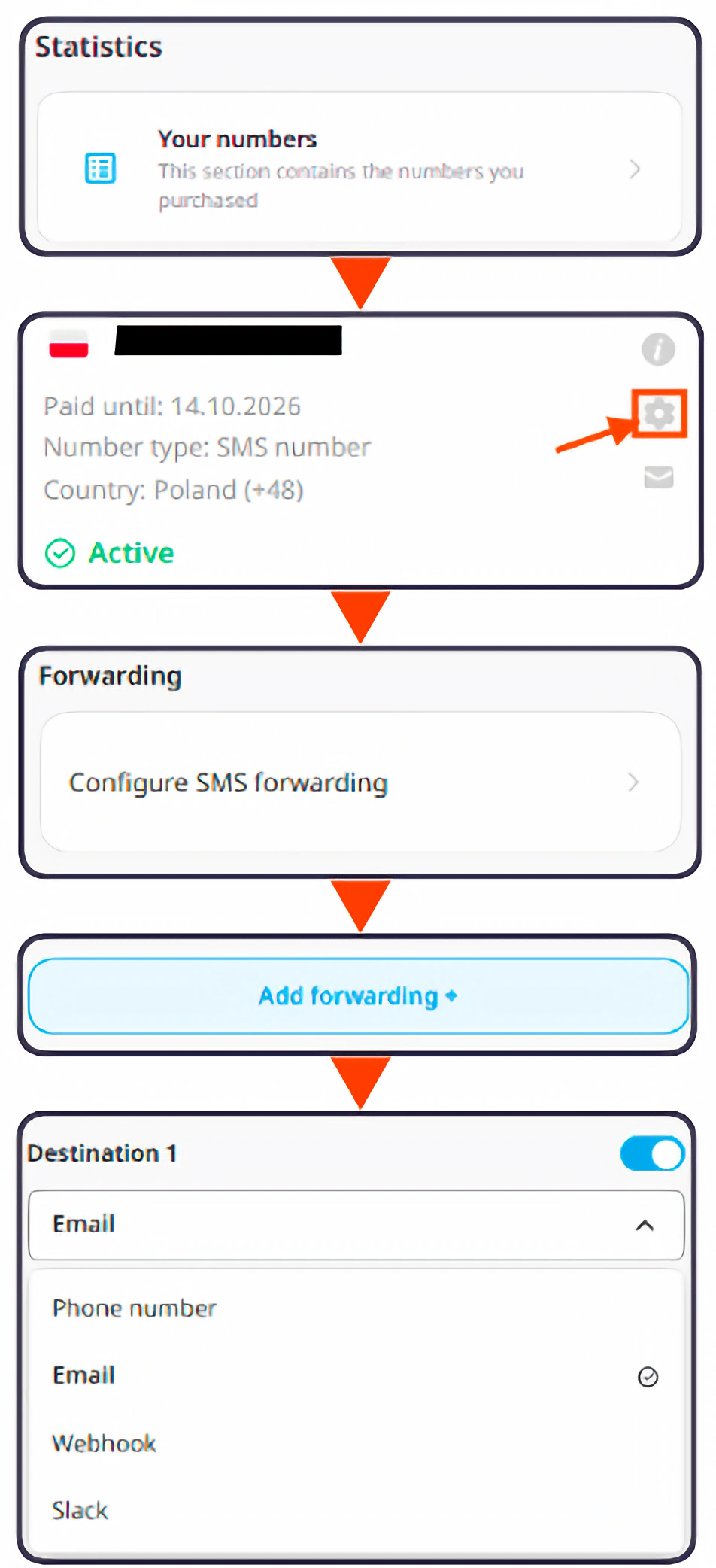
- Đăng nhập vào tài khoản cá nhân của bạn.
- Mở tab "YOUR NUMBERS" trong khối "Statistics".
- Nhấn nút "Settings" bên cạnh số bạn muốn cấu hình.
- Mở tab "Configure SMS forwarding" trong khối "Forwarding".
- Nhấn "Add forwarding".
- Chọn tối đa 4 phương thức để chuyển tiếp tin nhắn.
Cách cài đặt chuyển tiếp SMS:
📞Chuyển tiếp đến số điện thoại
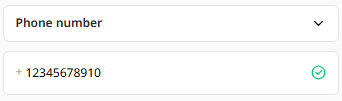 Trong cài đặt chuyển tiếp, chọn tùy chọn "Phone Number".
- Nhập số bạn muốn nhận SMS.
- Nhấn "SAVE".
📌 Chuyển tiếp đến số điện thoại có tính phí.
📧 Chuyển tiếp đến email
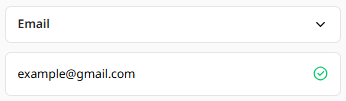 Trong cài đặt chuyển tiếp, chọn tùy chọn "Email".
- Nhập địa chỉ email của bạn.
- Nhấn "SAVE".
💡 Chuyển tiếp đến email miễn phí với hầu hết các số.
🌐 Chuyển tiếp qua HTTP(s)
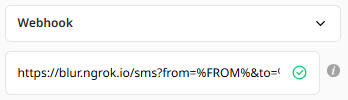 Trong cài đặt chuyển tiếp, chọn tùy chọn "Webhook".
- Nhập URL của script sẽ nhận và xử lý dữ liệu SMS. Rê chuột lên biểu tượng "i" bên cạnh ô nhập để xem ví dụ.
- Nhấn "SAVE".
Để nhận SMS qua HTTP(s), bạn cần một trình xử lý trên máy chủ: một script nhẹ hoặc endpoint xử lý các yêu cầu GET đến. Hệ thống của chúng tôi gửi dữ liệu SMS bằng yêu cầu GET với webhook tiêu chuẩn. Đây không phải là REST API. Các tham số được truyền trực tiếp trong URL khi SMS đến.
Ví dụ định dạng yêu cầu:
http://someserver.com/sms.php?from=%FROM%&to=%TO%&id=%IDSMS%&date=%DATE%&msg=%MESSAGE%
| Tham số | Ý nghĩa |
|---|---|
| %FROM% | Số điện thoại người gửi |
| %TO% | Số ảo của bạn |
| %IDSMS% | ID tin nhắn |
| %DATE% | Thời gian của SMS |
| %MESSAGE% | Nội dung tin nhắn |
| %DIDNAME% | Tên của số DID |
Một ví dụ khác:
https://blur.ngrok.io/sms?from=%FROM%&to=%TO%&id=%IDSMS%&date=%DATE%&msg=%MESSAGE%
URL này được gọi tự động mỗi khi có SMS đến và chuyển dữ liệu tin nhắn đến máy chủ của bạn.
✈️ Chuyển tiếp đến Telegram
Bạn cần:
- Một bot Telegram.
- Một nhóm Telegram để nhận tin nhắn.
- Một số ảo hỗ trợ nhận SMS.
🎥 Bạn thích xem video hướng dẫn? Xem video hướng dẫn.
Bước 1: Tạo bot
- Mở BotFather trong Telegram.
- Gửi lệnh /newbot.
- Đặt tên cho bot của bạn.
- Lưu lại API token mà BotFather gửi cho bạn.
Ví dụ về API token:
123456789:AAExampleTokenExampleTokenExample
Bước 2: Tạo nhóm và tìm ID của nhóm
- Tạo một nhóm Telegram mới cho SMS đến và thêm bot của bạn vào nhóm.
- Mở phiên bản web của Telegram và đăng nhập.
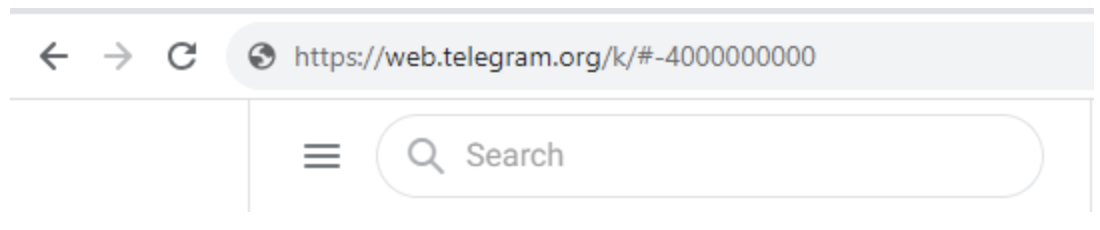
- Mở nhóm của bạn. ID nhóm nằm ở cuối URL trên thanh địa chỉ. ID bắt đầu bằng dấu "-".
Ví dụ: trong https://web.telegram.org/k/#-4000000000 thì ID nhóm là -4000000000
Bước 3: Thêm webhook vào số của bạn
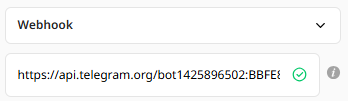
- Trong cài đặt chuyển tiếp, chọn tùy chọn "HTTP(s)".
- Dán webhook bên dưới. Thay YOUR_API_TOKEN bằng token ở Bước 1 và YOUR_GROUP_ID bằng ID ở Bước 2.
- Nhấn "SAVE".
https://api.telegram.org/botYOUR_API_TOKEN/sendMessage?chat_id=YOUR_GROUP_ID&text=Incoming%20SMS%20to%20%TO%%20from%20%FROM%%20%MESSAGE%
Ví dụ:
https://api.telegram.org/bot123456789:AAExampleTokenExampleTokenExample/sendMessage?chat_id=-4000000000&text=Incoming%20SMS%20to%20%TO%%20from%20%FROM%%20%MESSAGE%
Từ giờ, SMS đến sẽ xuất hiện trong nhóm Telegram của bạn như sau:
Incoming SMS to +XXXXX from XXXXX SMS Text
💼 Chuyển tiếp đến Slack
Bạn cần:
- Một workspace Slack mà bạn có quyền quản trị.
- Một kênh Slack để nhận tin nhắn, ví dụ #sms-notifications.
- Một số ảo hỗ trợ nhận SMS và chuyển tiếp qua URL.
Bước 1: Tạo ứng dụng Slack
- Truy cập api.slack.com/apps.
- Nhấn "Create New App" và chọn "From scratch".
- Đặt tên cho ứng dụng, ví dụ "SMS Forwarder".
- Chọn workspace Slack của bạn và nhấn "Create App".
Bước 2: Bật Incoming Webhooks
- Ở thanh bên trái, nhấn "Incoming Webhooks".
- Bật công tắc "Activate Incoming Webhooks".
Bước 3: Tạo URL webhook
- Cuộn xuống "Webhook URLs for Your Workspace" và nhấn "Add New Webhook to Workspace".
- Chọn kênh sẽ nhận SMS, ví dụ #sms-forwarding.
- Nhấn "Allow".
Slack sẽ hiển thị URL webhook riêng của bạn. URL có dạng như sau:
https://hooks.slack.com/services/T00000000/B00000000/XXXXXXXXXXXXXXXXXXXXXXXX
Bước 4: Kết nối webhook với số của bạn
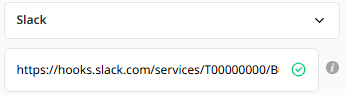 Trong cài đặt chuyển tiếp SMS của tài khoản, chọn tùy chọn "Slack".
- Dán URL webhook Slack vào ô nhập.
- Nhấn "SAVE".
Cách xem thống kê SMS:
 Đăng nhập vào tài khoản cá nhân của bạn.
- Mở tab "SMS" trong khối "Statistics".
- Tab "Filter" giúp bạn lọc tin nhắn theo một số cụ thể hoặc xem theo thời gian thực các tin nhắn nhận được trên tất cả các số. Bạn cũng có thể lọc theo ngày để xem tin nhắn nhận được trong một khoảng thời gian nhất định.
- Tab "Sort" cho phép sắp xếp tin nhắn đã nhận theo nhiều tiêu chí: ngày, người gửi, người nhận, chi phí hoặc trạng thái.
- Tùy chọn tiện lợi "Send CSV by email" cũng giúp bạn nhận thống kê dưới dạng văn bản qua email.
