Theo mặc định, hệ thống dùng phương thức chuyển tiếp bạn đã chọn khi mua số. Bạn cũng có thể đặt nó làm mặc định cho các số khác bằng cách tích vào ô tương ứng khi mua. Trong phần cài đặt, bạn có thể chọn hai phương thức chuyển tiếp, đồng thời hoặc lần lượt, và với phương thức lần lượt thì chọn được thời gian chờ.
🔧Cách thiết lập chuyển tiếp cuộc gọi
📞📩Cài đặt hộp thư thoại và IVR
Chuyển tiếp đến:
☎️Số điện thoại
✈️Telegram
🆓Tài khoản SIP
Cấu hình softphone:
📲Dành cho Android
Zoiper
Linphone
🍎Dành cho iOS
Zoiper
Linphone
💻Dành cho máy tính (Windows/Mac)
Zoiper
MicroSIP
.png) Đăng nhập vào tài khoản cá nhân của bạn.
Đăng nhập vào tài khoản cá nhân của bạn.- Mở tab "YOUR NUMBERS" trong khối "Statistics".
- Nhấp nút "Settings" bên cạnh số bạn muốn cấu hình.
- Mở tab "Configure Call forwarding" trong khối "Forwarding".
- Chọn điểm đến đầu tiên của việc chuyển tiếp cuộc gọi (số điện thoại, Telegram hoặc SIP). Nhập giá trị cho tuyến.
- Chọn thời lượng cuộc gọi, sau đó cuộc gọi sẽ được chuyển đến điểm đến khác (khi chuyển tiếp lần lượt), đến hộp thư thoại (nếu bật tùy chọn này, việc chuyển tiếp diễn ra đồng thời và bạn không nghe máy được ở bất kỳ điểm đến nào đã nêu) hoặc bị ngắt.
- Nếu cần, hãy thêm phương thức chuyển tiếp thứ hai bằng cách gạt thanh trượt tương ứng và chọn một tuyến. Nhập giá trị cho tuyến.
- Chọn thời lượng cuộc gọi, sau đó cuộc gọi sẽ được chuyển đến hộp thư thoại (nếu bật tùy chọn này, việc chuyển tiếp diễn ra lần lượt và bạn không nghe máy được ở bất kỳ điểm đến nào đã nêu) hoặc bị ngắt.
- Chọn cách định tuyến cuộc gọi khi có nhiều loại chuyển tiếp: đồng thời hoặc lần lượt.
Gọi đồng thời: cuộc gọi đến cả hai điểm đến cùng lúc.
Gọi lần lượt: nếu không ai nghe máy ở điểm đến đầu tiên trong thời gian chờ, cuộc gọi sẽ chuyển sang điểm đến thứ hai. - Nhấp "Save".
Xin lưu ý: số di động chỉ hỗ trợ một kênh liên lạc. Số cố định và số miễn phí (Toll-Free) mặc định có hai kênh cho các cuộc gọi đến cùng lúc. Có thể thêm kênh với phụ phí hoặc sau khi cung cấp các tài liệu cần thiết. Để biết cách thêm kênh hoặc thiết lập chuyển tiếp bổ sung, vui lòng liên hệ bộ phận hỗ trợ.
Cách tải lên lời chào bằng giọng nói, thiết lập hộp thư thoại và chuyển đổi tệp âm thanh, bạn có thể đọc trong bài viết này.
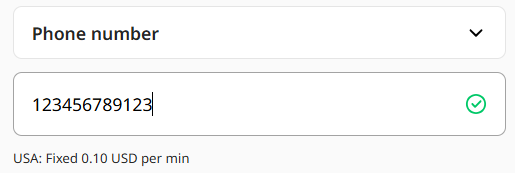
- Trong cài đặt chuyển tiếp, nhập bất kỳ số điện thoại nào mà bạn muốn nhận cuộc gọi.
Xin lưu ý rằng không phải số nào cũng nhận được cuộc gọi từ nước ngoài. Nếu có hạn chế như vậy do luật pháp của quốc gia nơi mua số hoặc quốc gia của số đích, chúng tôi không thể đảm bảo kết nối thành công. - Nhấp "Save".
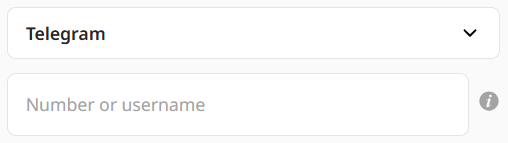 Trong cài đặt chuyển tiếp, nhập số đã đăng ký Telegram hoặc tên người dùng của bạn (không có ký hiệu @).
- Nhấp "Save".
Di chuột lên biểu tượng "i" bên cạnh trường để xem gợi ý.
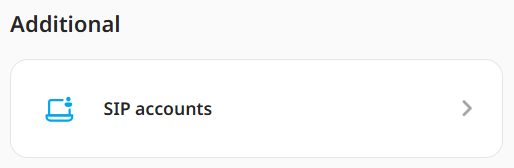 Sau đó nhấp nút "Request a SIP account". Tài khoản SIP sẽ được cấp trong vòng 24 giờ.
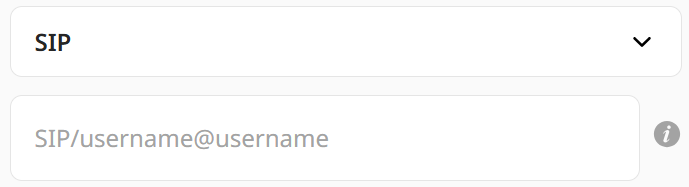 Trong cài đặt chuyển tiếp, nhập SIP/username@username.
- Nhấp "Save".
Ví dụ: nếu username của tài khoản SIP là 0000000000, hãy nhập vào trường chuyển tiếp SIP/0000000000@0000000000.
Bạn có thể tìm username của mình trong tab "SIP accounts" thuộc mục "Additional" của tài khoản cá nhân. Nhấp "i" để xem thông tin tài khoản SIP.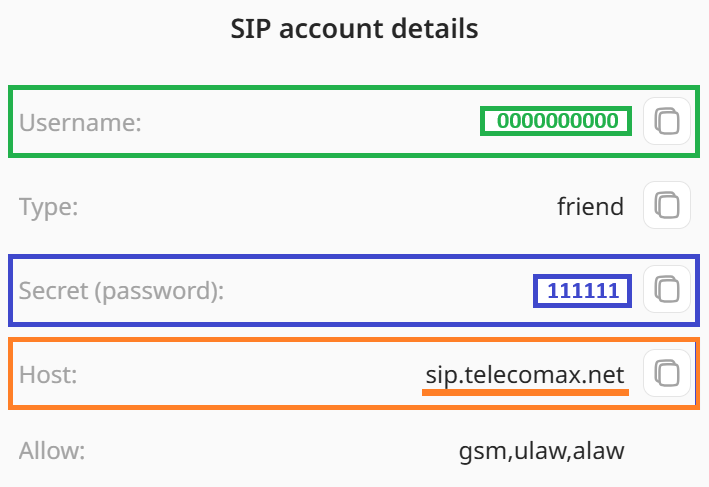
Để dùng tài khoản SIP của bên thứ ba (không phải của chúng tôi), trong cài đặt chuyển tiếp hãy nhập SIP/SIP_ID@provider.com.
Bất kỳ softphone SIP nào (ứng dụng gọi qua internet) đều cho phép bạn nhận cuộc gọi đến số đã thuê hoàn toàn miễn phí.
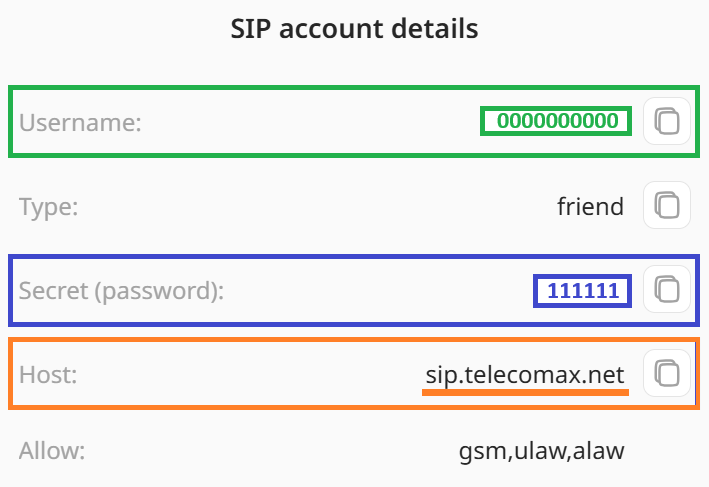
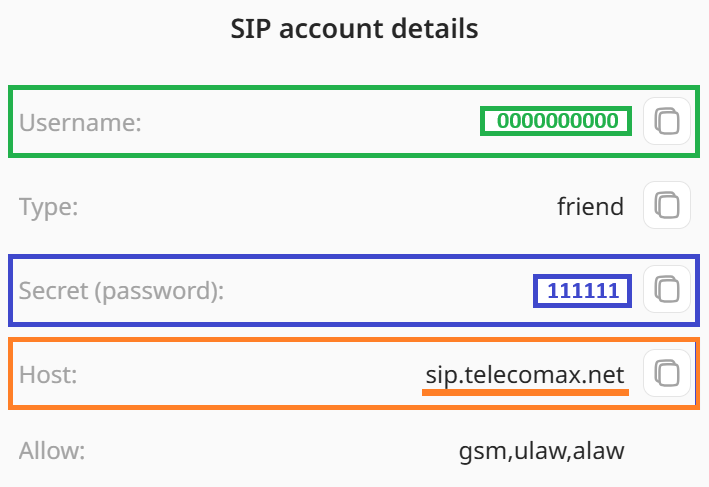
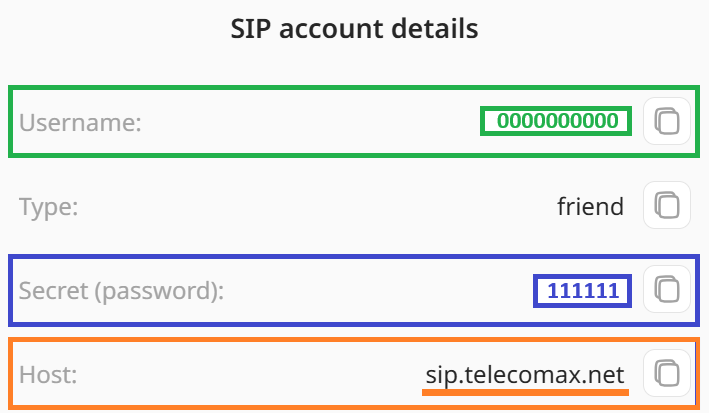
Để cấu hình, bạn cần các thông tin sau từ tài khoản SIP:
Username của bạn (0000000000)
Password của bạn (111111)
Host (sip.telecomax.net)
và trong trường hợp hiếm gặp là Transport (UDP)
Nhờ các ứng dụng này, bạn có thể chuyển tiếp cuộc gọi đến thiết bị Android, iOS hoặc máy tính.
Chúng tôi đã soạn hướng dẫn cơ bản cho các ứng dụng phổ biến nhất thuộc nhóm này: Zoiper, Linphone và MicroSIP. Dùng softphone nào và cấu hình các tùy chọn bổ sung ra sao là hoàn toàn do bạn quyết định.
- Trong tài khoản cá nhân, hãy mua số thoại ảo từ quốc gia bạn muốn, sau đó yêu cầu tài khoản SIP.
- Tải và cài đặt phiên bản Zoiper mới nhất tại đây.
- Mở ứng dụng và chấp nhận điều khoản sử dụng.
Nhập thông tin từ tài khoản cá nhân (tab "SIP accounts" trong mục "Additional"):
Username = Username
Provider = sip.telecomax.net
Password = secret (password)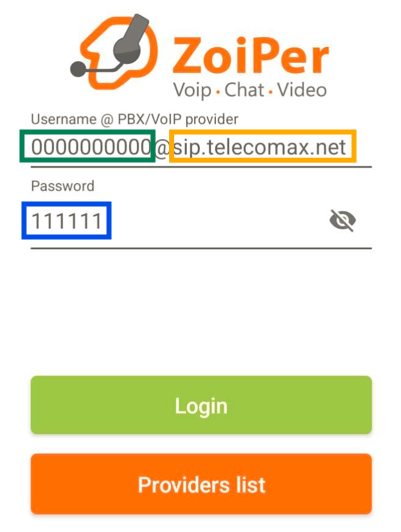
- Nhấp "Login".
- Nhà cung cấp của bạn sẽ được nhận diện tự động là sip.telecomax.net; nhấp "Next".
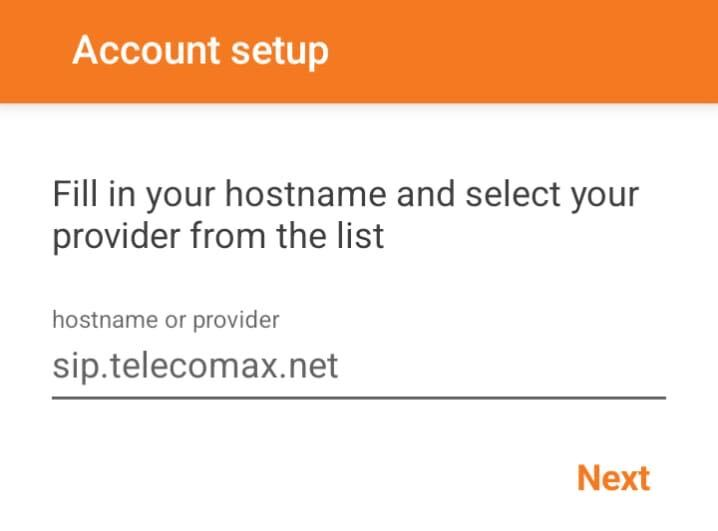
- Bỏ qua bước cài đặt kết nối gọi đi.
- Chọn "SIP UDP" và nhấp "Finish".
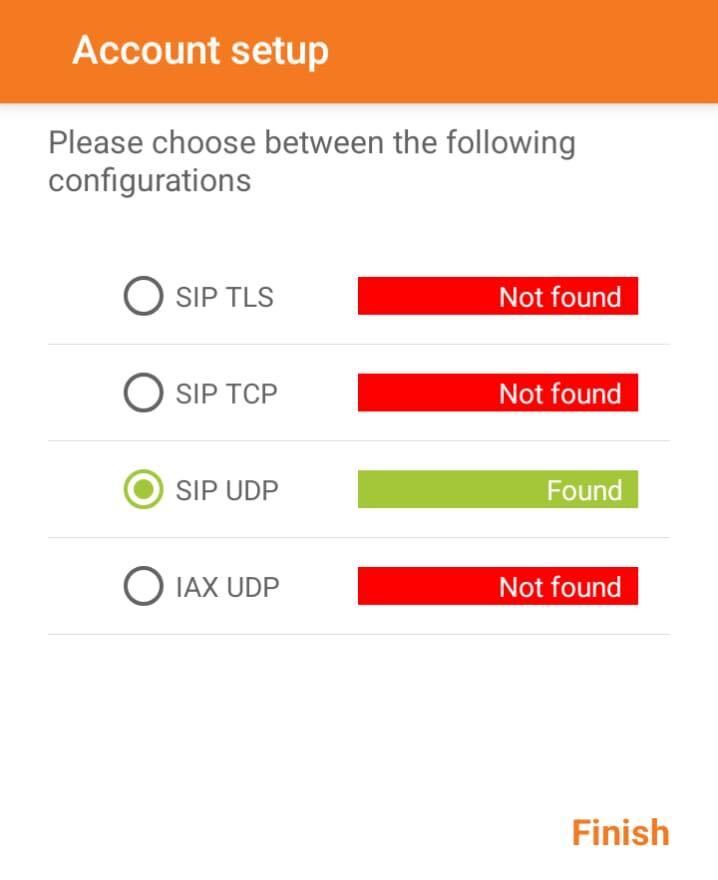
- Cấp cho ứng dụng mọi quyền cần thiết để hoạt động đúng.
- Softphone của bạn đã được cấu hình và sẵn sàng gọi.
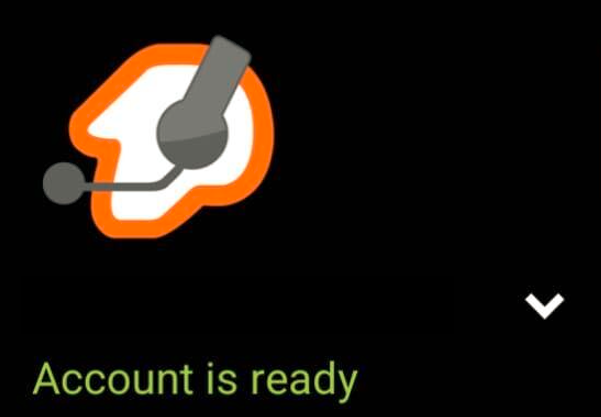
Đừng quên thiết lập các tùy chọn tương ứng trong cài đặt chuyển tiếp cuộc gọi của số.
- Trong tài khoản cá nhân, hãy mua số thoại ảo từ quốc gia bạn muốn, sau đó yêu cầu tài khoản SIP.
- Cài đặt phiên bản Linphone mới nhất qua liên kết này.
- Cấp cho ứng dụng mọi quyền cần thiết để hoạt động đúng.
- Trên màn hình đăng nhập, nhấp "Use a third party SIP".
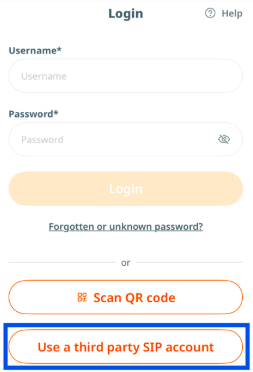
- Chấp nhận điều khoản sử dụng của dịch vụ.
- Ứng dụng sẽ cho biết trò chuyện nhóm và video không khả dụng nếu không đăng ký trong chính ứng dụng. Chạm "I understand".
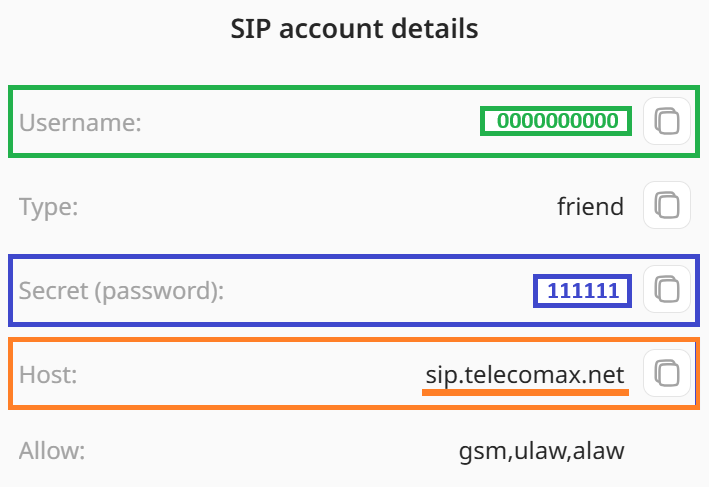
Nhập thông tin từ tài khoản cá nhân (tab "SIP accounts" trong mục "Additional"):
Username = Username
Password = secret (password)
Domain = sip.telecomax.net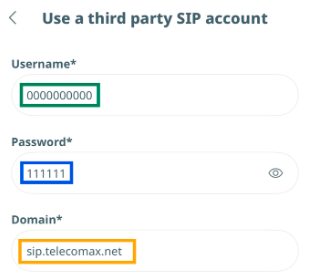
- Đặt Transport là UDP và nhấp "Login".
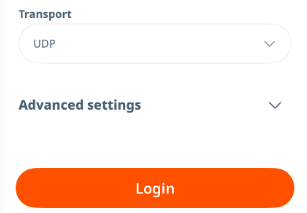
- Tài khoản của bạn đã sẵn sàng sử dụng.
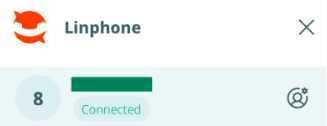
Đừng quên thiết lập các tùy chọn tương ứng trong cài đặt chuyển tiếp cuộc gọi của số.
✔️Tiết kiệm pin tuyệt vời trên iOS nhờ thông báo đẩy cho cuộc gọi đến được tối ưu hóa cao.
✔️Chất lượng và độ ổn định cuộc gọi vượt trội trên mạng di động nhờ khử nhiễu tiên tiến và mã hóa tích hợp.
✔️Giao diện hiện đại, thân thiện với người dùng.
- Trong tài khoản cá nhân, hãy mua số thoại ảo từ quốc gia bạn muốn, sau đó yêu cầu tài khoản SIP.
- Tìm Zoiper trên App Store và tải về.
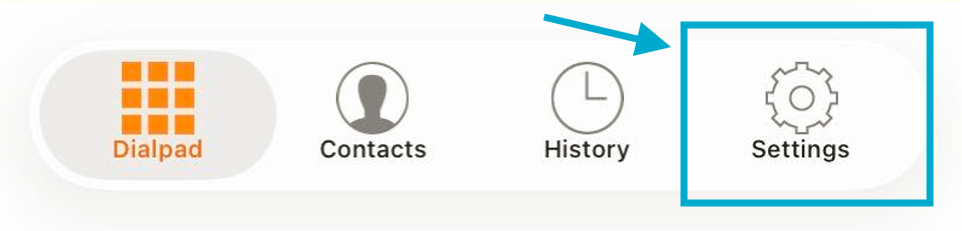
- Mở ứng dụng và chạm nút "Settings".
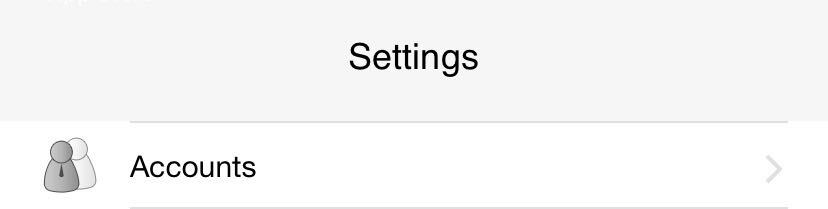
- Chạm nút "Accounts".
- Chạm nút "+".

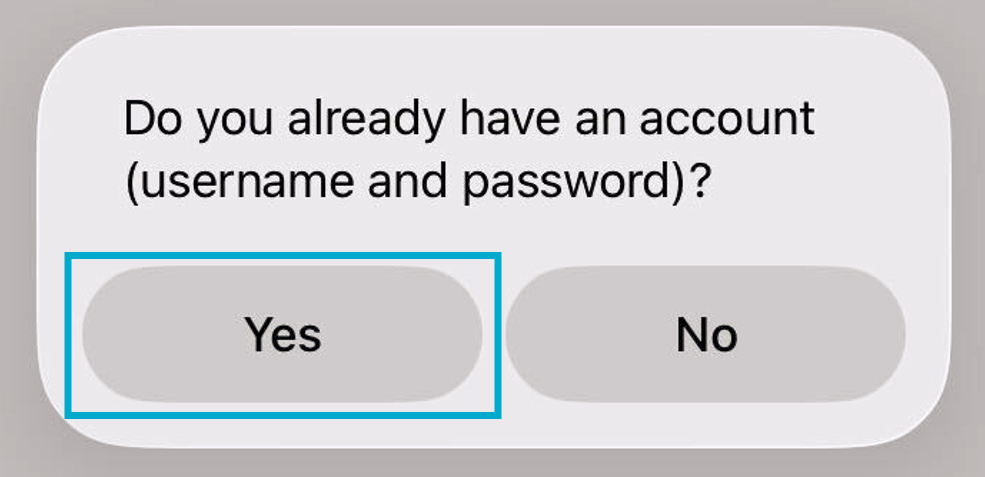
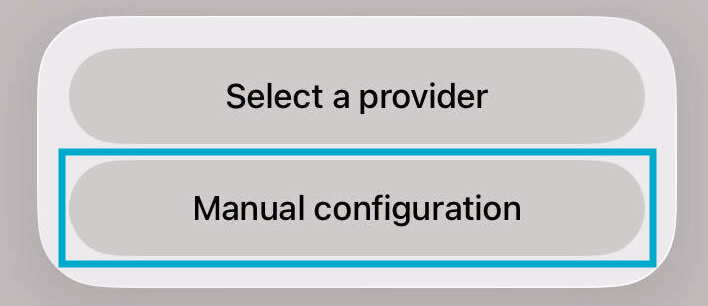
- Chọn rằng bạn đã có tài khoản và chọn "Manual configuration".
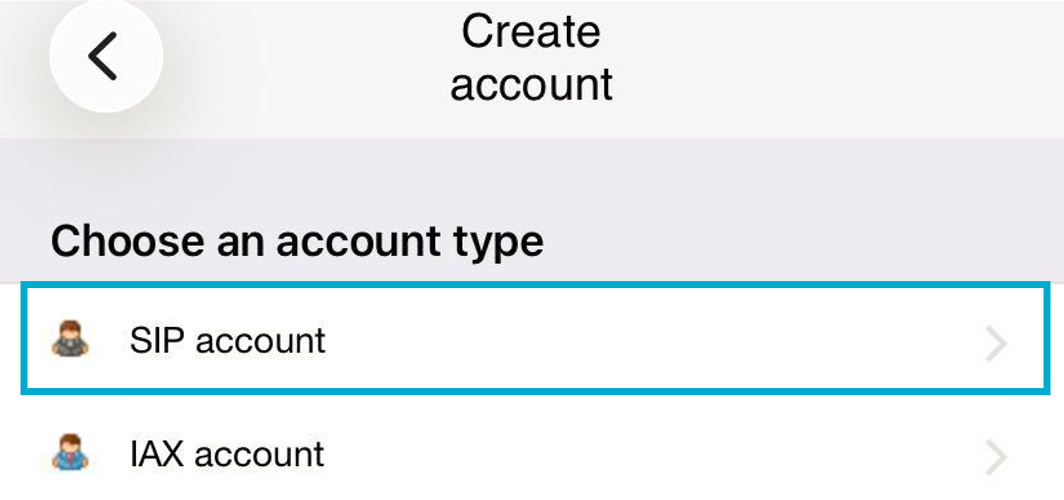
- Chọn "SIP account".
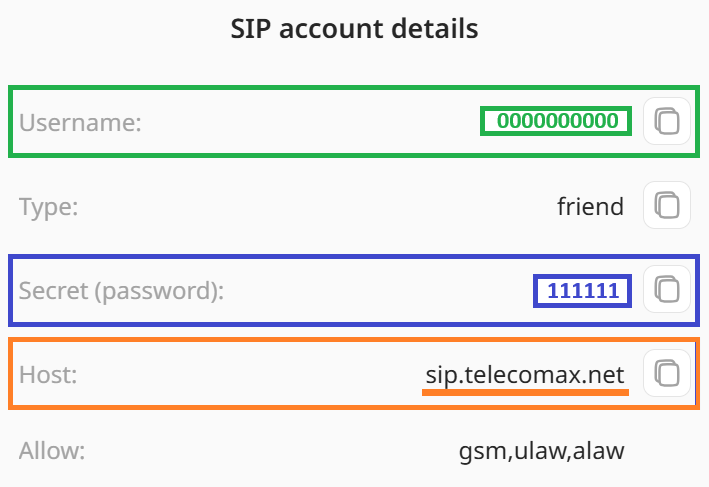
Nhập thông tin từ tài khoản cá nhân (tab "SIP accounts" trong mục "Additional"):
Account name – tùy ý;
Domain = sip.telecomax.net
User name = Username
Password = secret (password).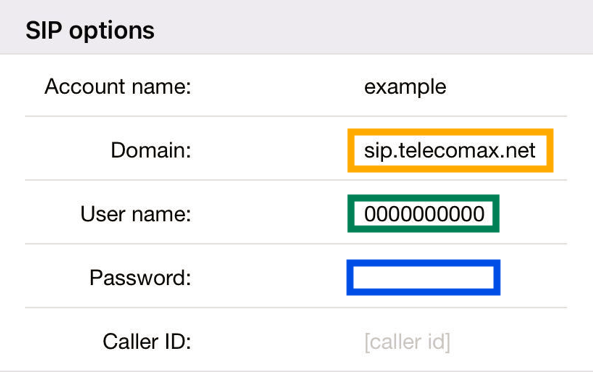
- Chạm nút "Register".

- Tài khoản của bạn đã sẵn sàng sử dụng.
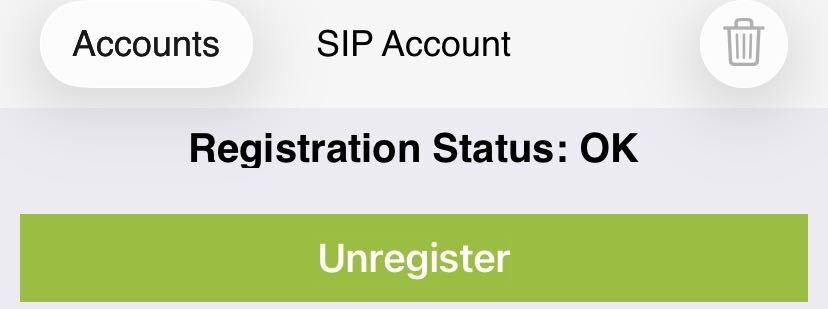
Đừng quên thiết lập các tùy chọn tương ứng trong cài đặt chuyển tiếp cuộc gọi của số.
Không thể đăng nhập cùng một tài khoản SIP trên nhiều thiết bị cùng lúc. Khi bạn đăng nhập bằng cùng thông tin trên thiết bị mới, phiên đăng nhập trên thiết bị trước sẽ không còn hoạt động.
✔️Nhận cuộc gọi đến ngay cả khi ứng dụng đã đóng hoặc ở chế độ ngủ nhờ Apple PushKit và CallKit.
✔️Dịch vụ đẩy chạy nền hoàn toàn miễn phí, không như thiết lập push proxy trả phí của Zoiper.
✔️Chỉ thức dậy khi có cuộc gọi đến, tiết kiệm pin và không chạy thường trực trong bộ nhớ.
- Trong tài khoản cá nhân, hãy mua số thoại ảo từ quốc gia bạn muốn, sau đó yêu cầu tài khoản SIP.
- Cài đặt phiên bản Linphone mới nhất từ App Store.
- Cấp cho ứng dụng mọi quyền cần thiết để hoạt động trơn tru.
- Trên màn hình đăng nhập, nhấp "Use a third party SIP".
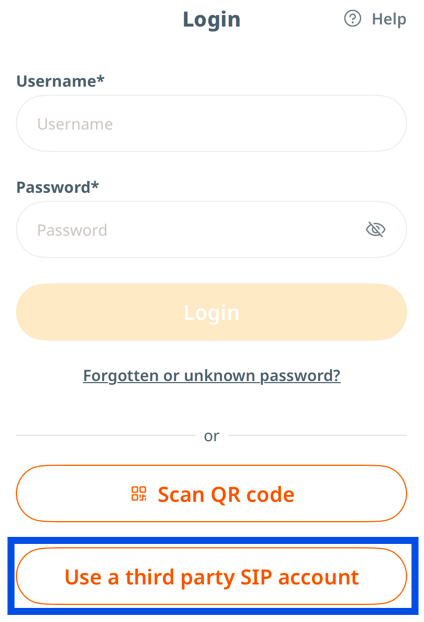
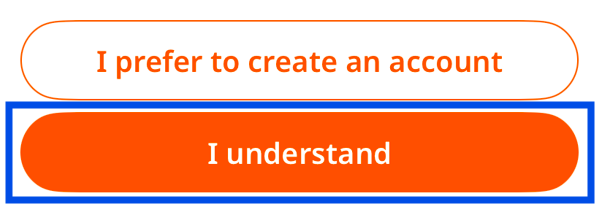
- Ứng dụng sẽ cho biết trò chuyện nhóm và video không khả dụng nếu không đăng ký trong chính ứng dụng. Chạm "I understand".
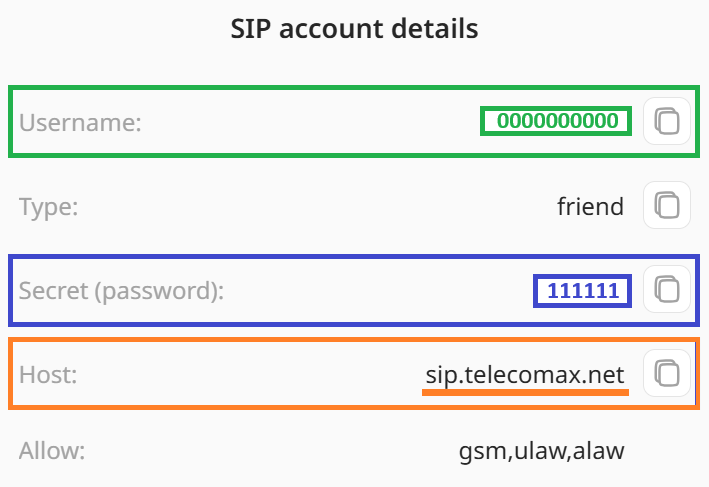
Nhập thông tin từ tài khoản cá nhân (tab "SIP accounts" trong mục "Additional"):
Username = Username
Password = secret (password)
Domain = sip.telecomax.net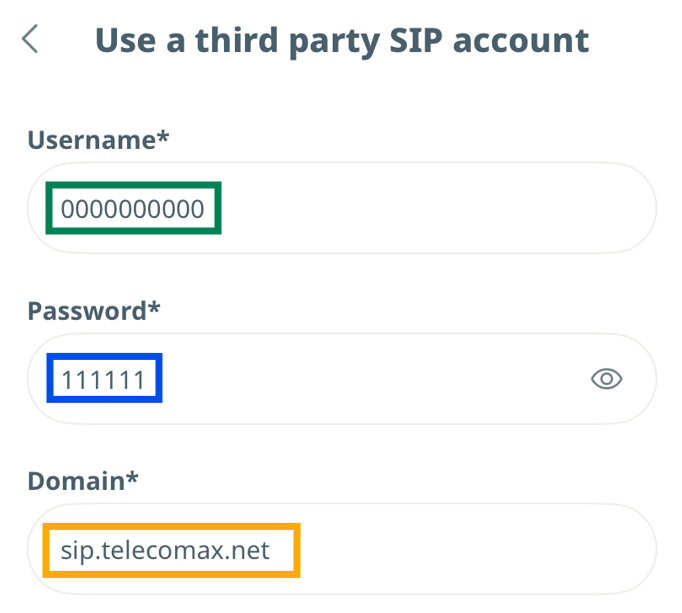
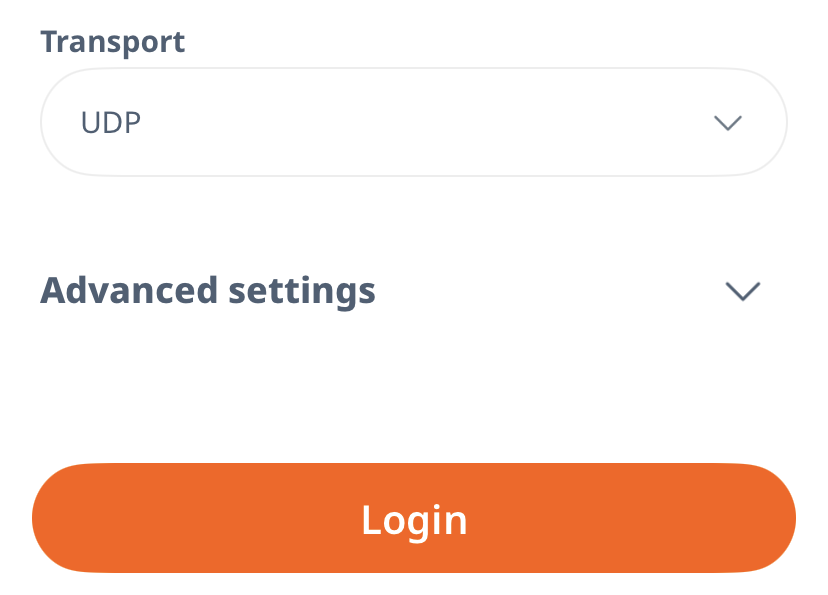
- Đặt Transport là UDP và nhấp "Login".
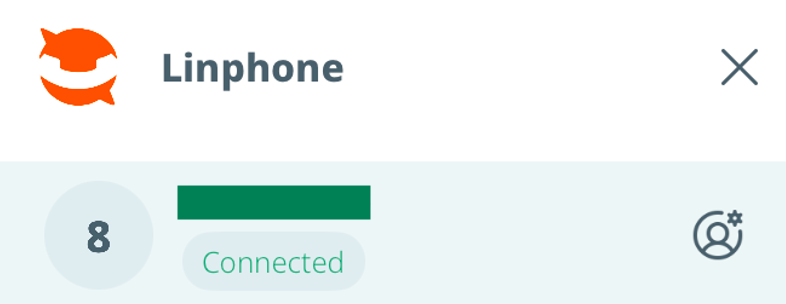
- Tài khoản của bạn đã sẵn sàng sử dụng.
Đừng quên thiết lập các tùy chọn tương ứng trong cài đặt chuyển tiếp cuộc gọi của số.
Không thể đăng nhập cùng một tài khoản SIP trên nhiều thiết bị cùng lúc. Khi bạn đăng nhập bằng cùng thông tin trên thiết bị mới, phiên đăng nhập trên thiết bị trước sẽ không còn hoạt động.
- Trong tài khoản cá nhân, hãy mua số thoại ảo từ quốc gia bạn muốn, sau đó yêu cầu tài khoản SIP.
- Tải và cài đặt phiên bản Zoiper mới nhất qua liên kết này.
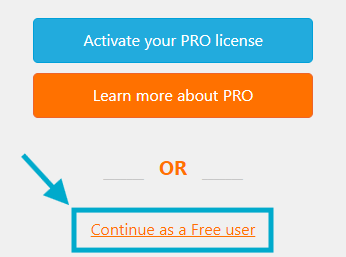
- Mở chương trình. Ở cuối cửa sổ, nhấp "Continue as a free user".
Nhập thông tin từ tài khoản cá nhân (tab "SIP accounts" trong mục "Additional"):
Username = Username
Password = secret (password)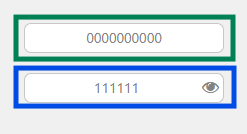
- Nhấp "Login". Trong trường "Hostname", nhập host của tài khoản SIP: sip.telecomax.net.
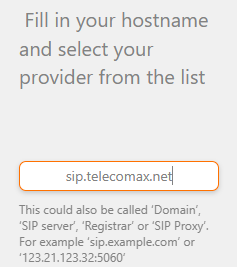
- Nhấp "Next".
- Bỏ qua bước tiếp theo về Authentication và Outbound proxy.
- Sau khi các cấu hình khả dĩ được kiểm tra, nhấp nút "Next".
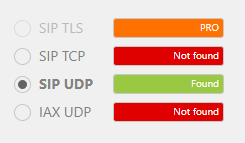
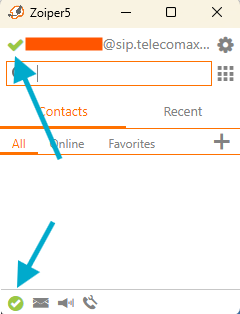
- Nếu cấu hình ứng dụng SIP và kích hoạt Zoiper đúng, bạn sẽ thấy hai dấu tích xanh trong ứng dụng: một ở góc trên bên trái, một ở góc dưới bên trái.
Đừng quên thiết lập các tùy chọn tương ứng trong cài đặt chuyển tiếp cuộc gọi của số.
- Trong tài khoản cá nhân, hãy mua số thoại ảo từ quốc gia bạn muốn, sau đó yêu cầu tài khoản SIP.
- Tải và cài đặt phiên bản MicroSIP mới nhất qua liên kết này.
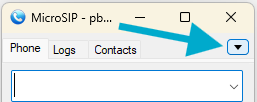
- Mở chương trình và mở menu (nút mũi tên xuống).
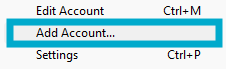
- Trong menu, chọn "Add Account…".
-
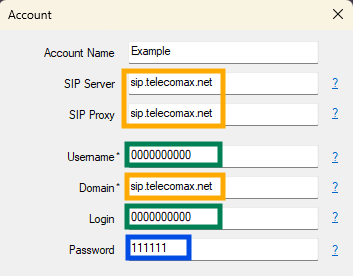
Trong cửa sổ "Account" mở ra, điền các trường cần thiết bằng thông tin từ tài khoản cá nhân (tab "SIP accounts" trong mục "Additional"):
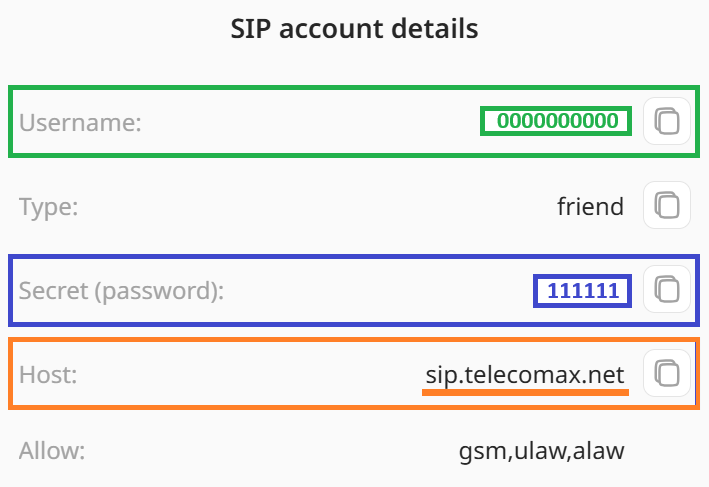 Account Name – tùy ý;
SIP Server, SIP Proxy, Domain = sip.telecomax.net;
Username, Login = Username;
Password = secret (password).Mọi thứ còn lại có thể để mặc định.
- Nhấp "Save".
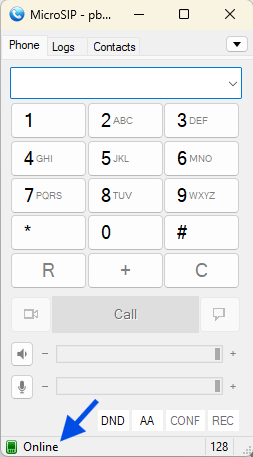
- Việc đăng nhập MicroSIP đã hoàn tất. Ở góc dưới bên trái sẽ hiện trạng thái xanh "Online": điều này cho thấy softphone đã được cấu hình đúng và kết nối với máy chủ.
Đừng quên thiết lập các tùy chọn tương ứng trong cài đặt chuyển tiếp cuộc gọi của số.
