Saat Anda menjelajah internet dengan Chrome, Microsoft Edge, Safari, atau browser lain, browser menyimpan sebagian data situs web dalam bentuk cache dan cookie. Menghapus data yang tersimpan ini dapat membantu mengatasi masalah seperti halaman yang tidak termuat dengan benar atau tampil tidak semestinya.
Cache dapat berhenti bekerja dengan benar setelah situs web diperbarui; Anda mungkin perlu masuk kembali setelah menghapusnya.
Mari kita lihat cara membersihkan data browser.
Di Chrome
- Di kanan atas, klik More lalu Delete browsing data atau tekan Ctrl+Shift+Del.
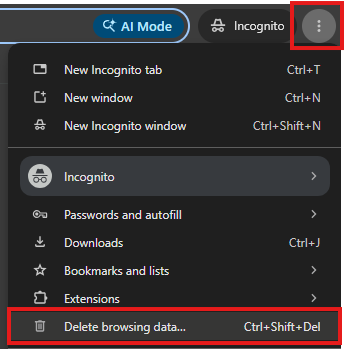
-
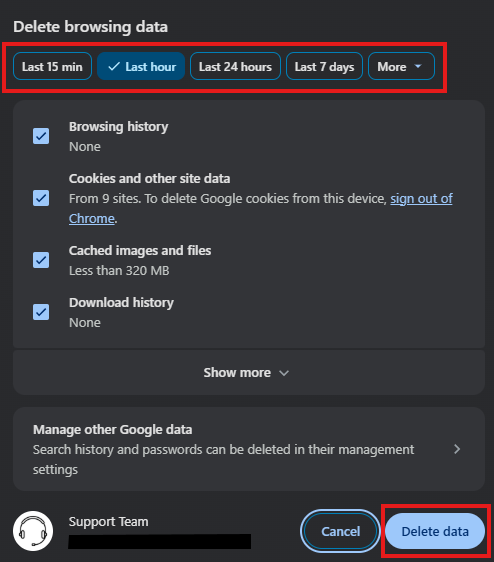
Pilih rentang waktu, seperti Last hour atau All time.
- Pilih jenis informasi yang ingin dihapus.
-
Klik Delete data.
Tutup halaman Settings. Semua perubahan yang Anda buat akan tersimpan otomatis.
Di Mozilla Firefox
- Di kanan atas, klik More lalu Settings.
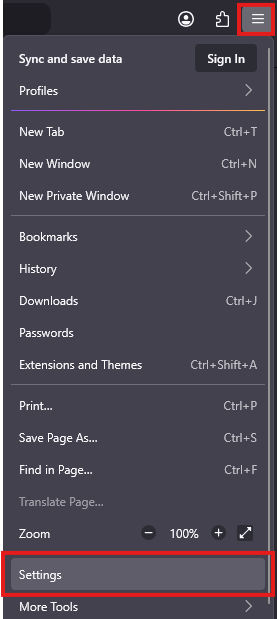
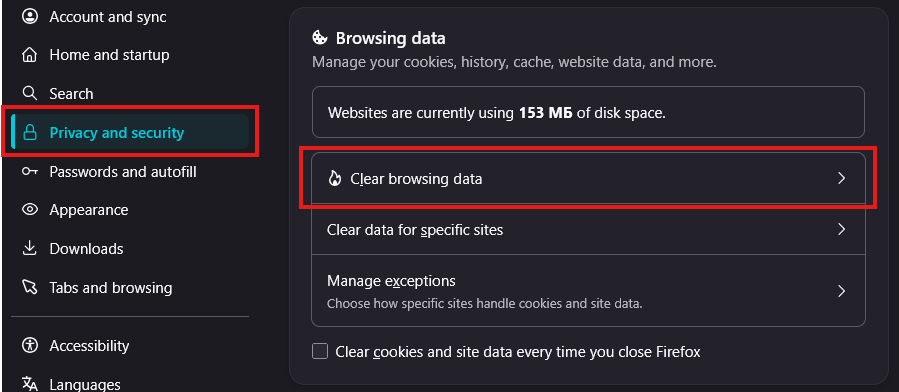
- Pilih panel Privacy & Security.
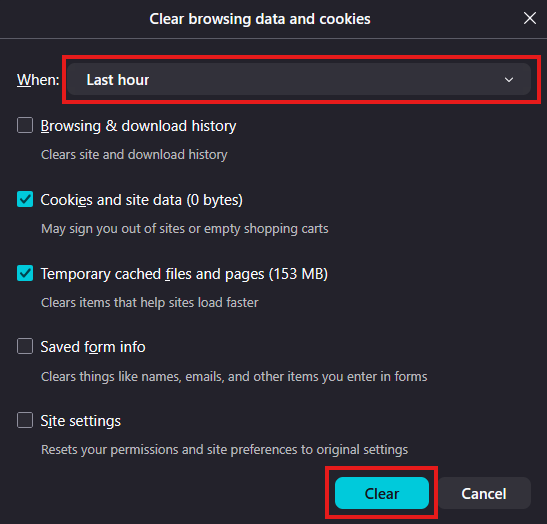
- Di bagian Browsing data , klik Clear Browsing Data.
- Pilih rentang waktu, seperti Last hour atau All time.
- Pilih jenis informasi yang ingin dihapus.
- Klik tombol Clear.
Di Microsoft Edge
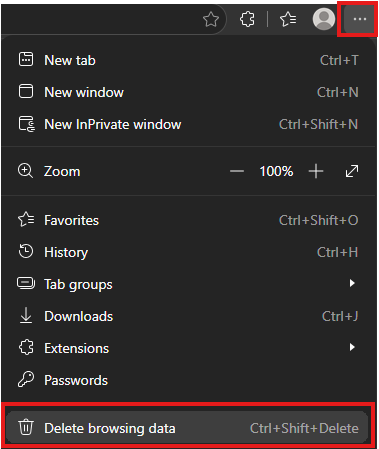
- Di kanan atas, klik More atau Alt+F lalu Delete browsing data.
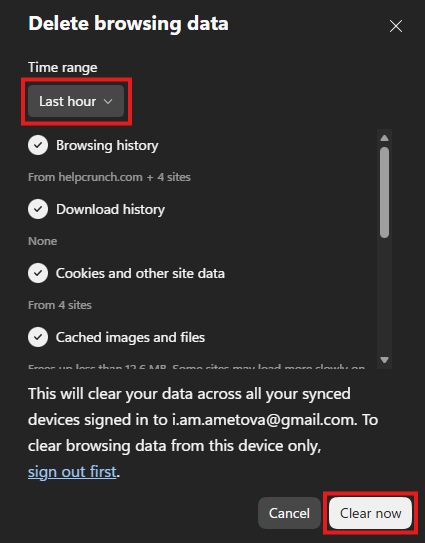
- Pilih rentang waktu, seperti Last hour atau All time.
- Pilih jenis informasi yang ingin dihapus.
- Klik tombol Clear now.
Safari di Mac
Hapus data satu situs saja (misalnya hanya situs web kami):
- Di bilah menu, klik "Safari", lalu "Settings" (di versi lama "Preferences").
- Buka tab "Privacy".
- Klik "Manage Website Data".
- Cari situsnya, pilih, lalu klik "Remove". Untuk menghapus semuanya, klik "Remove All".
Hapus seluruh cache saja:
- Buka "Safari", "Settings", "Advanced", lalu aktifkan "Show features for web developers" (di versi lama "Show Develop menu in menu bar").
- Di bilah menu, klik "Develop", lalu "Empty Caches". Pintasannya adalah Option+Cmd+E.
Hapus riwayat beserta cookie dan cache: klik "Safari", lalu "Clear History", pilih periode, dan konfirmasi.
Safari di iPhone dan iPad
- Buka "Settings", lalu "Safari".
- Ketuk "Clear History and Website Data".
- Konfirmasi.
Untuk menghapus data satu situs saja, buka "Settings", "Safari", "Advanced", "Website Data", cari situsnya, lalu geser untuk menghapusnya.
Menghapus data situs web dapat membuat Anda keluar dari situs dan mengatur ulang pengaturannya. Simpan formulir yang belum terkirim sebelum menghapus data.
Jika halaman masih tidak berfungsi setelah cache dihapus, coba browser lain atau jendela pribadi, lalu hubungi tim dukungan kami dan beri tahu browser serta versi yang Anda gunakan.
