เมื่อคุณท่องอินเทอร์เน็ตด้วย Chrome, Microsoft Edge, Safari หรือเบราว์เซอร์อื่นๆ เบราว์เซอร์จะเก็บข้อมูลบางส่วนของเว็บไซต์ไว้ในรูปแบบแคชและคุกกี้ การล้างข้อมูลที่เก็บไว้นี้ช่วยแก้ปัญหา เช่น หน้าเว็บโหลดไม่สมบูรณ์หรือแสดงผลไม่ถูกต้องได้
แคชอาจทำงานผิดปกติหลังจากเว็บไซต์อัปเดต และคุณอาจต้องเข้าสู่ระบบอีกครั้งหลังล้างแคช
มาดูวิธีล้างข้อมูลเบราว์เซอร์กัน
ใน Chrome
- ที่มุมขวาบน คลิก More แล้วเลือก Delete browsing data หรือกด Ctrl+Shift+Del
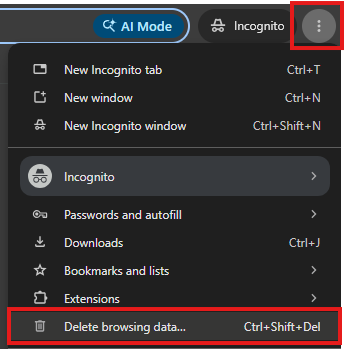
-
เลือกช่วงเวลา เช่น Last hour หรือ All time
- เลือกประเภทข้อมูลที่ต้องการลบ
-
คลิก Delete data
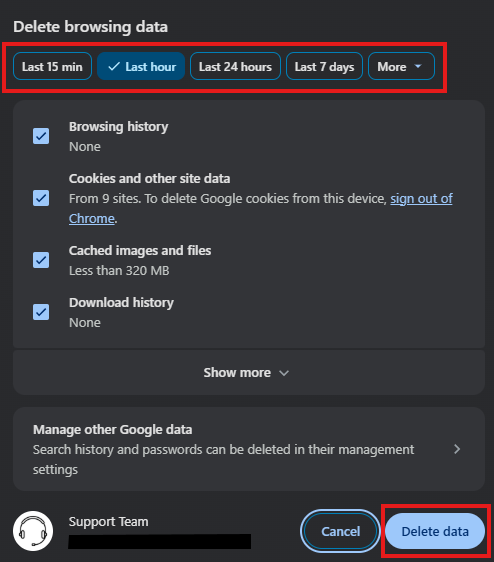
ปิดหน้า Settings การเปลี่ยนแปลงที่คุณทำจะถูกบันทึกโดยอัตโนมัติ
ใน Mozilla Firefox
- ที่มุมขวาบน คลิก More แล้วเลือก Settings
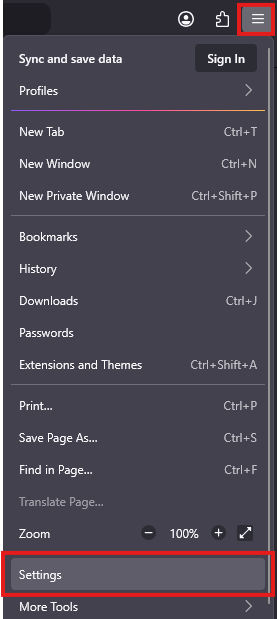
- เลือกแผง Privacy & Security
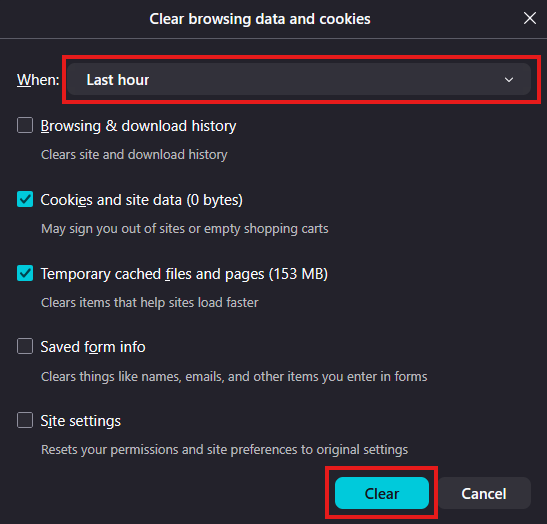
- ในส่วน Browsing data คลิก Clear Browsing Data
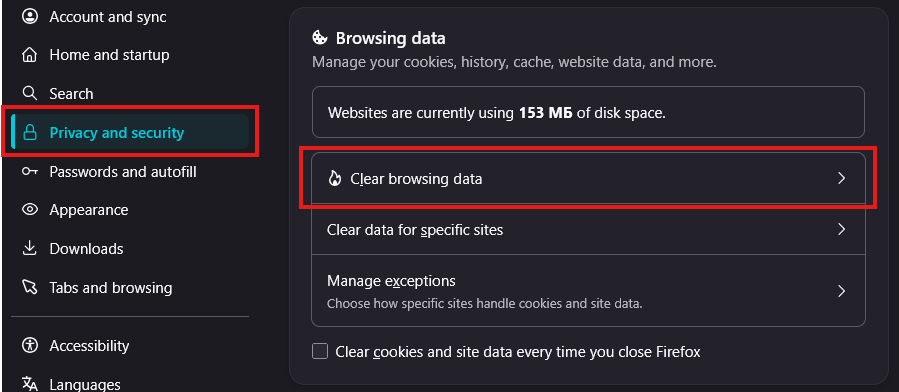
- เลือกช่วงเวลา เช่น Last hour หรือ All time
- เลือกประเภทข้อมูลที่ต้องการลบ
- คลิกปุ่ม Clear
ใน Microsoft Edge
- ที่มุมขวาบน คลิก More หรือ Alt+F แล้วเลือก Delete browsing data
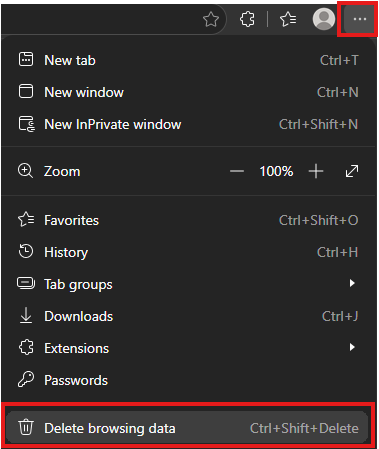
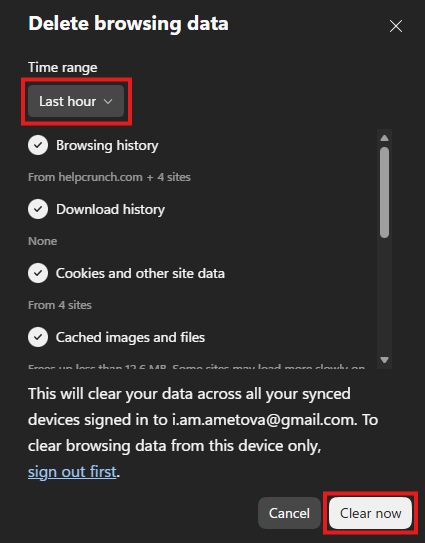
- เลือกช่วงเวลา เช่น Last hour หรือ All time
- เลือกประเภทข้อมูลที่ต้องการลบ
- คลิกปุ่ม Clear now
Safari บน Mac
ลบข้อมูลของเว็บไซต์เดียว (เช่น เฉพาะเว็บไซต์ของเรา):
- ในแถบเมนู คลิก "Safari" แล้วเลือก "Settings" (ในเวอร์ชันเก่าคือ "Preferences")
- เปิดแท็บ "Privacy"
- คลิก "Manage Website Data"
- ค้นหาเว็บไซต์ เลือก แล้วคลิก "Remove" หากต้องการลบทั้งหมด ให้คลิก "Remove All"
ล้างเฉพาะแคชทั้งหมด:
- เปิด "Safari", "Settings", "Advanced" แล้วเปิดใช้ "Show features for web developers" (ในเวอร์ชันเก่าคือ "Show Develop menu in menu bar")
- ในแถบเมนู คลิก "Develop" แล้วเลือก "Empty Caches" ปุ่มลัดคือ Option+Cmd+E
ล้างประวัติพร้อมคุกกี้และแคช: คลิก "Safari" แล้วเลือก "Clear History" เลือกช่วงเวลาและยืนยัน
Safari บน iPhone และ iPad
- เปิด "Settings" แล้วเลือก "Safari"
- แตะ "Clear History and Website Data"
- ยืนยัน
หากต้องการลบข้อมูลของเว็บไซต์เดียว ให้เปิด "Settings", "Safari", "Advanced", "Website Data" ค้นหาเว็บไซต์ แล้วปัดเพื่อลบ
การลบข้อมูลเว็บไซต์อาจทำให้คุณออกจากระบบของเว็บไซต์และรีเซ็ตการตั้งค่า บันทึกแบบฟอร์มที่ยังไม่ได้ส่งไว้ก่อนล้างข้อมูล
หากล้างแคชแล้วหน้าเว็บยังใช้งานไม่ได้ ให้ลองเบราว์เซอร์อื่นหรือหน้าต่างส่วนตัว จากนั้นติดต่อทีมสนับสนุนของเรา พร้อมแจ้งว่าคุณใช้เบราว์เซอร์และเวอร์ชันใด
