โดยค่าเริ่มต้น ระบบจะใช้วิธีโอนที่คุณเลือกตอนซื้อเบอร์ คุณเปลี่ยนได้ทุกเมื่อผ่านบัญชีของคุณ คุณสามารถโอน SMS ขาเข้าไปยังปลายทางสูงสุด 4 แห่งพร้อมกัน หรือปิดตัวเลือกนี้ทั้งหมดแล้วดูข้อความในส่วน ‘SMS’ ใต้แท็บ ‘Statistics’ ในบัญชีของคุณ ค่าใช้จ่ายของแต่ละวิธีจะแสดงทันทีหลังจากป้อนปลายทาง
🔧การตั้งค่าเบอร์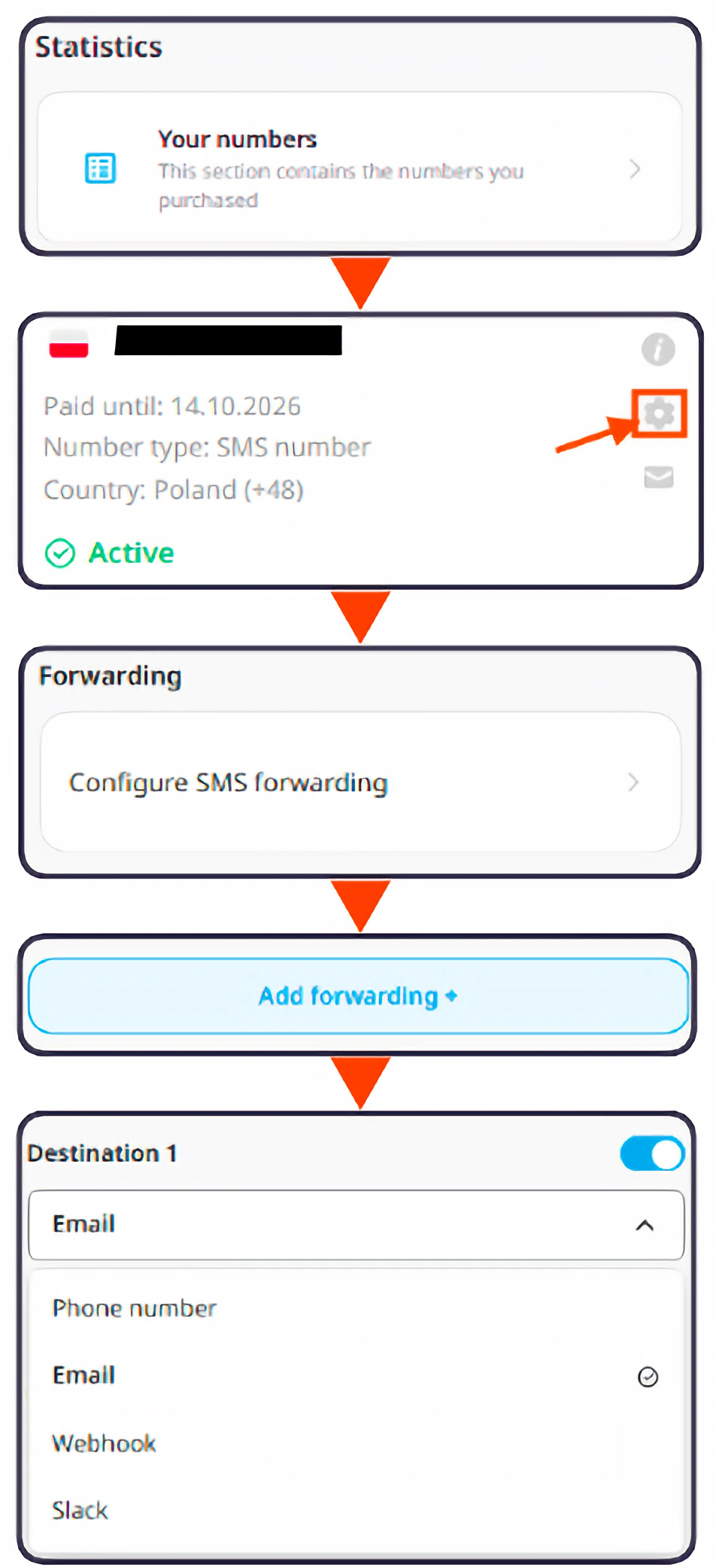
- เข้าสู่ระบบบัญชีส่วนตัวของคุณ
- เปิดแท็บ "YOUR NUMBERS" ในบล็อก "Statistics"
- คลิกปุ่ม "Settings" ข้างเบอร์ที่ต้องการตั้งค่า
- เปิดแท็บ "Configure SMS forwarding" ในบล็อก "Forwarding"
- คลิก "Add forwarding"
- เลือกวิธีโอนข้อความได้สูงสุด 4 วิธี
วิธีตั้งค่าการโอน SMS:
📞โอนไปยังเบอร์โทรศัพท์
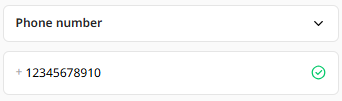 ในการตั้งค่าการโอน เลือกตัวเลือก "Phone Number"
- ป้อนเบอร์ที่ต้องการรับ SMS
- คลิก "SAVE"
📌 การโอนไปยังเบอร์โทรศัพท์มีค่าใช้จ่าย
📧 โอนไปยังอีเมล
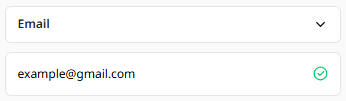 ในการตั้งค่าการโอน เลือกตัวเลือก "Email"
- ป้อนที่อยู่อีเมลของคุณ
- คลิก "SAVE"
💡 การโอนไปยังอีเมลไม่มีค่าใช้จ่ายสำหรับเบอร์ส่วนใหญ่
🌐 โอนผ่าน HTTP(s)
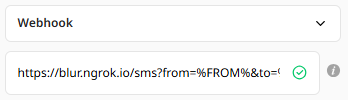 ในการตั้งค่าการโอน เลือกตัวเลือก "Webhook"
- ป้อน URL ของสคริปต์ที่จะรับและจัดการข้อมูล SMS วางเมาส์เหนือไอคอน "i" ข้างช่องเพื่อดูตัวอย่าง
- คลิก "SAVE"
หากต้องการรับ SMS ผ่าน HTTP(s) คุณต้องมีตัวจัดการบนเซิร์ฟเวอร์ของคุณ ซึ่งเป็นสคริปต์ขนาดเล็กหรือ endpoint ที่ประมวลผลคำขอ GET ขาเข้า ระบบของเราส่งข้อมูล SMS ผ่านคำขอ GET โดยใช้ webhook มาตรฐาน นี่ไม่ใช่ REST API พารามิเตอร์จะถูกส่งผ่าน URL โดยตรงเมื่อ SMS เข้ามา
ตัวอย่างรูปแบบคำขอ:
http://someserver.com/sms.php?from=%FROM%&to=%TO%&id=%IDSMS%&date=%DATE%&msg=%MESSAGE%
| พารามิเตอร์ | ความหมาย |
|---|---|
| %FROM% | เบอร์โทรศัพท์ของผู้ส่ง |
| %TO% | เบอร์เสมือนของคุณ |
| %IDSMS% | รหัสข้อความ |
| %DATE% | เวลาที่ได้รับ SMS |
| %MESSAGE% | เนื้อหาข้อความ |
| %DIDNAME% | ชื่อของเบอร์ DID |
ตัวอย่างอื่น:
https://blur.ngrok.io/sms?from=%FROM%&to=%TO%&id=%IDSMS%&date=%DATE%&msg=%MESSAGE%
URL นี้จะถูกเรียกอัตโนมัติทุกครั้งที่มี SMS เข้ามา และส่งข้อมูลข้อความไปยังเซิร์ฟเวอร์ของคุณ
✈️ โอนไปยัง Telegram
สิ่งที่ต้องมี:
- บอต Telegram
- กลุ่ม Telegram สำหรับรับข้อความ
- เบอร์เสมือนที่รองรับการรับ SMS
🎥 ชอบคำแนะนำแบบวิดีโอหรือไม่ ดูวิดีโอแนะนำ
ขั้นตอนที่ 1: สร้างบอต
- เปิด BotFather ใน Telegram
- ส่งคำสั่ง /newbot
- ตั้งชื่อให้บอตของคุณ
- บันทึกโทเค็น APIที่ BotFather ส่งให้คุณ
ตัวอย่างโทเค็น API:
8698862170:AAST4z8dAhNScsHSoBM3f3Ri6TMTRN9Nc1s
ขั้นตอนที่ 2: สร้างกลุ่มและค้นหา ID ของกลุ่ม
- สร้างกลุ่ม Telegram ใหม่สำหรับ SMS ขาเข้าและเพิ่มบอตของคุณเข้าไป
- เปิดTelegram เวอร์ชันเว็บและเข้าสู่ระบบ
- เปิดกลุ่มของคุณ ID กลุ่มอยู่ท้าย URL ในแถบที่อยู่ โดยขึ้นต้นด้วยเครื่องหมาย "-"
ตัวอย่าง: ใน https://web.telegram.org/k/#-4000000000 ID กลุ่มคือ -4000000000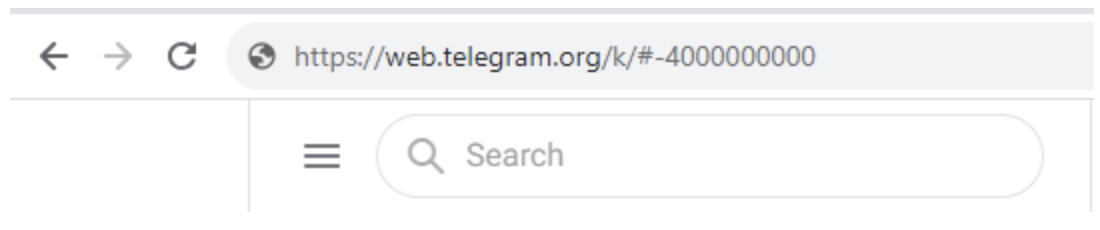
ขั้นตอนที่ 3. เพิ่ม webhook ให้เบอร์ของคุณ
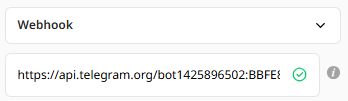
- ในการตั้งค่าการโอน เลือกตัวเลือก "HTTP(s)"
- วาง webhook ด้านล่าง แทนที่ YOUR_API_TOKEN ด้วยโทเค็นจากขั้นตอนที่ 1 และ YOUR_GROUP_ID ด้วย ID จากขั้นตอนที่ 2
- คลิก "SAVE"
https://api.telegram.org/botYOUR_API_TOKEN/sendMessage?chat_id=YOUR_GROUP_ID&text=Incoming%20SMS%20to%20%TO%%20from%20%FROM%%20%MESSAGE%
Example:
https://api.telegram.org/bot1425896502:BBFE8Y1SRka_1ip8kzxTR-r13kvV8rDtyCs/sendMessage?chat_id=-5269945689&text=Incoming%20SMS%20to%20%TO%%20from%20%FROM%%20%MESSAGE%
จากนี้ไป SMS ขาเข้าจะปรากฏในกลุ่ม Telegram ของคุณในลักษณะนี้:
Incoming SMS to +XXXXX from XXXXX SMS Text
💼 โอนไปยัง Slack
สิ่งที่ต้องมี:
- Slack workspace ที่คุณมีสิทธิ์ผู้ดูแลระบบ
- ช่อง Slack สำหรับรับข้อความ เช่น #sms-notifications
- เบอร์เสมือนที่รองรับการรับ SMS และการโอนผ่าน URL
ขั้นตอนที่ 1. สร้างแอป Slack
- ไปที่ api.slack.com/apps
- คลิก "Create New App" แล้วเลือก "From scratch"
- ตั้งชื่อแอป เช่น "SMS Forwarder"
- เลือก Slack workspace ของคุณแล้วคลิก "Create App"
ขั้นตอนที่ 2. เปิดใช้ Incoming Webhooks
- ในแถบด้านซ้าย คลิก "Incoming Webhooks"
- เปิดสวิตช์ "Activate Incoming Webhooks"
ขั้นตอนที่ 3. สร้าง URL ของ webhook
- เลื่อนลงไปที่ "Webhook URLs for Your Workspace" แล้วคลิก "Add New Webhook to Workspace"
- เลือกช่องที่ต้องการให้ส่ง SMS ไป เช่น #sms-forwarding
- คลิก "Allow"
Slack จะแสดง URL ของ webhook เฉพาะของคุณ หน้าตาจะเป็นแบบนี้:
https://hooks.slack.com/services/T00000000/B00000000/XXXXXXXXXXXXXXXXXXXXXXXX
ขั้นตอนที่ 4. เชื่อมต่อ webhook กับเบอร์ของคุณ
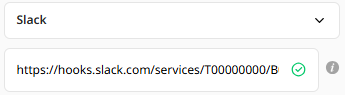 ในการตั้งค่าการโอน SMS ในบัญชีของคุณ เลือกตัวเลือก "Slack"
- วาง URL ของ Slack webhook ลงในช่อง
- คลิก "SAVE"
วิธีดูสถิติ SMS:
 เข้าสู่ระบบบัญชีส่วนตัวของคุณ
- เปิดแท็บ "SMS" ในบล็อก "Statistics"
- แท็บ "Filter" ช่วยให้คุณกรองข้อความตามเบอร์ที่ระบุ หรือดูข้อความที่ได้รับจากทุกเบอร์แบบเรียลไทม์ คุณยังตั้งตัวกรองตามวันที่เพื่อดูข้อความที่ได้รับในช่วงเวลาที่กำหนดได้ด้วย
-
แท็บ "Sort" ให้คุณจัดเรียงข้อความที่ได้รับตามเกณฑ์ต่างๆ ได้แก่ วันที่ ผู้ส่ง ผู้รับ ค่าใช้จ่าย หรือสถานะ
- ตัวเลือก “Send CSV by email” ที่สะดวกยังช่วยให้คุณรับสถิติในรูปแบบข้อความทางอีเมลได้
