Metode penerusan panggilan yang Anda pilih saat membeli nomor akan diterapkan secara default, dan Anda juga dapat menjadikannya standar untuk nomor Anda yang lain dengan mencentang kotak yang sesuai saat pembelian. Anda dapat mengatur dua metode penerusan di pengaturan, yaitu bersamaan atau berurutan, dengan pilihan batas waktu untuk metode berurutan.
🔧Cara mengatur penerusan panggilan
📞📩Pengaturan Kotak Suara dan IVR
Penerusan ke:
☎️Nomor telepon
✈️Telegram
🆓Akun SIP
Konfigurasi softphone:
📲Untuk Android
Zoiper
Linphone
🍎Untuk iOS
Zoiper
Linphone
💻Untuk komputer (Windows/Mac)
Zoiper
MicroSIP
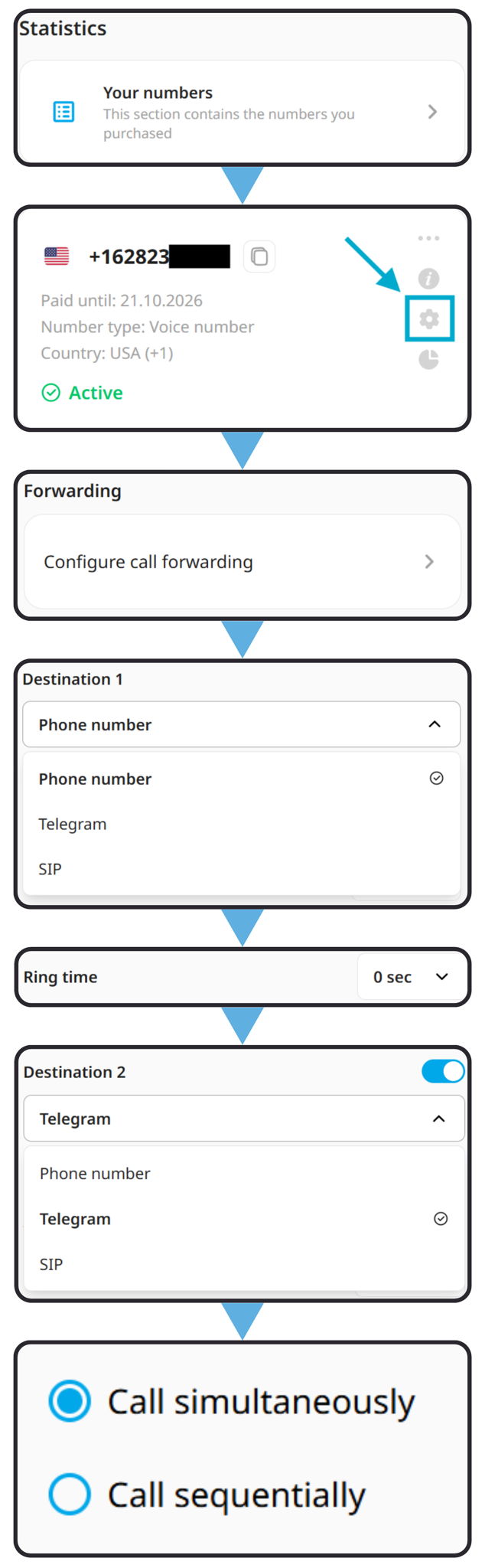 Masuk ke Akun Pribadi Anda.
- Buka tab "YOUR NUMBERS" di blok "Statistics".
- Klik tombol "Settings" di samping nomor yang ingin Anda atur.
- Buka tab "Configure Call forwarding" di blok "Forwarding".
- Pilih tujuan pengalihan panggilan pertama (Phone number, Telegram, atau SIP). Masukkan nilai jalurnya.
- Pilih durasi panggilan setelah itu panggilan akan dialihkan ke tujuan lain (jika penerusan panggilan berurutan), ke kotak suara (jika opsi ini diaktifkan, penerusan panggilan bersamaan, dan Anda tidak dapat menjawab panggilan di tujuan penerusan mana pun yang ditentukan) atau diputuskan.
- Jika perlu, tambahkan metode penerusan kedua dengan menggeser slider yang sesuai dan memilih jalur. Masukkan nilai jalurnya.
- Pilih durasi panggilan setelah itu panggilan akan dialihkan ke kotak suara (jika opsi ini diaktifkan, penerusan panggilan berurutan, dan Anda tidak dapat menjawab panggilan di tujuan penerusan mana pun yang ditentukan) atau diputuskan.
- Pilih cara panggilan diarahkan jika ada beberapa jenis penerusan panggilan: bersamaan atau berurutan.
Panggil bersamaan: panggilan dikirim ke kedua arah sekaligus.
Panggil berurutan: jika tidak ada yang menjawab di arah pertama dalam batas waktu, panggilan diteruskan ke arah kedua. - Klik "Save".
Perlu diingat bahwa nomor mobile hanya mendukung satu saluran komunikasi. Nomor telepon rumah dan toll-free menyertakan dua saluran untuk panggilan masuk secara bersamaan secara default. Saluran tambahan dapat ditambahkan dengan biaya tambahan atau setelah menyerahkan dokumen yang diperlukan. Untuk detail tentang penambahan saluran atau pengaturan penerusan panggilan tambahan, hubungi dukungan pelanggan.
Lihat Cara mengunggah sapaan suara, mengatur kotak suara, dan mengonversi file audio di artikel ini.
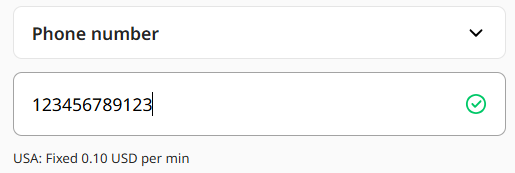
- Di pengaturan penerusan panggilan, masukkan nomor telepon mana pun tempat Anda ingin menerima panggilan.
Perlu diingat bahwa tidak semua nomor dapat menerima panggilan dari luar negeri. Jika pembatasan seperti itu diberlakukan oleh undang-undang negara tempat nomor dibeli atau negara nomor tujuan penerusan, sambungan yang berhasil tidak dapat dijamin. - Klik "Save".
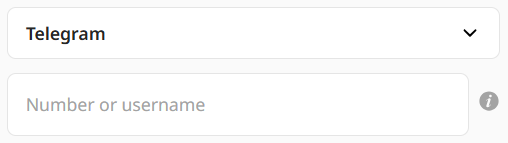 Di pengaturan penerusan panggilan, masukkan nomor yang terdaftar di Telegram atau nama pengguna Anda (tanpa tanda @).
- Klik "Save".
Arahkan kursor ke ikon "i" di samping kolom untuk melihat petunjuk.
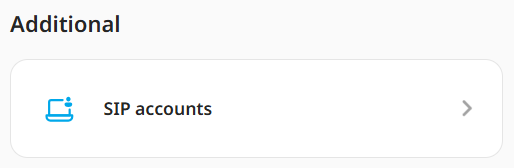 Lalu klik tombol "Request a SIP account". Akun SIP akan diberikan dalam 24 jam.
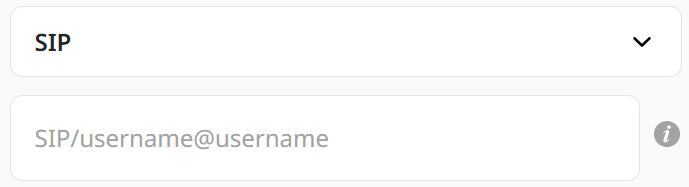 Di pengaturan penerusan panggilan, masukkan SIP/username@username.
- Klik "Save".
Contohnya, jika username akun SIP adalah 0000000000, Anda perlu memasukkan SIP/0000000000@0000000000 di kolom penerusan.
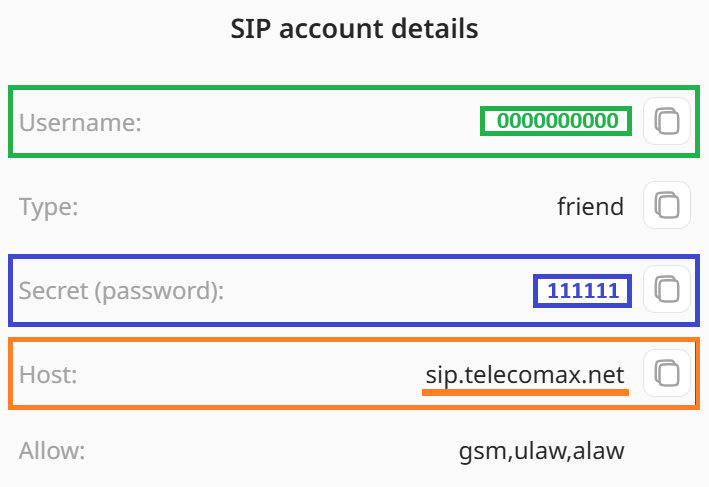
Anda dapat menemukan username Anda di tab "SIP accounts" pada bagian "Additional" di akun pribadi Anda. Klik “i” untuk melihat detail akun SIP Anda.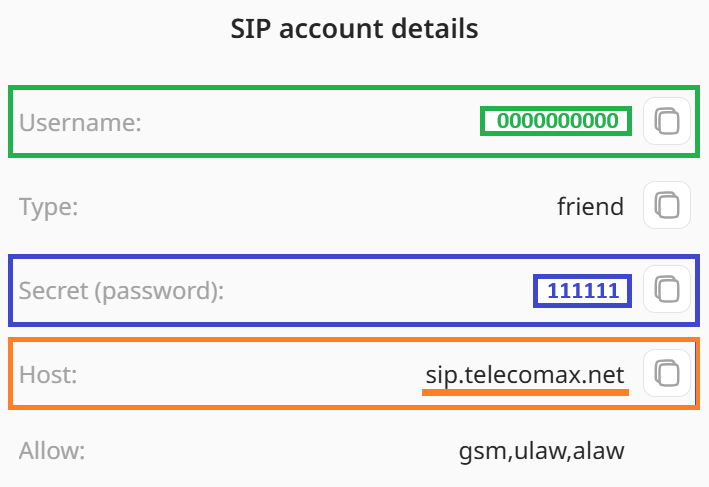
Untuk memakai akun SIP dari penyedia pihak ketiga (bukan dari kami), masukkan di pengaturan penerusan panggilan: SIP/SIP_ID@provider.com.
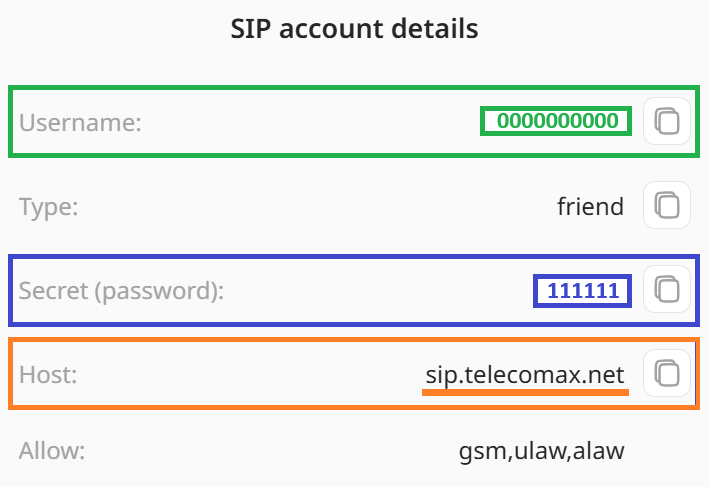
Username Anda (0000000000)
Password Anda (111111)
Host (sip.telecomax.net)
dan, pada kasus yang jarang, Transport (UDP)
Kami menyertakan petunjuk dasar untuk aplikasi paling populer dalam kategori ini: Zoiper, Linphone, MicroSIP. Softphone mana yang dipakai dan bagaimana mengonfigurasi opsi tambahan di aplikasi tersebut sepenuhnya terserah Anda.
- Di akun pribadi Anda, beli nomor voice virtual dari negara yang Anda inginkan, lalu minta akun SIP.
- Unduh dan instal versi terbaru Zoiper di sini.
- Jalankan aplikasi dan setujui syarat dan ketentuan.
-
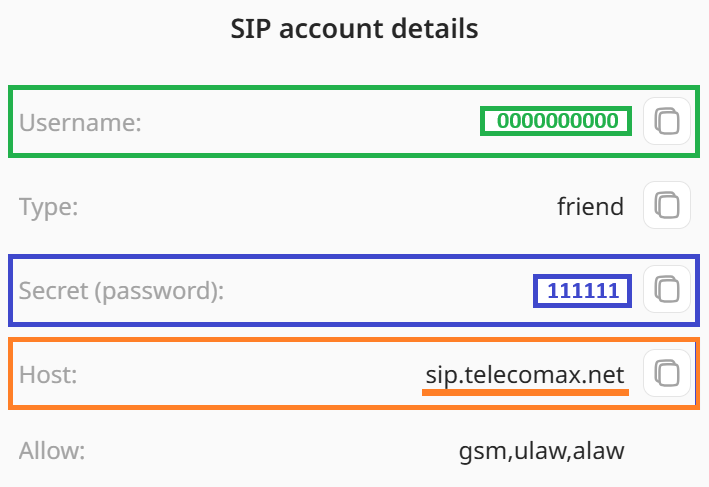 Masukkan data dari akun pribadi Anda (tab “SIP accounts” di bagian "Additional"):
Username = Username
Rrovider = sip.telecomax.net
Password = secret (password)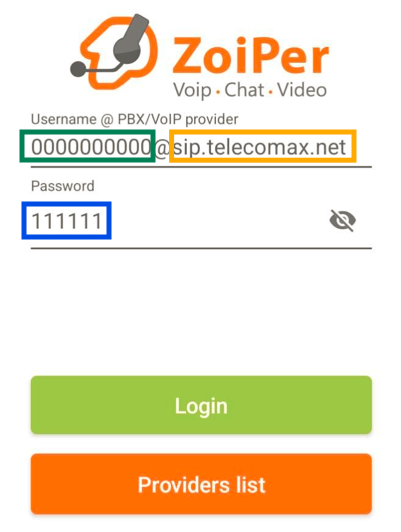
- Klik "Login"
- Penyedia Anda akan terdeteksi otomatis sebagai sip.telecomax.net; klik "Next"
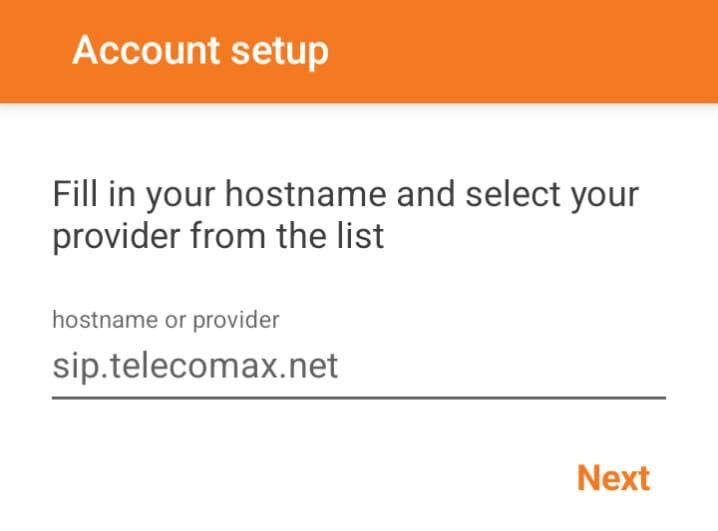
- Lewati langkah pengaturan koneksi keluar.
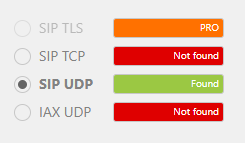
- Pilih "SIP UDP" dan klik "Finish"
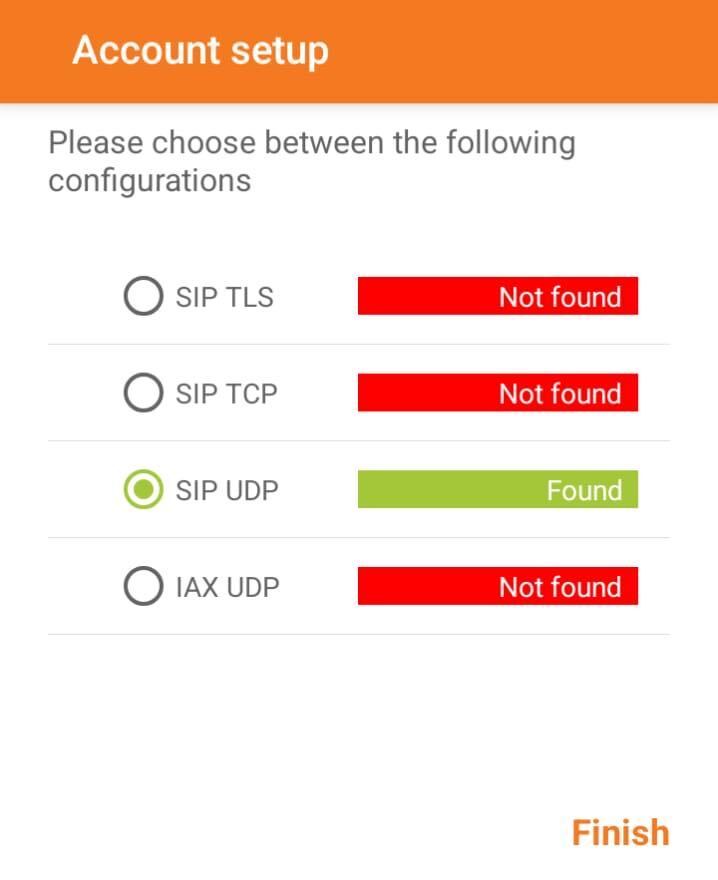
- Berikan semua izin yang diperlukan kepada aplikasi agar dapat digunakan dengan baik.
- Softphone Anda kini sudah diatur dan siap menerima panggilan.
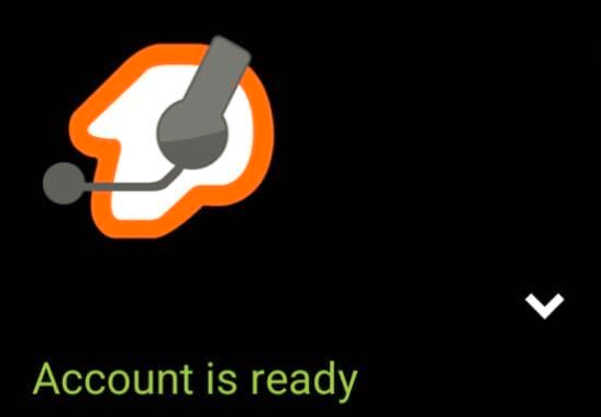
Jangan lupa mengonfigurasi pengaturan yang sesuai di pengaturan penerusan panggilan nomor tersebut
- Di akun pribadi Anda, beli nomor voice virtual dari negara yang Anda inginkan, lalu minta akun SIP.
- Instal versi terbaru Linphone lewat tautan ini.
- Berikan semua izin yang diperlukan kepada aplikasi agar dapat digunakan dengan baik.
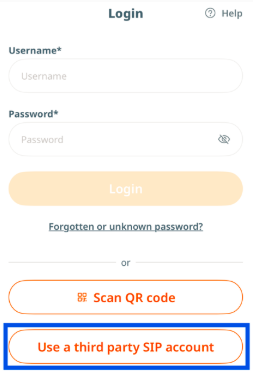
- Di layar login, klik "Use a third party SIP"
- Setujui syarat dan ketentuan layanan.
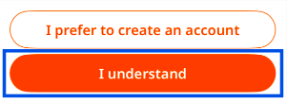
- Aplikasi akan memperingatkan bahwa Anda tidak dapat memakai obrolan grup dan obrolan video tanpa mendaftar di aplikasi itu sendiri. Ketuk "I understand"
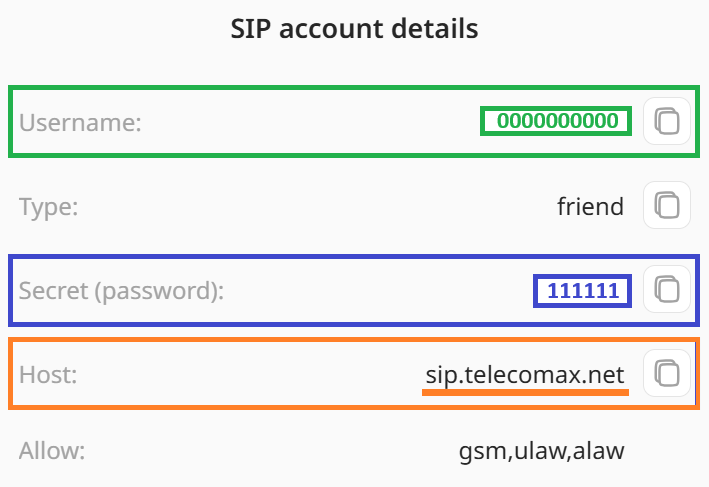
Masukkan data dari akun pribadi Anda (tab “SIP accounts” di bagian "Additional"):
Username = Username
Password = secret (password)
Domain = sip.telecomax.net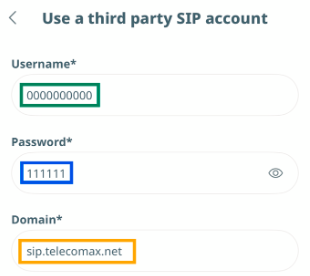
- Ubah Transport ke UDP dan klik "Login"
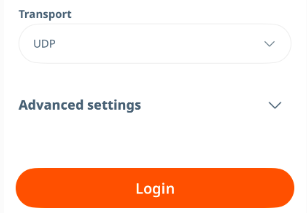
- Akun Anda kini seharusnya siap dipakai.
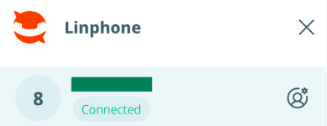
Jangan lupa mengonfigurasi pengaturan yang sesuai di pengaturan penerusan panggilan nomor tersebut
✔️Sangat hemat baterai di iOS berkat notifikasi push yang sangat dioptimalkan untuk panggilan masuk.
✔️Kualitas panggilan dan stabilitas unggul di jaringan seluler berkat peredam bising canggih dan enkripsi bawaan.
✔️Antarmuka modern dan mudah digunakan.
- Di akun pribadi Anda, beli nomor voice virtual dari negara yang Anda inginkan, lalu minta akun SIP.
- Cari dan unduh Zoiper dari App Store.
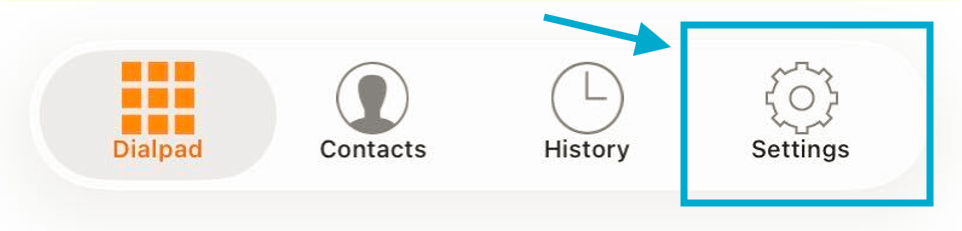
- Buka aplikasi dan tekan tombol "Settings".
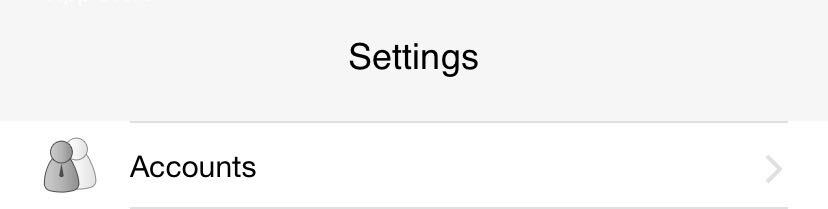
- Klik tombol "Accounts".
- Tekan tombol "+"

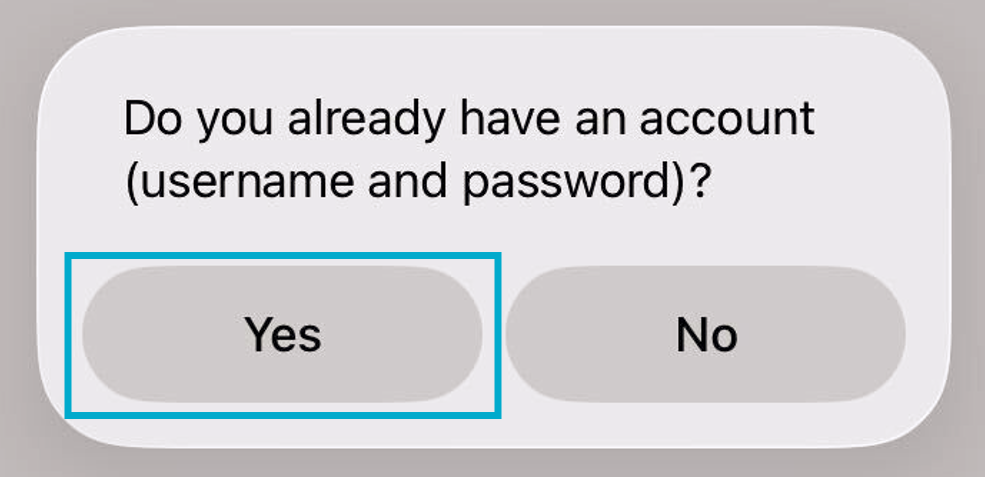
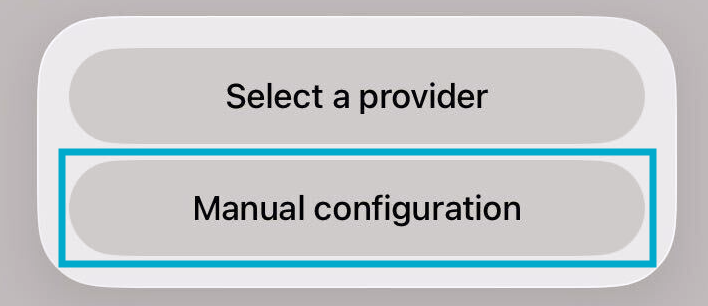
- Tunjukkan bahwa Anda sudah punya akun dan pilih "Manual configuration".
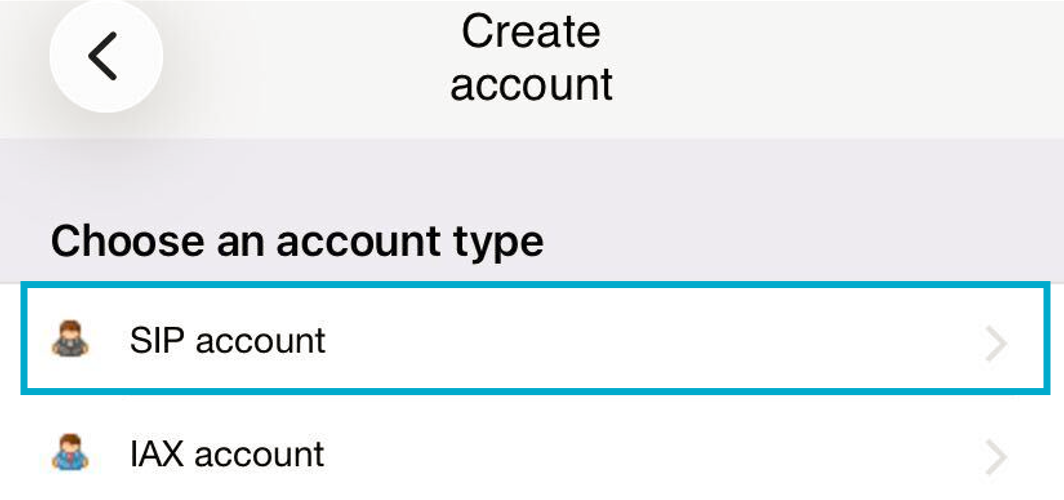
- Pilih "SIP account".
-
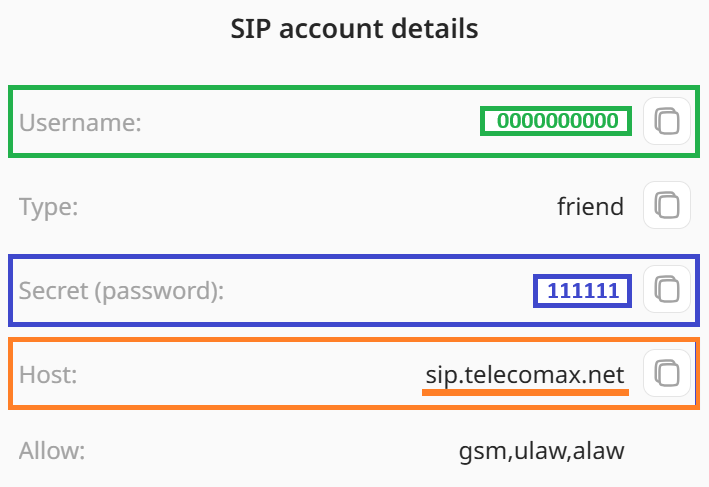 Masukkan data dari akun pribadi Anda (tab “SIP accounts” di bagian "Additional"):
Account name – bebas;
Domain = sip.telecomax.net
User name = Username
Password = secret (password).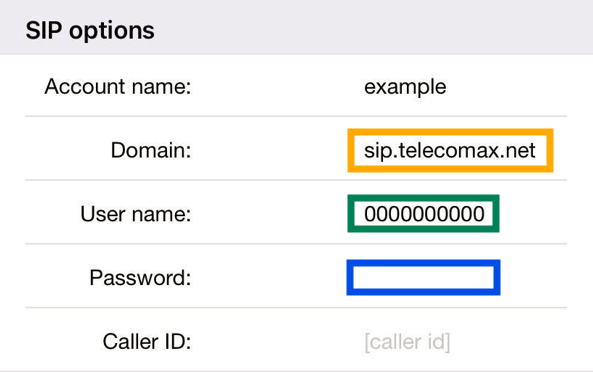
- Klik tombol "Register".

- Akun Anda kini seharusnya siap dipakai.
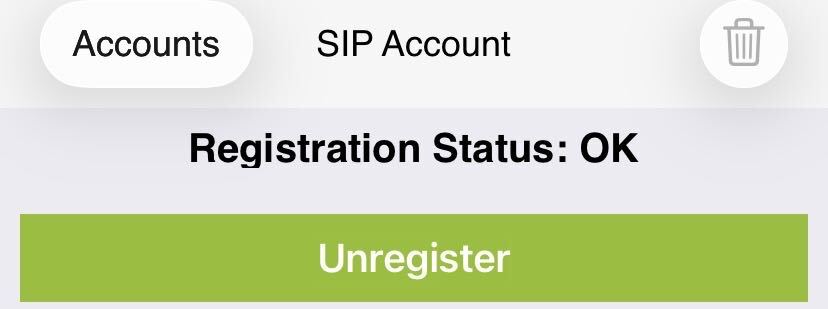
Jangan lupa mengonfigurasi pengaturan yang sesuai di pengaturan penerusan panggilan nomor tersebut
Otorisasi dengan akun SIP yang sama tidak dapat dilakukan di beberapa perangkat sekaligus. Jika Anda memutuskan masuk di perangkat baru dengan data yang sama, otorisasi di perangkat sebelumnya akan menjadi tidak aktif.
✔️Menerima panggilan masuk bahkan saat aplikasi ditutup atau dalam mode tidur lewat Apple PushKit & CallKit.
✔️Layanan push di latar belakang sepenuhnya gratis, tidak seperti pengaturan Push Proxy berbayar milik Zoiper.
✔️Hanya aktif saat ada panggilan masuk, sehingga menghemat baterai tanpa terus berjalan di memori.
- Di akun pribadi Anda, beli nomor voice virtual dari negara yang Anda inginkan, lalu minta akun SIP.
- Instal versi terbaru Linphone dari App Store.
- Berikan semua izin yang diperlukan kepada aplikasi agar berjalan lancar.
- Di layar login, klik "Use a third party SIP"
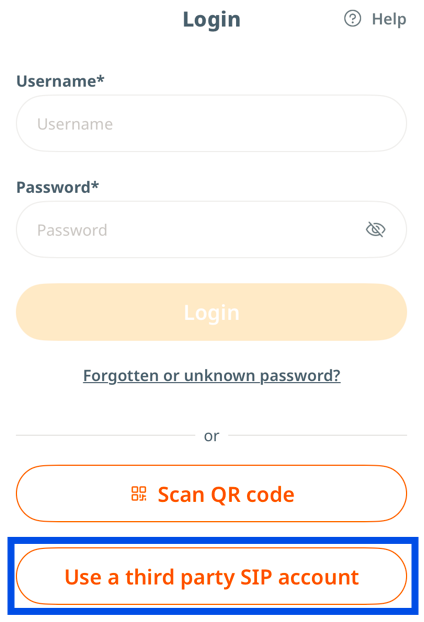
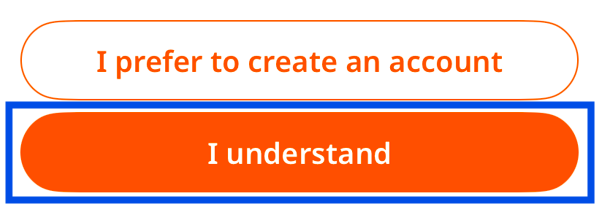
- Aplikasi akan memperingatkan bahwa Anda tidak dapat memakai obrolan grup dan obrolan video tanpa mendaftar di aplikasi itu sendiri. Ketuk "I understand"
-
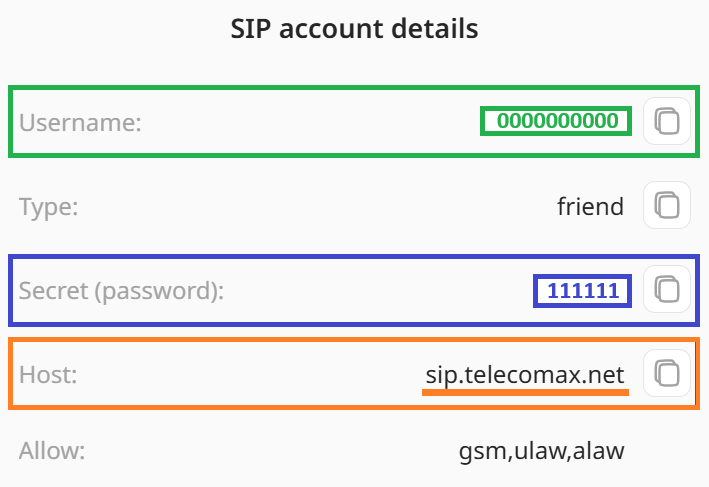 Masukkan data dari akun pribadi Anda (tab “SIP accounts” di bagian "Additional"):
Username = Username
Password = secret (password)
Domain = sip.telecomax.net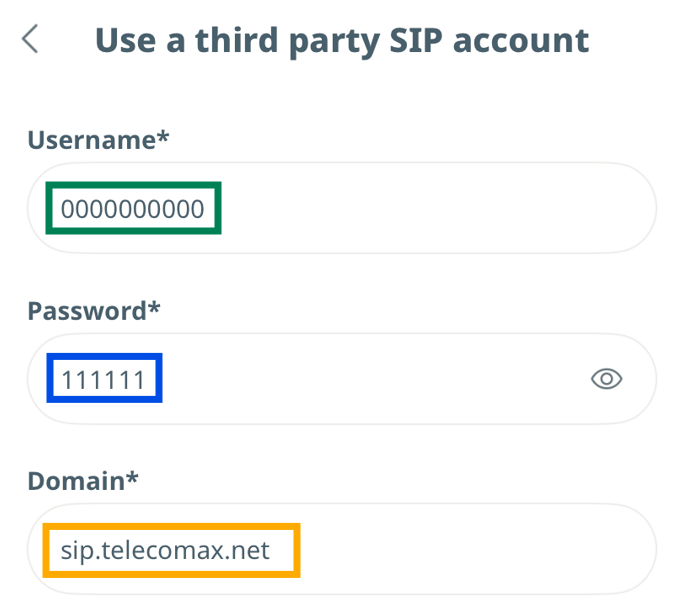
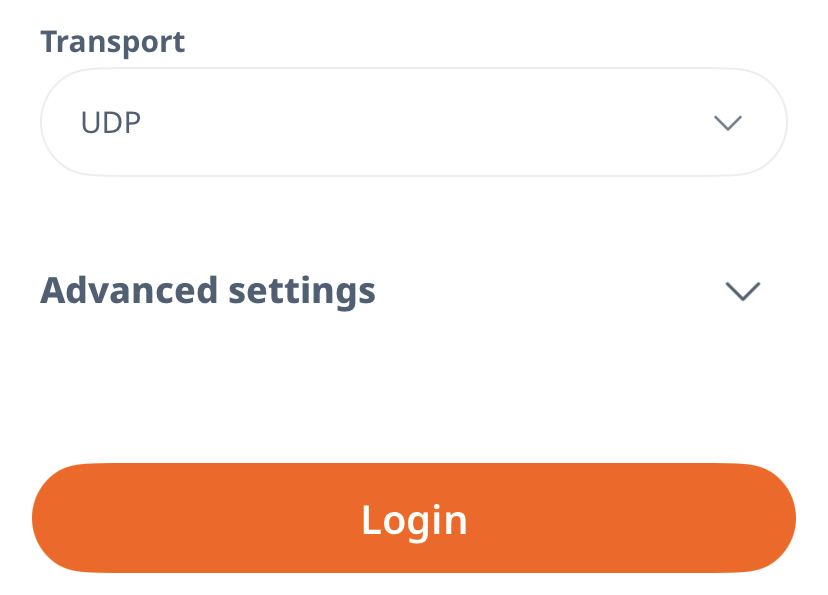
-
Ubah Transport ke UDP dan klik "Login"
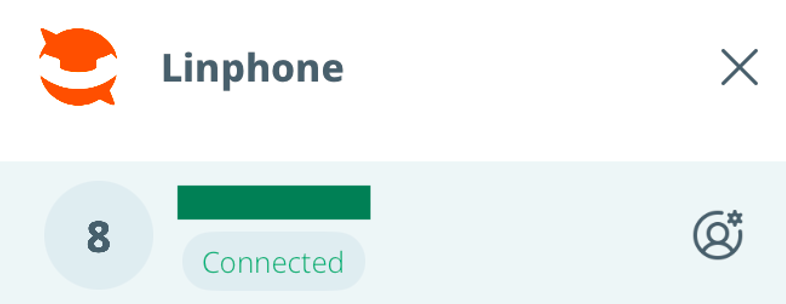
- Akun Anda kini seharusnya siap dipakai.
Jangan lupa mengonfigurasi pengaturan yang sesuai di pengaturan penerusan panggilan nomor tersebut
Otorisasi dengan akun SIP yang sama tidak dapat dilakukan di beberapa perangkat sekaligus. Jika Anda memutuskan masuk di perangkat baru dengan data yang sama, otorisasi di perangkat sebelumnya akan menjadi tidak aktif.
- Di akun pribadi Anda, beli nomor voice virtual dari negara yang Anda inginkan, lalu minta akun SIP.
- Unduh dan instal versi terbaru Zoiper lewat tautan ini.
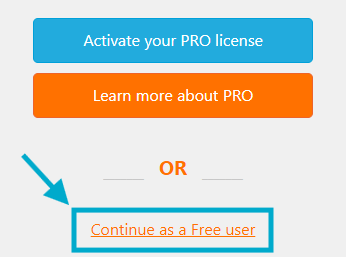
- Jalankan program. Klik "Continue as a free user" di bagian bawah jendela.
-
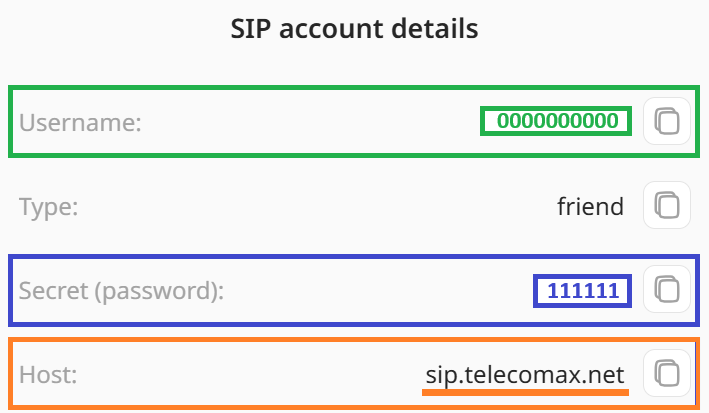 Masukkan data dari akun pribadi Anda (tab “SIP accounts” di bagian "Additional"):
Username = Username
Password = secret (password)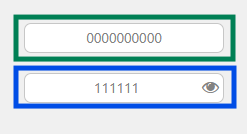
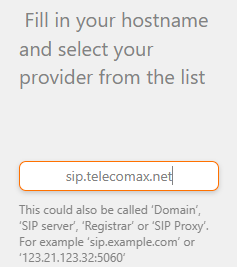
- Klik "Login". Isi kolom "Hostname" dengan host akun SIP Anda: sip.telecomax.net.
- Klik "Next"
- Lewati langkah berikutnya tentang Authentication dan Outbound proxy.
- Setelah konfigurasi yang mungkin selesai diuji, klik tombol "Next".
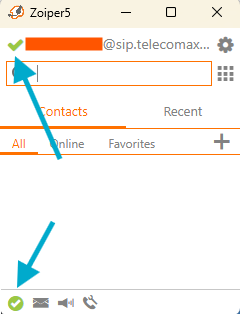
- Jika konfigurasi klien SIP dan aktivasi Zoiper sudah benar, Anda akan melihat dua tanda centang hijau di aplikasi, satu di pojok kiri atas dan satu lagi di pojok kiri bawah.
Jangan lupa mengonfigurasi pengaturan yang sesuai di pengaturan penerusan panggilan nomor tersebut
- Di akun pribadi Anda, beli nomor voice virtual dari negara yang Anda inginkan, lalu minta akun SIP.
- Unduh dan instal versi terbaru MicroSIP lewat tautan ini.
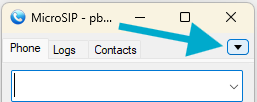
- Jalankan program dan buka menu (tombol panah ke bawah).
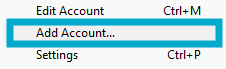
- Pilih “Add Account…” dari menu
-
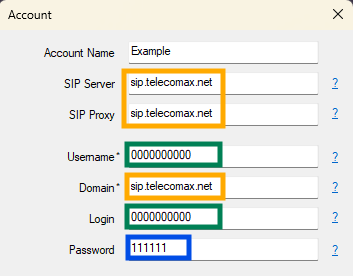
Di jendela “Account” yang terbuka, isi kolom yang diperlukan dengan data dari akun pribadi Anda (tab “SIP accounts” di bagian "Additional"):
 Account Name – bebas;
SIP Server, SIP Proxy, Domain = sip.telecomax.net;
Username, Login = Username;
Password = secret (password).Semua yang lain dapat dibiarkan default.
- Klik "Save"
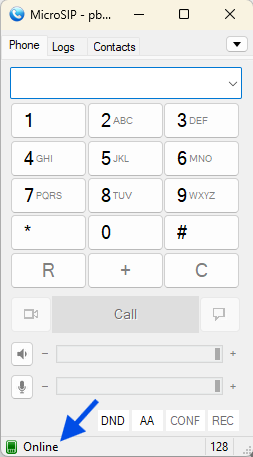
- Pada langkah ini, otorisasi di MicroSIP selesai. Di pojok kiri bawah akan muncul status hijau “Online”, yang menandakan softphone telah dikonfigurasi dengan benar dan terhubung ke server.
Jangan lupa mengonfigurasi pengaturan yang sesuai di pengaturan penerusan panggilan nomor tersebut
Panggilan tidak masuk?
Jika panggilan ke nomor Anda tidak sampai kepada Anda, hubungi tim dukungan kami. Sebelumnya, pastikan saldo Anda positif: jika saldo minus, semua layanan berhenti berfungsi.
