Зміст:
- Основні елементи керування та інформація акаунта
- Наші послуги (Order a number/IVR/One-use number)
- Додатково (SIP accounts)
- Статистика (Your numbers/SMS/Transactions/Profile)
Основні елементи керування та інформація акаунта
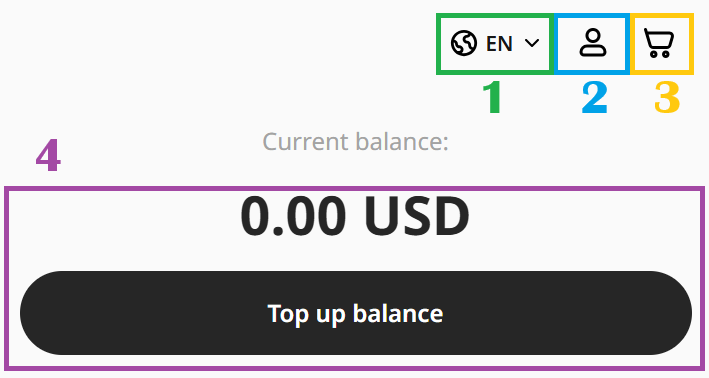
- Мова особистого кабінету. Натиснувши цю кнопку, ви можете обрати зручну мову для перегляду особистого кабінету та його опцій. Зараз кабінет доступний 12 мовами.
Зверніть увагу: під час купівлі номера назви всіх країн відображаються англійською.
- Profile. На цій вкладці можна побачити ID акаунта, змінити дані особистого кабінету, змінити email для сповіщень від нашого сервісу, додати назву й адресу компанії для майбутніх рахунків, змінити пароль і видалити акаунт.
- Кошик. Тут ви бачите свої номери та послуги й можете оплатити покупки одним кліком. Можна вибрати кілька номерів для одночасної оплати та встановити термін оренди: 1, 3, 6 або 12 місяців.
Щоб не поповнювати баланс щомісяця, оплатіть номер одразу на 3, 6 або 12 місяців і отримайте знижку 3%, 5% або 10% відповідно.
Також можна вибрати одну чи кілька послуг, які вам більше не потрібні, і видалити їх із кошика.
- Баланс акаунта та поповнення. Усе про доступні способи й особливості поповнення рахунку читайте в цій статті.
Наші послуги
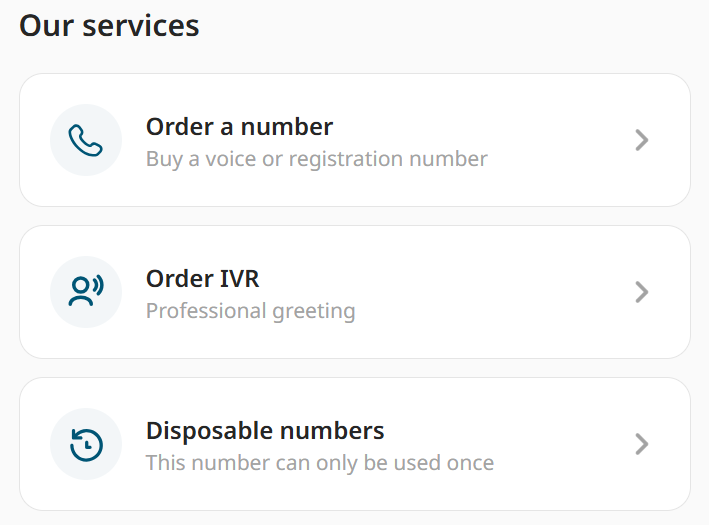
- Order a number. Тут можна вибрати один або кілька номерів і одразу купити їх або додати до кошика. Прочитайте цю статтю, щоб дізнатися, який тип номера обрати. Докладніше про купівлю через цю вкладку розповідаємо тут.
- Order IVR (професійне привітання). На цій вкладці можна замовити голосове привітання, привітання для голосової пошти або IVR-файл, озвучений професійними дикторами. Усе про цю опцію й замовлення послуги читайте в цій статті.
- Disposable numbers. Тут можна замовити одноразовий номер. Оберіть сервіс, номер і оплатіть покупку. Докладніше про послугу читайте в цій статті.
Додатково
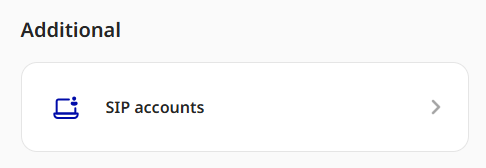
SIP accounts. На цій вкладці відображаються ваші SIP-акаунти. Вона з’являється, щойно в акаунті стане активним хоча б один номер з опцією дзвінків. Переадресація дзвінків на SIP-акаунт (зазвичай безкоштовна) дає змогу приймати дзвінки в окремому застосунку (софтфоні) або на вашій АТС. Усе про SIP-акаунти та софтфони читайте в цій статті.
Статистика
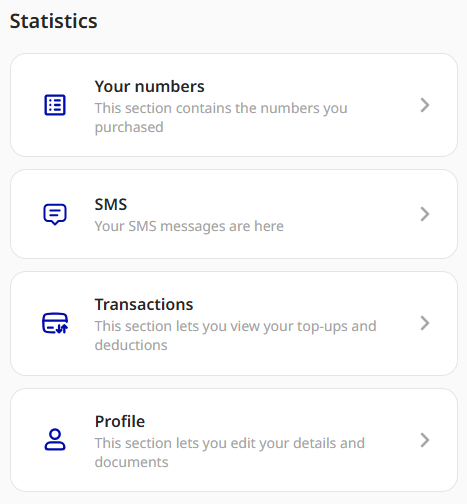
- Your numbers. Тут відображаються всі придбані номери, активні й неактивні. На цій вкладці можна керувати номерами, налаштовувати переадресацію дзвінків одразу для кількох номерів, дивитися дати активації та найближчих платежів, а також видаляти один чи кілька номерів одночасно.
Інформація про кожен номер виглядає так:
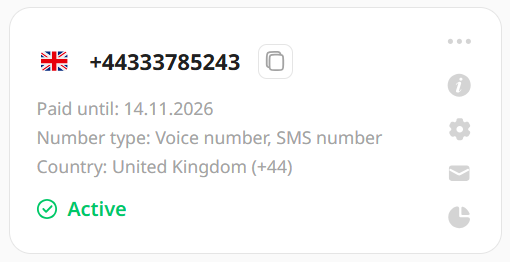
> Full info
> Number settings
> SMS Statistics
> Call StatisticsЩоб налаштувати один маршрут переадресації дзвінків для кількох номерів, виконайте такі кроки:
- Натисніть кнопку “Select”
- Виберіть усі або кілька номерів, потім натисніть “Select action”
- Натисніть “Configure”
- Виберіть потрібні способи переадресації й натисніть “Save Data”
Ця стаття допоможе налаштувати переадресацію дзвінків. Як налаштувати переадресацію SMS, читайте тут. - Готово. Переадресацію налаштовано одразу для кількох номерів.
- SMS. Статистика SMS для всіх ваших номерів зібрана на одній вкладці. За замовчуванням ви бачите повний список усіх повідомлень, які отримали ваші номери. Їх можна фільтрувати за датою або обрати повідомлення з конкретного номера. Також можна сортувати за кількома критеріями: за датою, відправником, отримувачем, вартістю, статусом.
- Transactions. На цій вкладці зібрані всі ваші поповнення, списання та інші операції за акаунтом. Усе про транзакції, поповнення й продовження номерів пояснюємо в цій статті.
- Profile. Дублює вкладку профілю у правому верхньому куті сторінки. На цій вкладці можна побачити ID акаунта, змінити дані кабінету, змінити email для сповіщень, додати назву й адресу компанії для майбутніх рахунків, змінити пароль і видалити акаунт.
