Contenido:
- Controles principales e información de la cuenta
- Nuestros servicios (Order a number/IVR/One-use number)
- Adicional (SIP accounts)
- Estadísticas (Your numbers/SMS/Transactions/Profile)
Controles principales e información de la cuenta
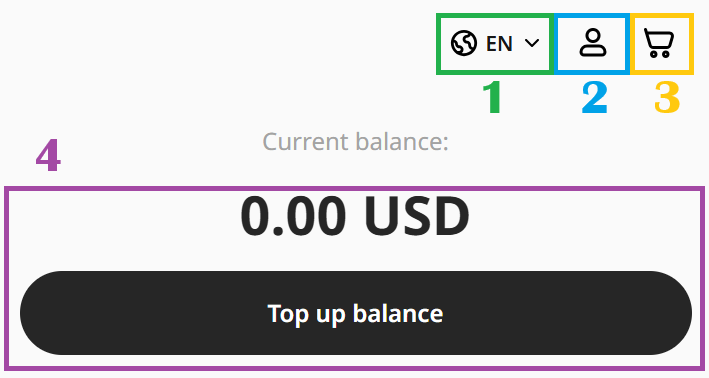
- Idioma de la cuenta personal. Con este botón puedes elegir el idioma en el que quieres ver tu cuenta personal y sus opciones. Actualmente la cuenta está disponible en 12 idiomas.
Ten en cuenta que, al comprar un número, los nombres de todos los países se muestran en inglés.
- Profile. En esta pestaña puedes ver el ID de tu cuenta, editar los datos de tu cuenta personal, cambiar el correo electrónico para las notificaciones de nuestro servicio, añadir el nombre y la dirección de tu empresa para las futuras facturas, cambiar la contraseña y eliminar la cuenta.
- Carrito. Aquí puedes ver tus números y servicios y pagar tus compras con un solo clic. Puedes seleccionar varios números para pagarlos a la vez y fijar el periodo de alquiler en 1, 3, 6 o 12 meses.
Para no recargar el saldo cada mes, puedes pagar el número por adelantado durante 3, 6 o 12 meses y obtener un descuento del 3 %, 5 % o 10 % respectivamente.
También puedes seleccionar uno o varios servicios que ya no necesites y quitarlos del carrito.
- Saldo de la cuenta y recargas. Todo sobre los métodos disponibles y las particularidades de recargar la cuenta lo encontrarás en este artículo.
Nuestros servicios
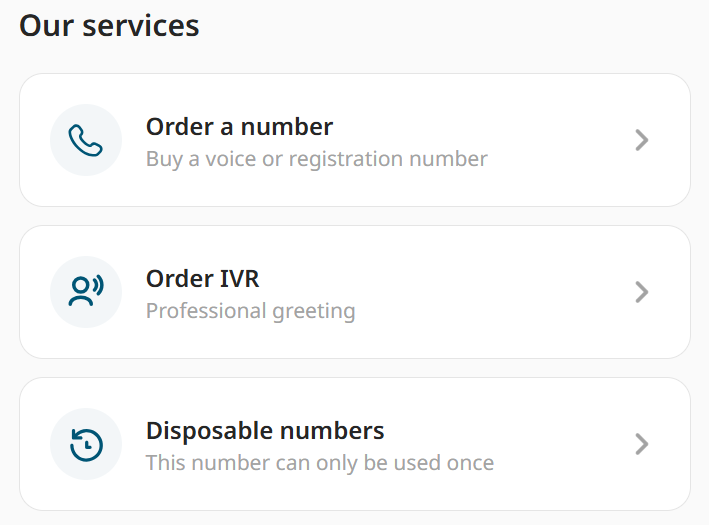
- Order a number. Aquí puedes elegir uno o varios números y comprarlos de inmediato o añadirlos al carrito. Lee este artículo para saber qué tipo de número elegir. Más información sobre cómo comprar desde esta pestaña aquí.
- Order IVR (saludo profesional). En esta pestaña puedes encargar un saludo de voz, un saludo para el buzón de voz o un archivo IVR grabado por locutores profesionales. Todo sobre esta opción y cómo encargar el servicio, en este artículo.
- Disposable numbers. Aquí puedes pedir un número de un solo uso. Elige el servicio, el número y paga la compra. Más información sobre el servicio en este artículo.
Adicional
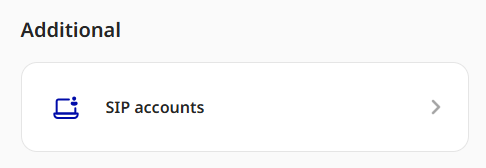
SIP accounts. Esta pestaña muestra tus cuentas SIP. Aparece en cuanto tienes activo en tu cuenta al menos un número con la opción de llamadas. El desvío de llamadas a una cuenta SIP (normalmente gratuito) te permite recibir llamadas en una aplicación específica (softphone) o en tu centralita. Todo sobre las cuentas SIP y los softphones, en este artículo.
Estadísticas
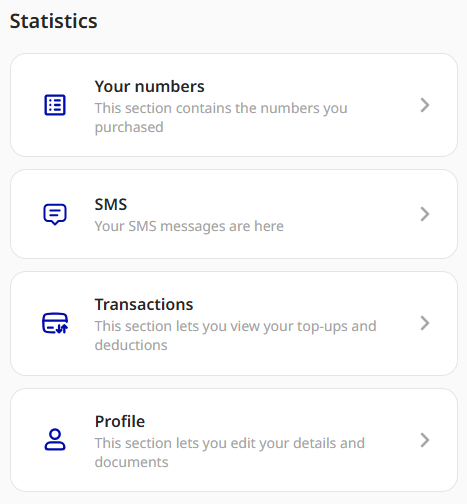
- Your numbers. Aquí se muestran todos los números que has comprado, activos e inactivos. En esta pestaña puedes gestionar tus números, configurar el desvío de llamadas para varios números a la vez, consultar las fechas de activación y de los próximos pagos y eliminar uno o varios números a la vez.
La información de cada número tiene este aspecto:
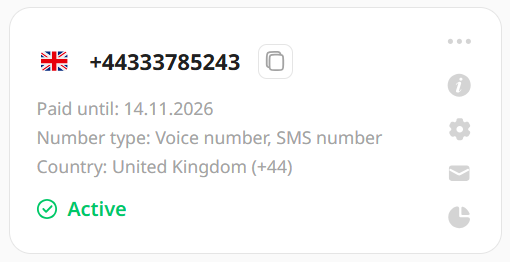
> Full info
> Number settings
> SMS Statistics
> Call StatisticsPara configurar una única ruta de desvío de llamadas para varios números, sigue estos pasos:
- Haz clic en el botón “Select”
- Selecciona todos los números o solo algunos y haz clic en “Select action”
- Haz clic en “Configure”
- Elige los métodos de desvío que quieras y haz clic en “Save Data”
Este artículo explica cómo configurar el desvío de llamadas. Cómo configurar el reenvío de SMS, lo explicamos aquí. - Listo. El desvío queda configurado para varios números a la vez.
- SMS. Las estadísticas de SMS de todos tus números están en una sola pestaña. De forma predeterminada ves la lista completa de los mensajes recibidos por tus números. Puedes filtrarlos por fecha o elegir los mensajes de un número concreto, y también ordenarlos según varios criterios: por fecha, remitente, destinatario, coste o estado.
- Transactions. En esta pestaña se recogen todos tus ingresos, cargos y demás operaciones de la cuenta. Todo sobre transacciones, recargas y renovaciones de números se explica en este artículo.
- Profile. Duplica la pestaña de perfil de la esquina superior derecha de la página. En esta pestaña puedes ver el ID de tu cuenta, editar los datos de la cuenta, cambiar el correo electrónico para las notificaciones, añadir el nombre y la dirección de tu empresa para las futuras facturas, cambiar la contraseña y eliminar la cuenta.
