SIP-акаунт (акаунт Session Initiation Protocol) це цифрова телефонна лінія, яка дає змогу телефонувати й приймати дзвінки через інтернет, а не через звичайні телефонні кабелі. До нього додаються логін, пароль і хост, за допомогою яких ваш комп'ютер або смартфон підключається до телефонної мережі.
Як замовити SIP-акаунт і де знайти його дані?
Як налаштувати переадресацію дзвінків на SIP?
Налаштування софтфонів:
📲Для Android
Zoiper
Linphone
🍎Для iOS
Zoiper
Linphone
💻Для комп'ютера (Windows/Mac)
Zoiper
MicroSIP
Як замовити SIP-акаунт і де знайти його дані?
Отримати SIP-акаунт можна безкоштовно після активації номера. У розділі "Additional" особистого кабінету відкрийте вкладку "SIP accounts".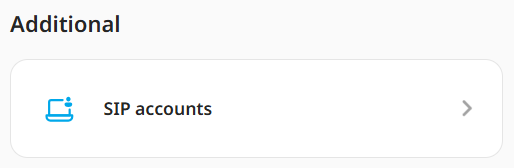 Потім натисніть кнопку "Request a SIP account". SIP-акаунт буде надано протягом 24 годин.
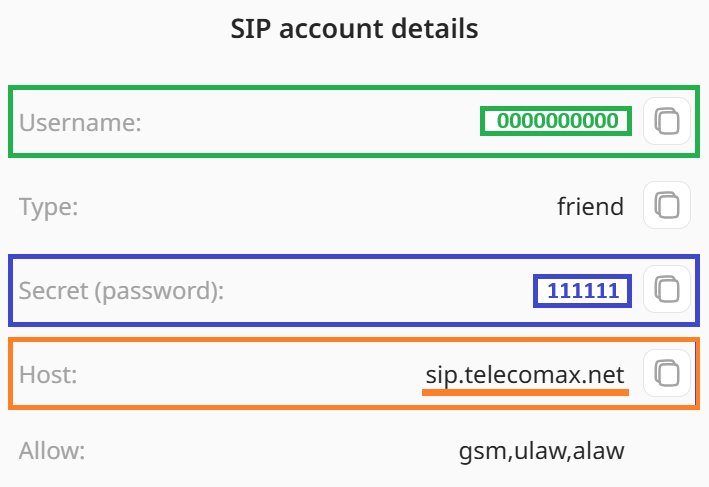
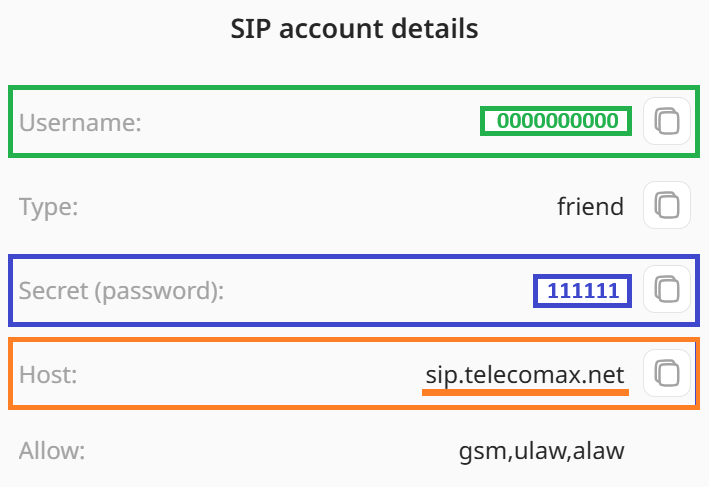
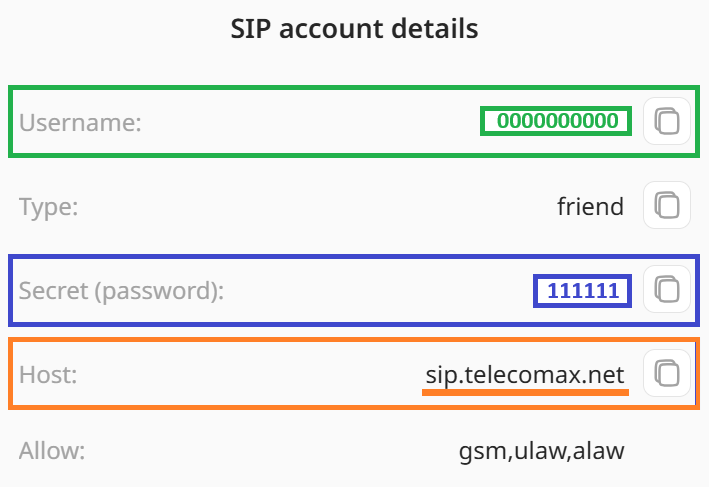
Логін, пароль і хост ви знайдете у вкладці "SIP accounts" розділу "Additional" особистого кабінету. Натисніть "i", щоб переглянути дані SIP-акаунта.
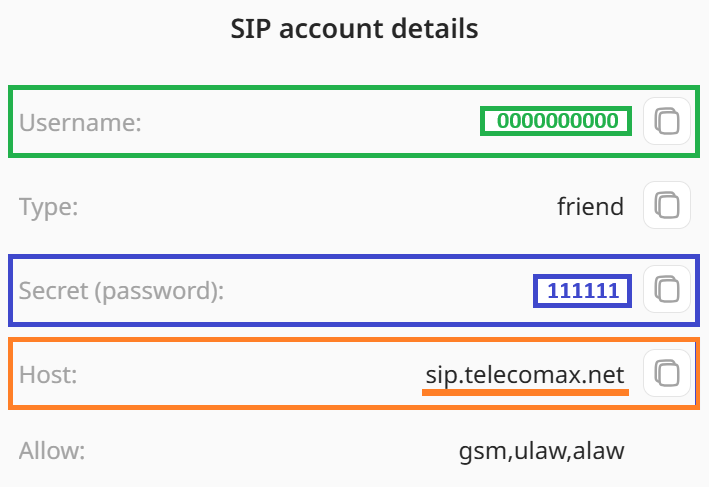
У всіх подальших інструкціях ці дані наведено лише для прикладу. Вводьте замість них дані власного SIP-акаунта.
Як налаштувати переадресацію дзвінків на SIP?
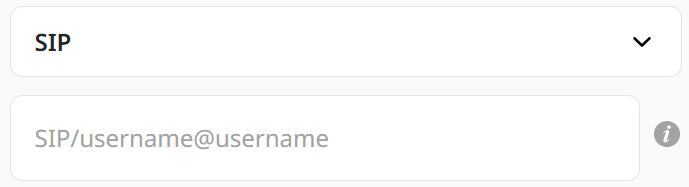 У налаштуваннях переадресації дзвінків введіть SIP/username@username.
- Натисніть "Save".
Наприклад, якщо логін SIP-акаунта 0000000000, у полі переадресації потрібно ввести SIP/0000000000@0000000000.
Щоб використовувати SIP-акаунт стороннього провайдера (не наш), у налаштуваннях переадресації дзвінків введіть SIP/SIP_ID@provider.com.
Налаштування софтфонів
Будь-який SIP-софтфон (застосунок для дзвінків через інтернет) дає змогу безкоштовно відповідати на вхідні дзвінки, які надходять на орендований номер.
Для налаштування кожного з них вам знадобляться такі дані вашого SIP-акаунта:
Ваш Username (0000000000)
Ваш Password (111111)
Host (sip.telecomax.net)
і, у рідкісних випадках, Transport (UDP)
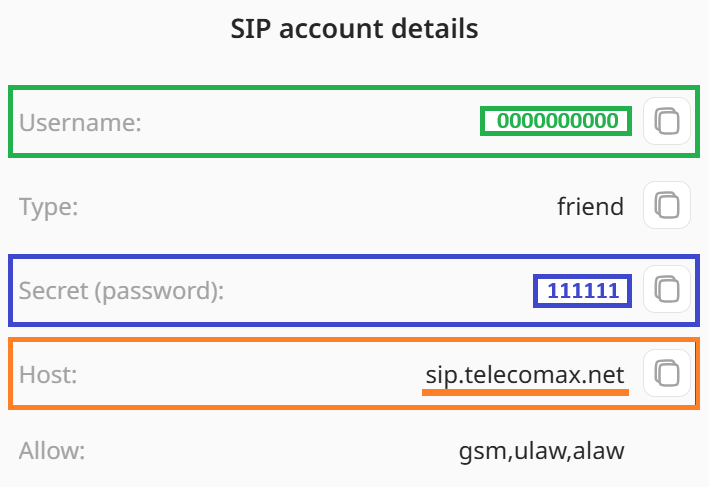 У всіх подальших інструкціях ці дані наведено лише для прикладу. Вводьте замість них дані власного SIP-акаунта.
Ви можете переадресовувати дзвінки на Android, iOS або комп'ютер за допомогою цих застосунків.
Ми додали базові інструкції для найпопулярніших застосунків цієї категорії: Zoiper, Linphone, MicroSIP. Який софтфон використовувати і як налаштовувати в них додаткові параметри, вирішуєте ви.
📲Zoiper для Android
- В особистому кабінеті придбайте віртуальний голосовий номер потрібної країни, а потім запросіть SIP-акаунт.
- Завантажте й установіть останню версію Zoiper тут.
- Запустіть застосунок і прийміть умови та положення.
-
 Введіть дані з особистого кабінету (вкладка "SIP accounts" у розділі "Additional"):
Username = логін
Provider = sip.telecomax.net
Password = secret (пароль)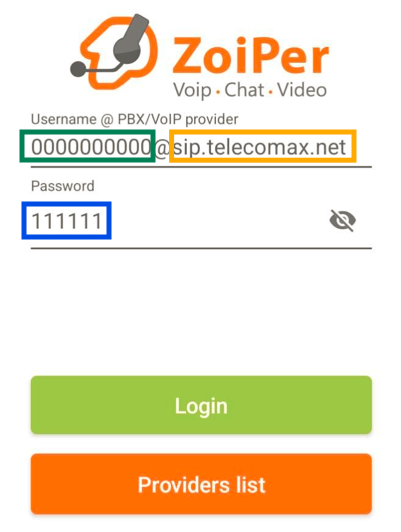
- Натисніть "Login"
- Ваш провайдер має визначитися автоматично як sip.telecomax.net; натисніть "Next"
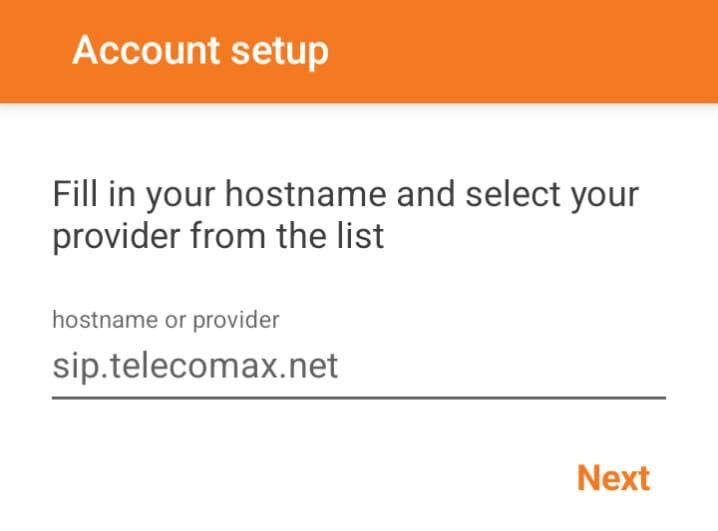
- Пропустіть крок із налаштуваннями вихідного підключення.
- Виберіть "SIP UDP" і натисніть "Finish"
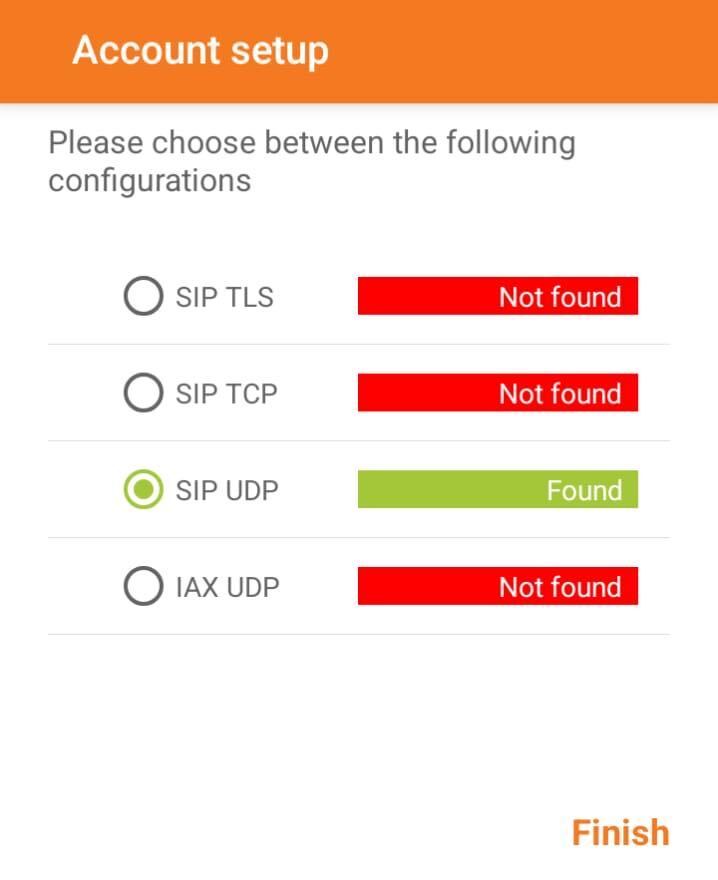
- Надайте застосунку всі потрібні дозволи, щоб він працював належним чином.
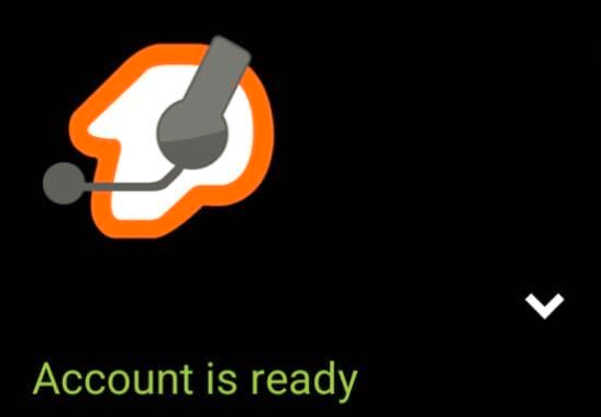
- Ваш софтфон налаштовано, він готовий приймати дзвінки.
Не забудьте налаштувати відповідні параметри в налаштуваннях переадресації дзвінків вашого номера.
📲Linphone для Android
- В особистому кабінеті придбайте віртуальний голосовий номер потрібної країни, а потім запросіть SIP-акаунт.
- Установіть останню версію Linphone за посиланням.
- Надайте застосунку всі потрібні дозволи, щоб він працював належним чином.
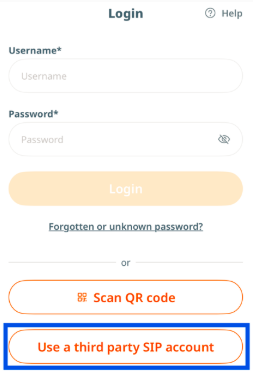
- На екрані входу натисніть "Use a third party SIP"
- Прийміть умови та положення сервісу.
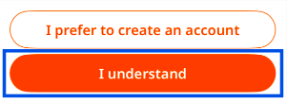
- Застосунок попередить, що групові чати й відеочати недоступні без реєстрації в самому застосунку. Натисніть "I understand"
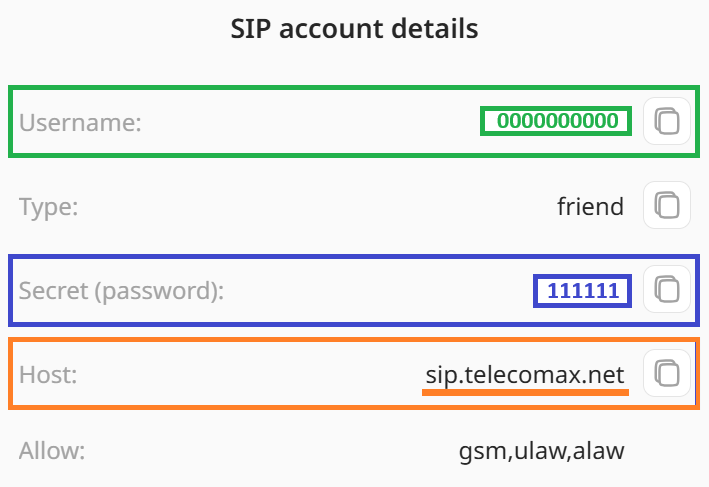
Введіть дані з особистого кабінету (вкладка "SIP accounts" у розділі "Additional"):
Username = логін
Password = secret (пароль)
Domain = sip.telecomax.net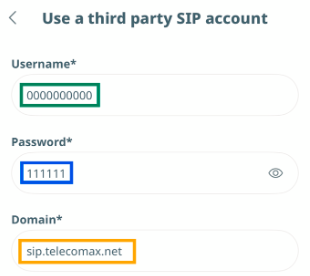
- Перемкніть Transport на UDP і натисніть "Login"
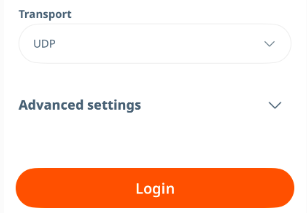
- Ваш акаунт готовий до використання.
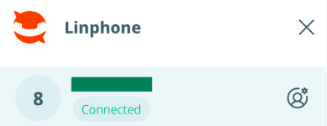
Не забудьте налаштувати відповідні параметри в налаштуваннях переадресації дзвінків вашого номера.
🍎Zoiper для iOS
✔️Висока економія заряду на iOS завдяки оптимізованим push-сповіщенням про вхідні дзвінки.
✔️Висока якість і стабільність дзвінків у мобільних мережах завдяки просунутому шумозаглушенню та вбудованому шифруванню.
✔️Сучасний зручний інтерфейс.
- В особистому кабінеті придбайте віртуальний голосовий номер потрібної країни, а потім запросіть SIP-акаунт.
- Знайдіть і завантажте Zoiper з App Store.
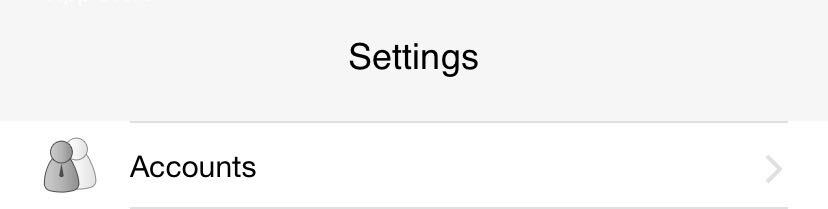
- Запустіть застосунок і натисніть кнопку "Settings".
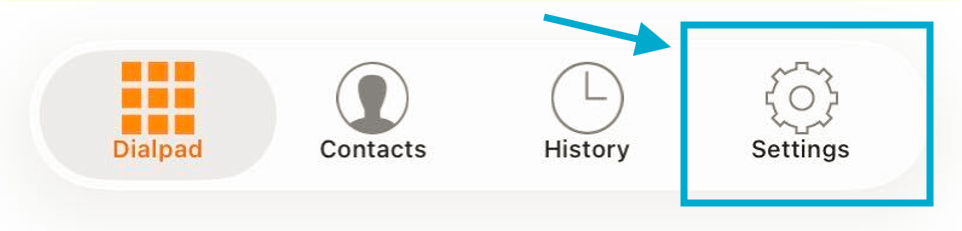
- Натисніть кнопку "Accounts".
- Натисніть кнопку "+"

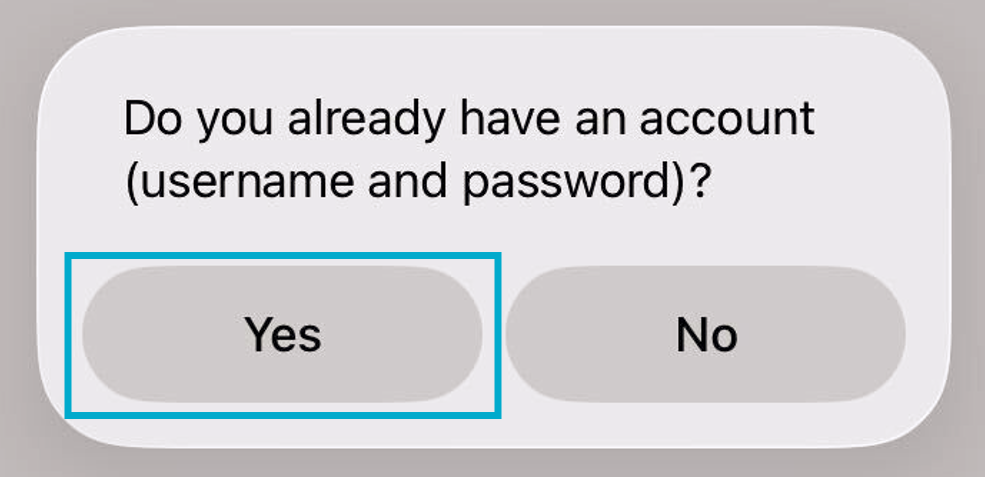
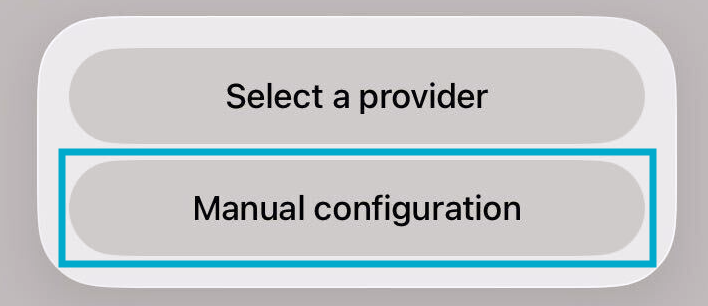
- Вкажіть, що акаунт у вас уже є, і виберіть "Manual configuration".
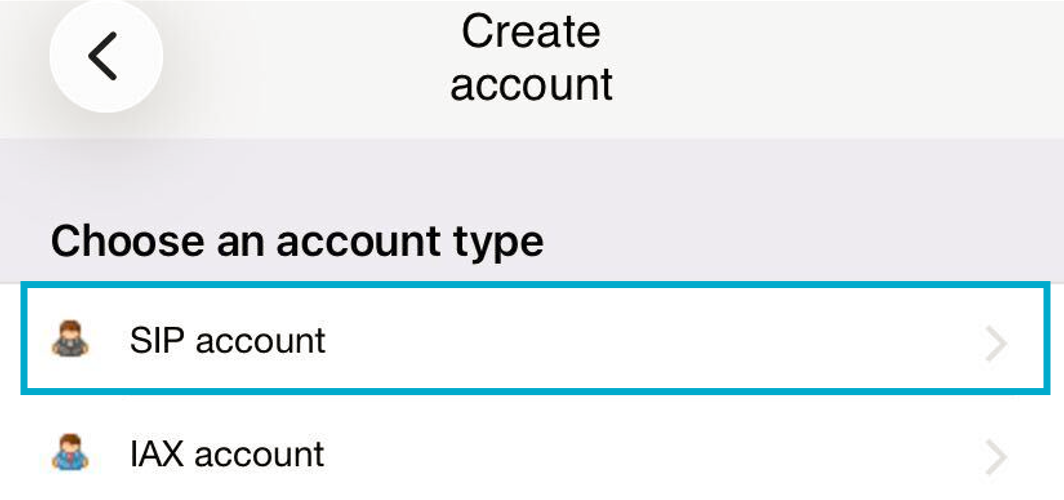
- Виберіть "SIP account".
-
 Введіть дані з особистого кабінету (вкладка "SIP accounts" у розділі "Additional"):
Account name – будь-яка;
Domain = sip.telecomax.net
User name = логін
Password = secret (пароль).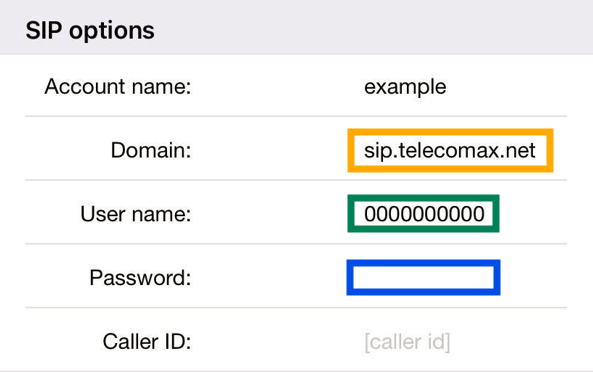
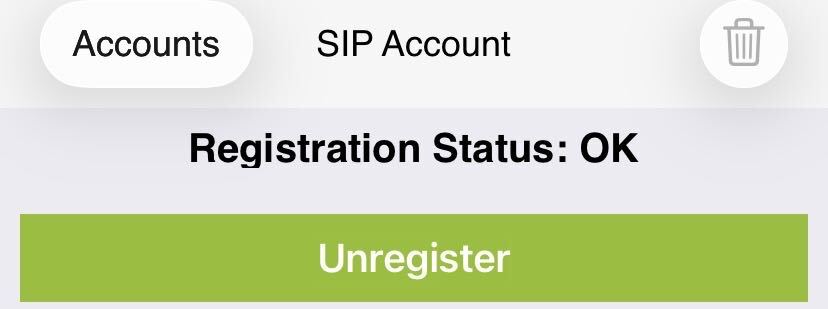
- Натисніть кнопку "Register".

- Ваш акаунт готовий до використання.
Не забудьте налаштувати відповідні параметри в налаштуваннях переадресації дзвінків вашого номера.
Авторизація з одним і тим самим SIP-акаунтом одночасно на кількох пристроях неможлива. Якщо ви увійдете на новому пристрої з тими самими даними, авторизація на попередньому стане неактивною.
🍎Linphone для iOS
✔️Приймає вхідні дзвінки навіть із закритим застосунком або в режимі сну завдяки Apple PushKit і CallKit.
✔️Фонова push-служба повністю безкоштовна, на відміну від платного Push Proxy в Zoiper.
✔️Прокидається лише тоді, коли надходить дзвінок, тож заощаджує заряд і не висить постійно в пам'яті.
- В особистому кабінеті придбайте віртуальний голосовий номер потрібної країни, а потім запросіть SIP-акаунт.
- Установіть останню версію Linphone з App Store.
- Надайте застосунку всі потрібні дозволи для стабільної роботи.
- На екрані входу натисніть "Use a third party SIP"
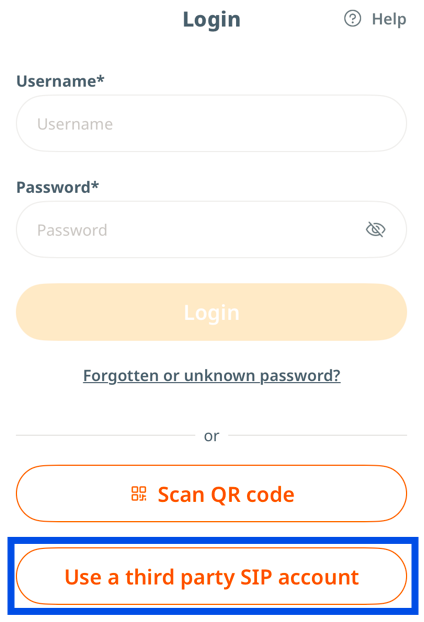
- Застосунок попередить, що групові чати й відеочати недоступні без реєстрації в самому застосунку. Натисніть "I understand"
-
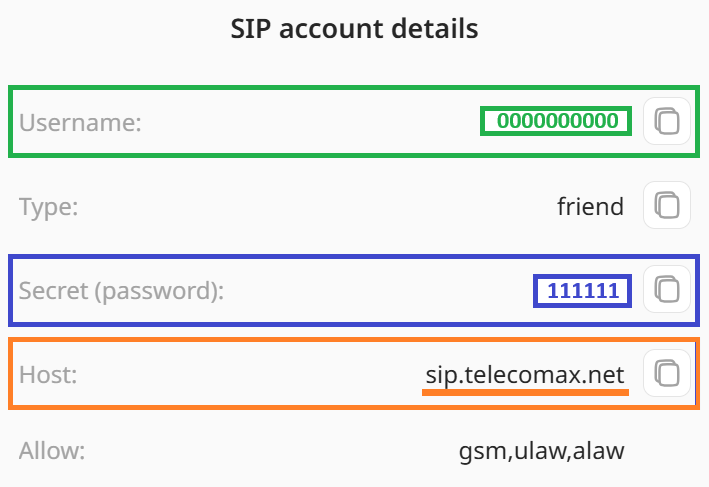 Введіть дані з особистого кабінету (вкладка "SIP accounts" у розділі "Additional"):
Username = логін
Password = secret (пароль)
Domain = sip.telecomax.net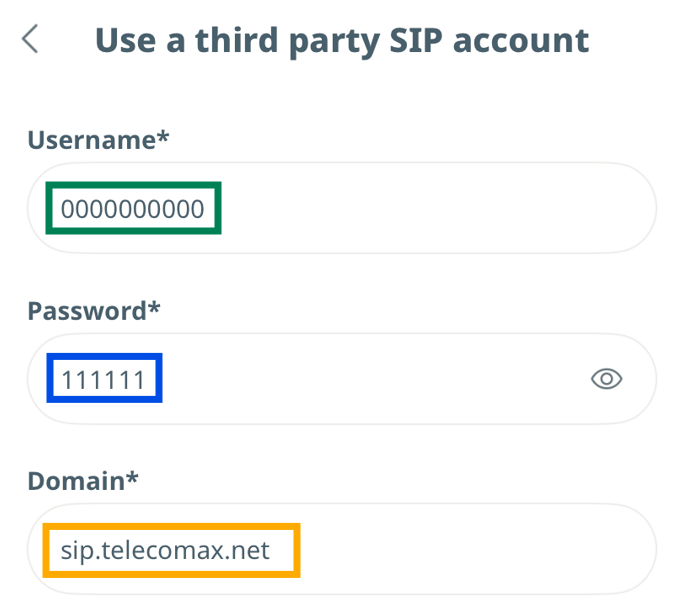
-
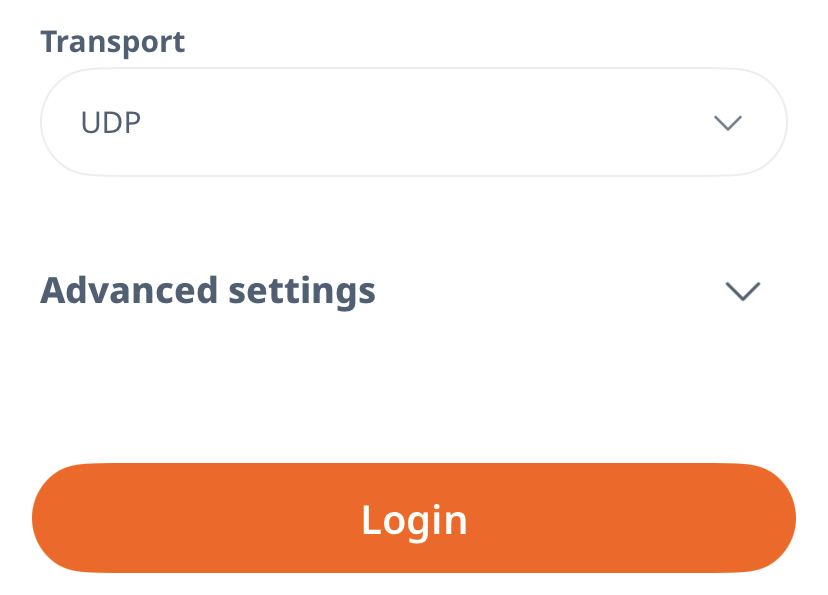
Перемкніть Transport на UDP і натисніть "Login"
- Ваш акаунт готовий до використання.
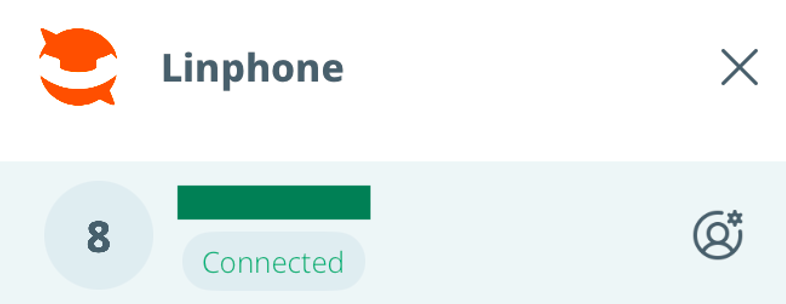
Не забудьте налаштувати відповідні параметри в налаштуваннях переадресації дзвінків вашого номера.
Авторизація з одним і тим самим SIP-акаунтом одночасно на кількох пристроях неможлива. Якщо ви увійдете на новому пристрої з тими самими даними, авторизація на попередньому стане неактивною.
💻Zoiper для комп'ютера (Windows/Mac)
- В особистому кабінеті придбайте віртуальний голосовий номер потрібної країни, а потім запросіть SIP-акаунт.
- Завантажте й установіть останню версію Zoiper за цим посиланням.
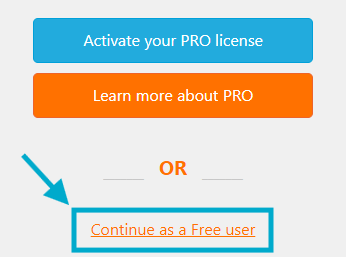
- Запустіть програму. Унизу вікна натисніть "Continue as a free user".
-
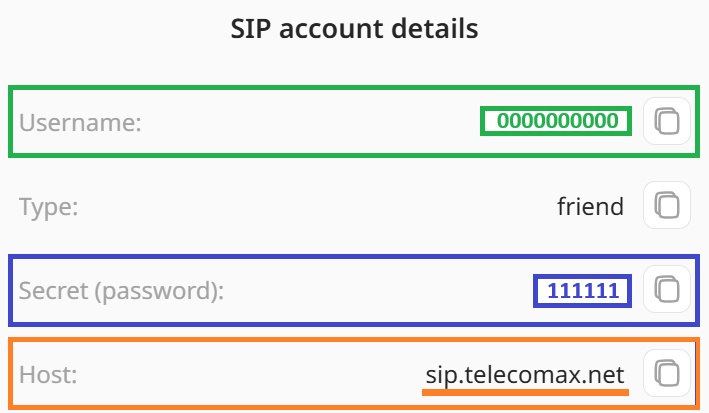 Введіть дані з особистого кабінету (вкладка "SIP accounts" у розділі "Additional"):
Username = логін
Password = secret (пароль)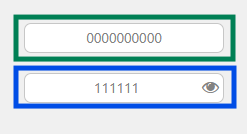
- Натисніть "Login". У полі "Hostname" вкажіть хост вашого SIP-акаунта: sip.telecomax.net.
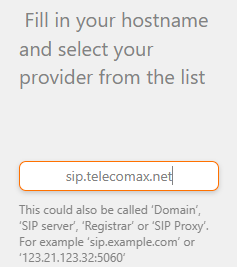
- Натисніть "Next"
- Пропустіть наступний крок з Authentication і Outbound proxy.
- Коли можливі конфігурації буде перевірено, натисніть кнопку "Next".
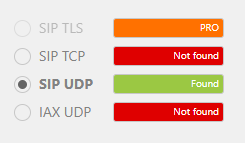
- Якщо SIP-клієнт налаштовано, а Zoiper активовано правильно, у застосунку з'являться дві зелені галочки: у верхньому лівому та в нижньому лівому кутах.
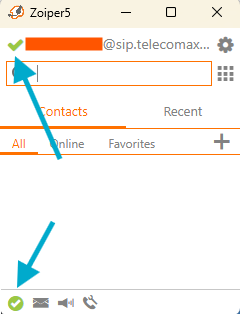
Не забудьте налаштувати відповідні параметри в налаштуваннях переадресації дзвінків вашого номера.
💻MicroSIP для комп'ютера (Windows/Mac)
MicroSIP це зручний безкоштовний софтфон для Windows. Його легко налаштувати за даними SIP-акаунта завдяки простому й функціональному інтерфейсу. Для прийому вхідних дзвінків потрібне лише стабільне інтернет-з'єднання.
- В особистому кабінеті придбайте віртуальний голосовий номер потрібної країни, а потім запросіть SIP-акаунт.
- Завантажте й установіть останню версію MicroSIP за посиланням.
- Запустіть програму й відкрийте меню (кнопка зі стрілкою вниз).
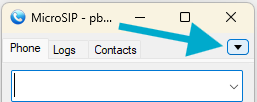
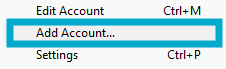
- У меню виберіть "Add Account…"
-
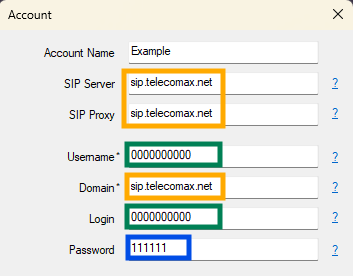
У вікні "Account", що відкриється, заповніть потрібні поля даними з особистого кабінету (вкладка "SIP accounts" у розділі "Additional"):
 Account Name – будь-яка;
SIP Server, SIP Proxy, Domain = sip.telecomax.net;
Username, Login = логін;
Password = secret (пароль).Решту параметрів можна залишити за замовчуванням.
- Натисніть "Save"
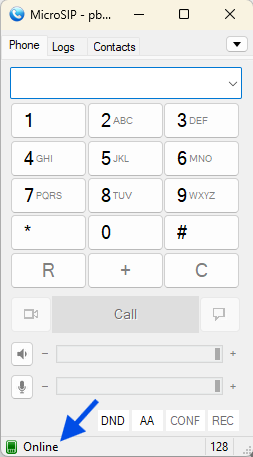
- На цьому авторизацію в MicroSIP завершено. У лівому нижньому куті з'явиться зелений статус "Online", це означає, що софтфон налаштовано правильно й підключено до сервера.
Не забудьте налаштувати відповідні параметри в налаштуваннях переадресації дзвінків вашого номера.
