Una cuenta SIP (cuenta de Session Initiation Protocol) es una línea telefónica digital que te permite hacer y recibir llamadas por internet en lugar de usar cables telefónicos tradicionales. Incluye un usuario, una contraseña y un host con los que tu ordenador o smartphone se conecta a la red telefónica.
¿Cómo solicitar una cuenta SIP y dónde encontrar sus datos?
¿Cómo configurar el reenvío de llamadas a una cuenta SIP?
Configuración de softphones:
📲Para Android
Zoiper
Linphone
🍎Para iOS
Zoiper
Linphone
💻Para ordenador (Windows/Mac)
Zoiper
MicroSIP
¿Cómo solicitar una cuenta SIP y dónde encontrar sus datos?
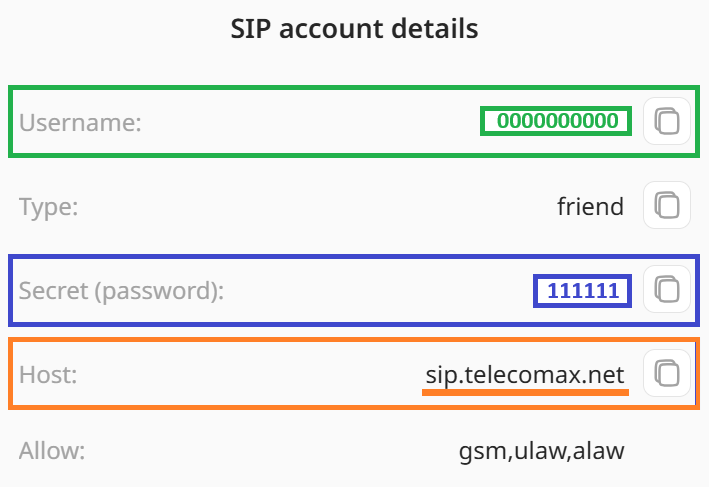
Puedes obtener una cuenta SIP totalmente gratis una vez activado tu número. En la sección "Additional" de tu cuenta personal, abre la pestaña "SIP accounts".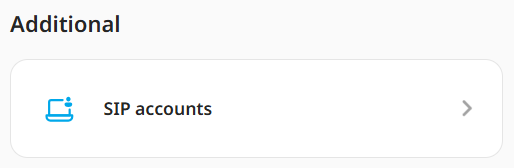 Después pulsa el botón "Request a SIP account". La cuenta SIP se te facilitará en un plazo de 24 horas.
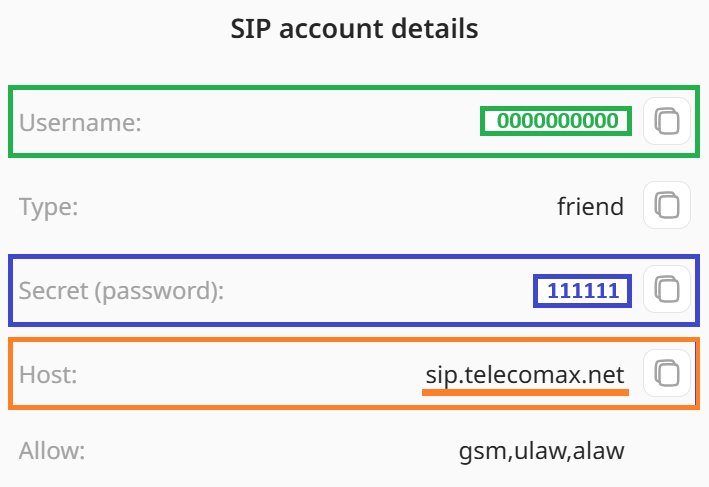
Encontrarás tu usuario, contraseña y host en la pestaña "SIP accounts" de la sección "Additional" de tu cuenta personal. Pulsa "i" para ver los datos de tu cuenta SIP.
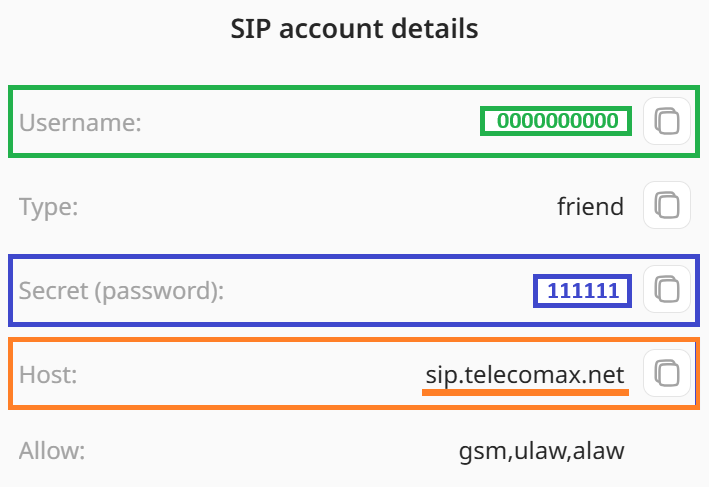
Estos datos se usan solo como ejemplo en todas las instrucciones siguientes. Introduce en su lugar los datos de tu propia cuenta SIP.
¿Cómo configurar el reenvío de llamadas a una cuenta SIP?
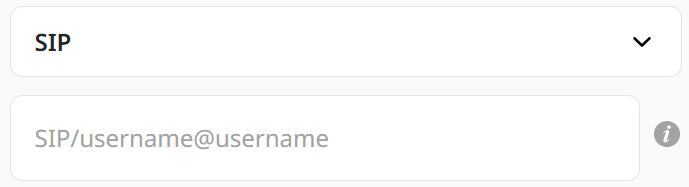 En los ajustes de reenvío de llamadas, introduce SIP/username@username.
- Pulsa "Save".
Por ejemplo, si el usuario de la cuenta SIP es 0000000000, en el campo de reenvío debes introducir SIP/0000000000@0000000000.
Para usar una cuenta SIP de un proveedor externo (no nuestro), introduce en los ajustes de reenvío de llamadas: SIP/SIP_ID@provider.com.
Configuración de softphones
Cualquier softphone SIP (una aplicación para llamar por internet) te permite responder gratis a las llamadas entrantes del número alquilado.
Para configurar cada uno necesitarás estos datos de tu cuenta SIP:
Tu Username (0000000000)
Tu Password (111111)
Host (sip.telecomax.net)
y, en casos poco frecuentes, Transport (UDP)
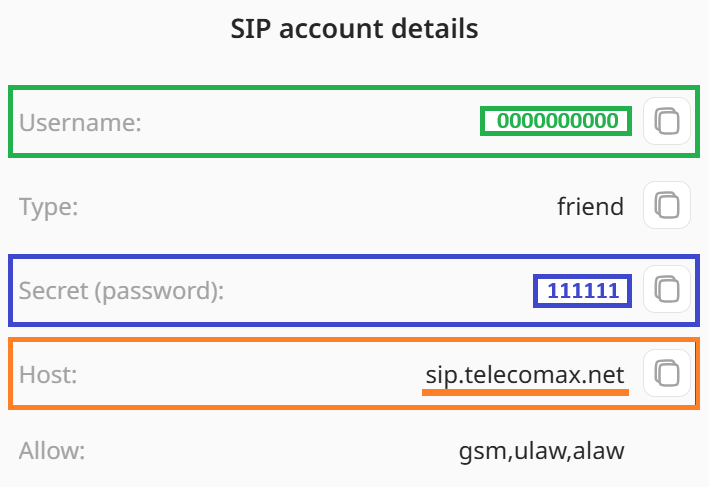 Estos datos se usan solo como ejemplo en todas las instrucciones siguientes. Introduce en su lugar los datos de tu propia cuenta SIP.
Con estas aplicaciones puedes reenviar las llamadas a tu Android, iOS o ordenador.
Hemos incluido instrucciones básicas para las aplicaciones más populares de esta categoría: Zoiper, Linphone, MicroSIP. Tú decides qué softphone usar y cómo configurar sus opciones adicionales.
📲Zoiper para Android
- En tu cuenta personal, compra un número de voz virtual del país que quieras y luego solicita una cuenta SIP.
- Descarga e instala la última versión de Zoiper aquí.
- Abre la aplicación y acepta los términos y condiciones.
-
 Introduce los datos de tu cuenta personal (pestaña "SIP accounts" de la sección "Additional"):
Username = usuario
Provider = sip.telecomax.net
Password = secret (contraseña)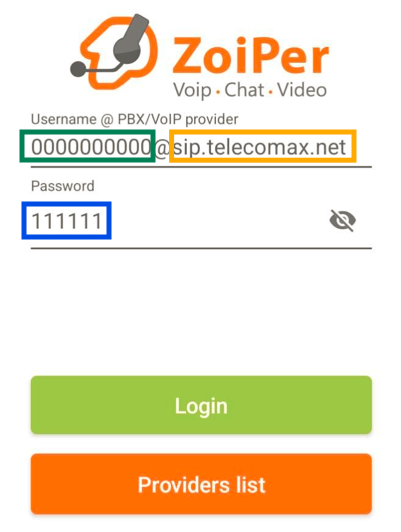
- Pulsa "Login"
- Tu proveedor debería detectarse automáticamente como sip.telecomax.net; pulsa "Next"
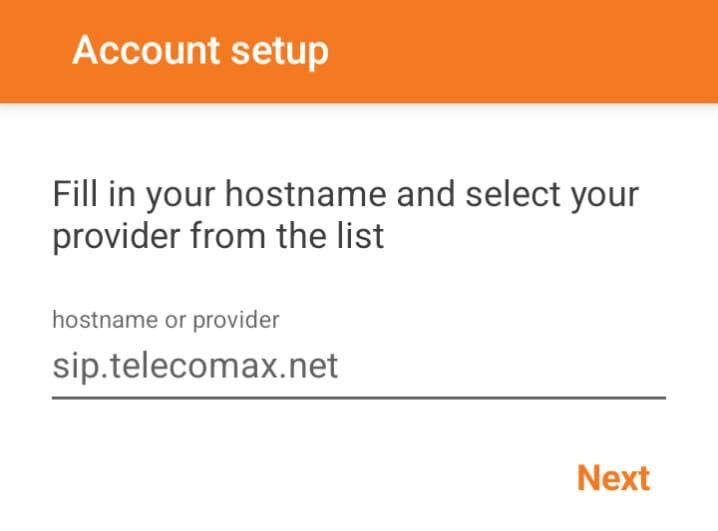
- Omite el paso de los ajustes de conexión saliente.
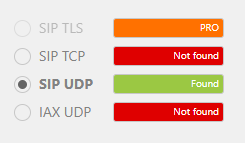
- Selecciona "SIP UDP" y pulsa "Finish"
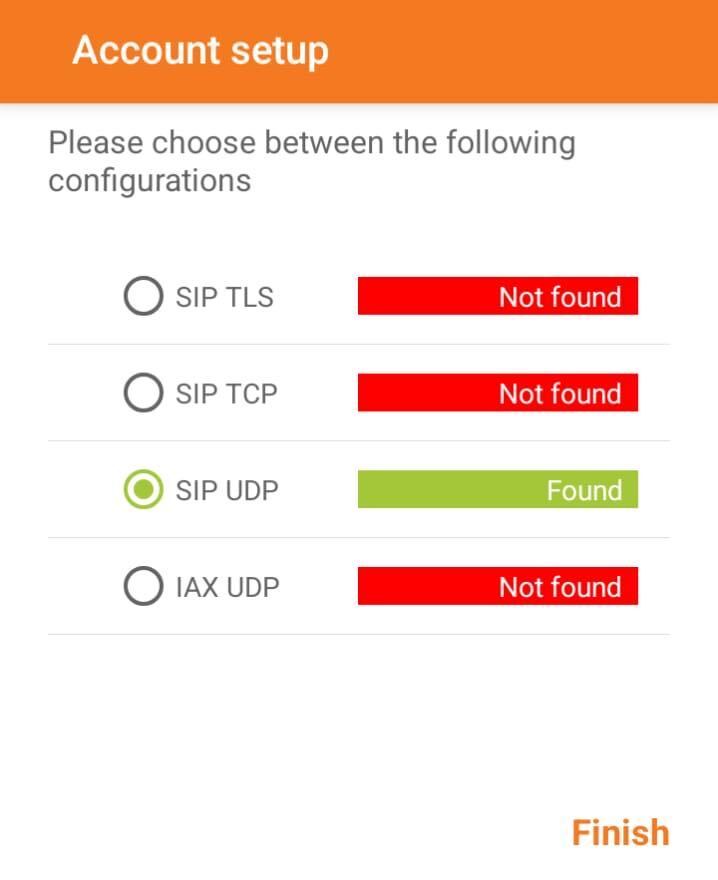
- Concede a la aplicación todos los permisos necesarios para que funcione correctamente.
- Tu softphone ya está configurado y listo para recibir llamadas.

No olvides configurar los ajustes correspondientes en los ajustes de reenvío de llamadas del número.
📲Linphone para Android
- En tu cuenta personal, compra un número de voz virtual del país que quieras y luego solicita una cuenta SIP.
- Instala la última versión de Linphone desde este enlace.
- Concede a la aplicación todos los permisos necesarios para que funcione correctamente.
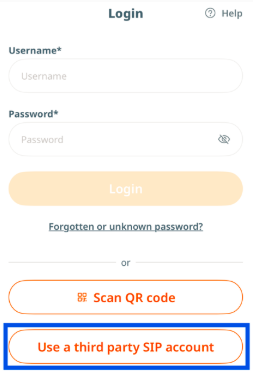
- En la pantalla de inicio de sesión, pulsa "Use a third party SIP"
- Acepta los términos y condiciones del servicio.
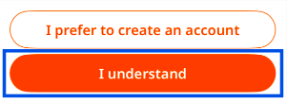
- La aplicación te avisará de que no podrás usar chats grupales ni videochats sin registrarte en la propia aplicación. Pulsa "I understand"
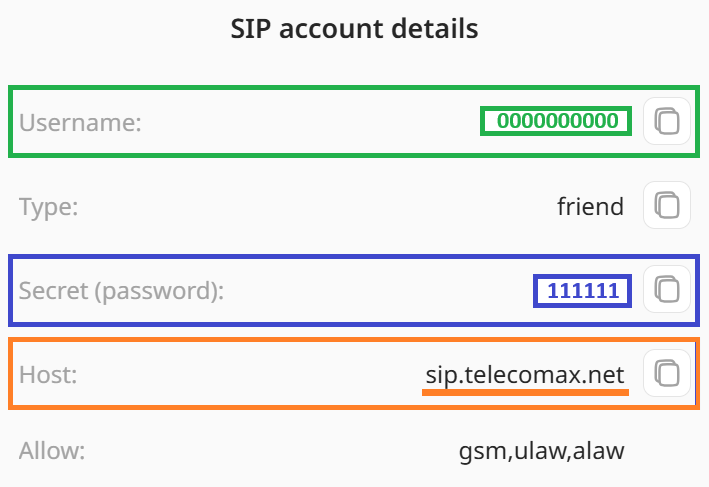
Introduce los datos de tu cuenta personal (pestaña "SIP accounts" de la sección "Additional"):
Username = usuario
Password = secret (contraseña)
Domain = sip.telecomax.net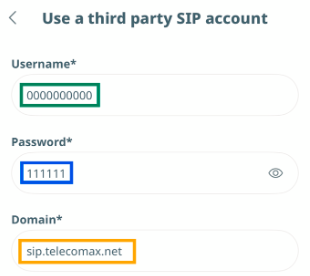
- Cambia Transport a UDP y pulsa "Login"
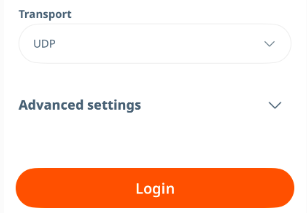
- Tu cuenta ya está lista para usarse.
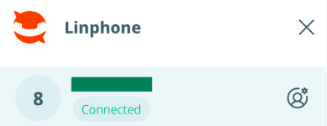
No olvides configurar los ajustes correspondientes en los ajustes de reenvío de llamadas del número.
🍎Zoiper para iOS
✔️Excelente eficiencia de batería en iOS gracias a notificaciones push muy optimizadas para las llamadas entrantes.
✔️Calidad de llamada y estabilidad superiores en redes móviles gracias a la supresión avanzada de ruido y al cifrado integrado.
✔️Interfaz moderna y fácil de usar.
- En tu cuenta personal, compra un número de voz virtual del país que quieras y luego solicita una cuenta SIP.
- Busca y descarga Zoiper desde la App Store.
- Abre la aplicación y pulsa el botón "Settings".
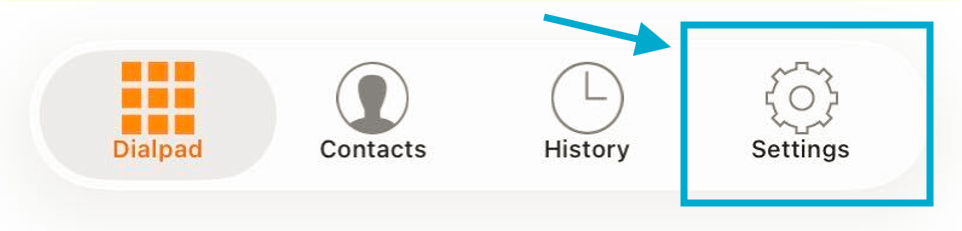
- Pulsa el botón "Accounts".
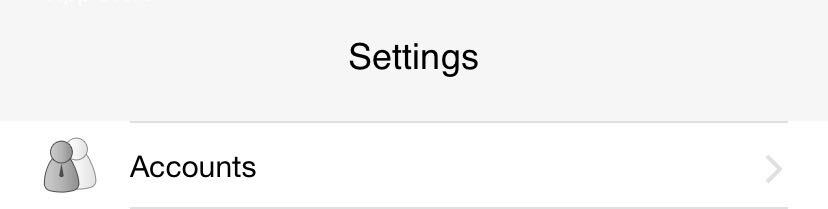
- Pulsa el botón "+"

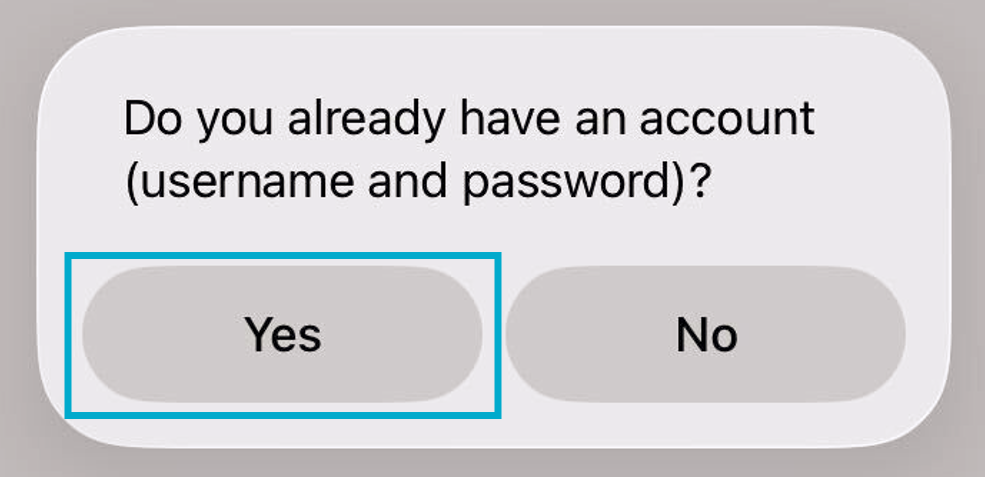
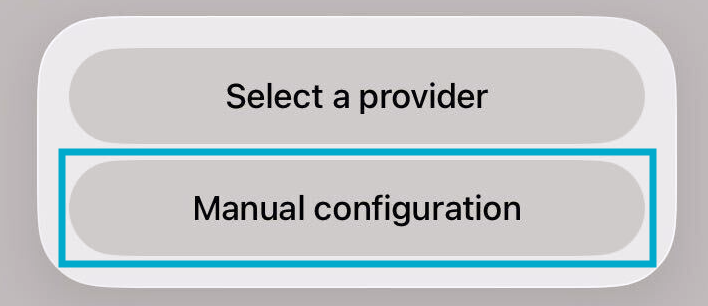
- Indica que ya tienes una cuenta y selecciona "Manual configuration".
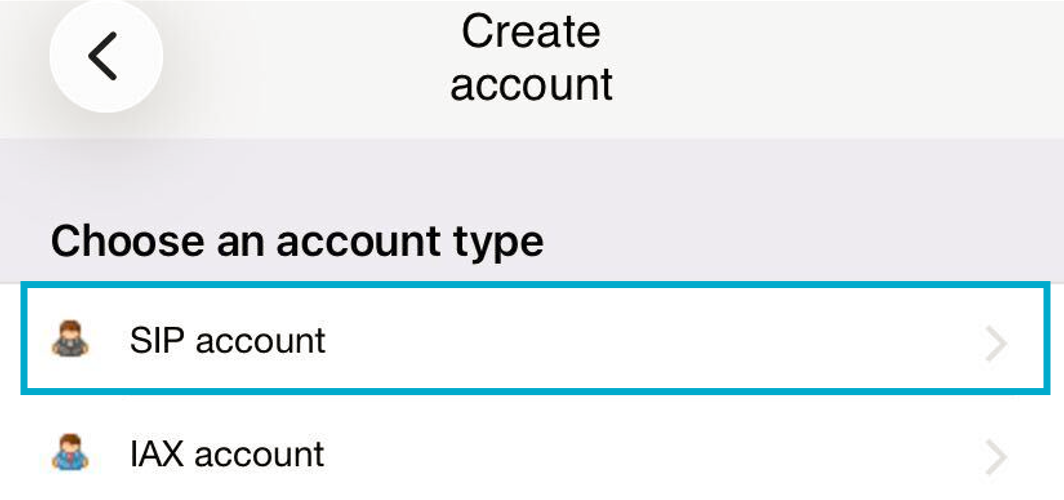
- Elige "SIP account".
-
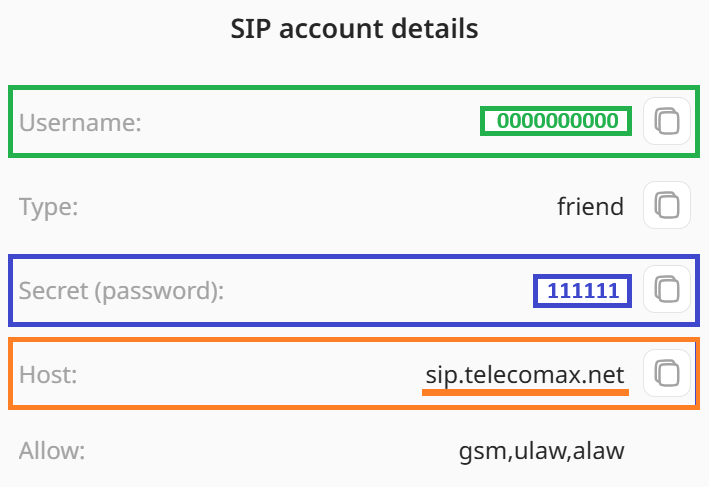 Introduce los datos de tu cuenta personal (pestaña "SIP accounts" de la sección "Additional"):
Account name – cualquiera;
Domain = sip.telecomax.net
User name = usuario
Password = secret (contraseña).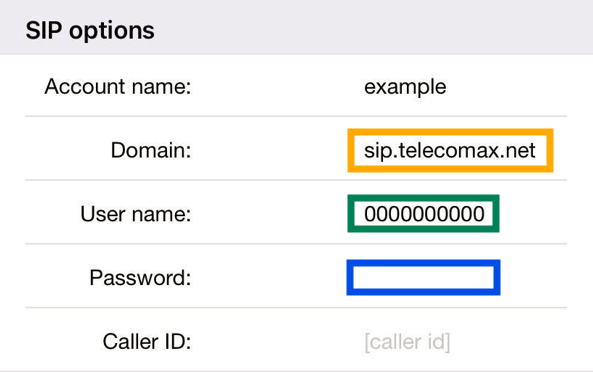
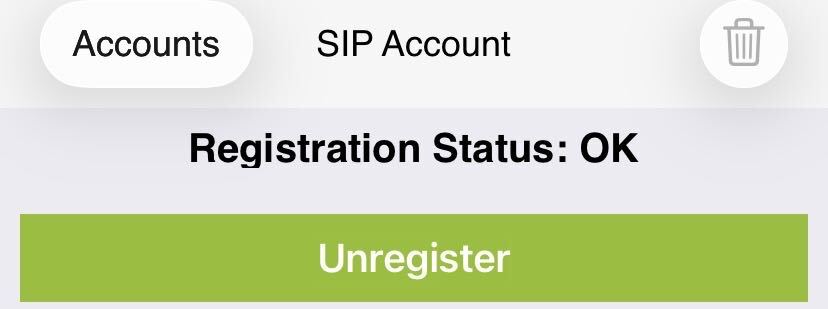
- Pulsa el botón "Register".

- Tu cuenta ya está lista para usarse.
No olvides configurar los ajustes correspondientes en los ajustes de reenvío de llamadas del número.
No es posible iniciar sesión con la misma cuenta SIP en varios dispositivos a la vez. Si inicias sesión en un dispositivo nuevo con los mismos datos, la sesión en el dispositivo anterior dejará de estar activa.
🍎Linphone para iOS
✔️Recibe llamadas entrantes incluso con la aplicación cerrada o en reposo gracias a Apple PushKit y CallKit.
✔️El servicio push en segundo plano es totalmente gratuito, a diferencia del Push Proxy de pago de Zoiper.
✔️Solo se activa cuando entra una llamada, así que ahorra batería sin permanecer siempre activo en memoria.
- En tu cuenta personal, compra un número de voz virtual del país que quieras y luego solicita una cuenta SIP.
- Instala la última versión de Linphone desde la App Store.
- Concede a la aplicación todos los permisos necesarios para que funcione sin problemas.
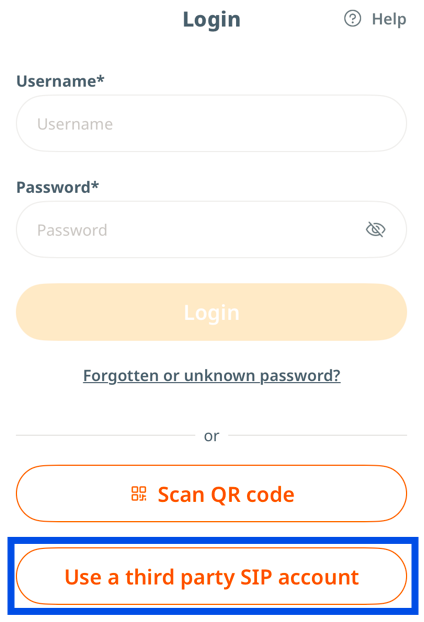
- En la pantalla de inicio de sesión, pulsa "Use a third party SIP"
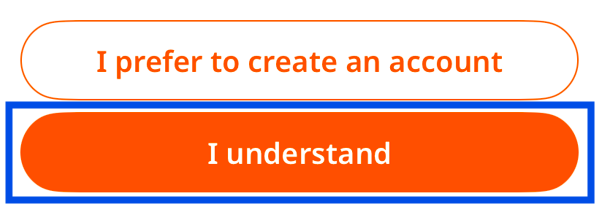
- La aplicación te avisará de que no podrás usar chats grupales ni videochats sin registrarte en la propia aplicación. Pulsa "I understand"
-
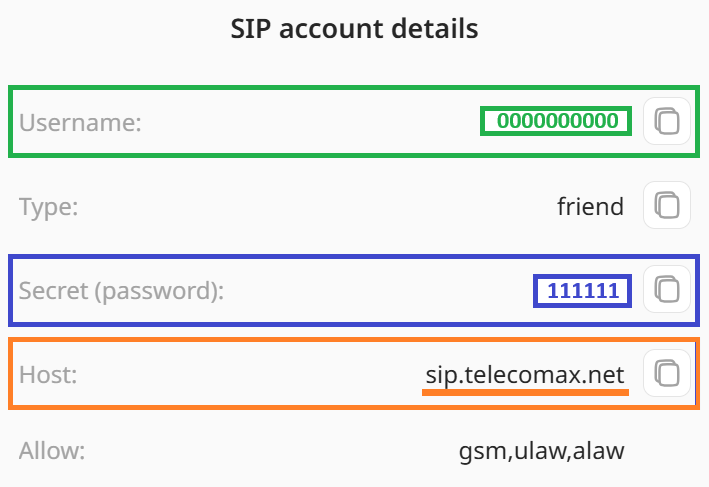 Introduce los datos de tu cuenta personal (pestaña "SIP accounts" de la sección "Additional"):
Username = usuario
Password = secret (contraseña)
Domain = sip.telecomax.net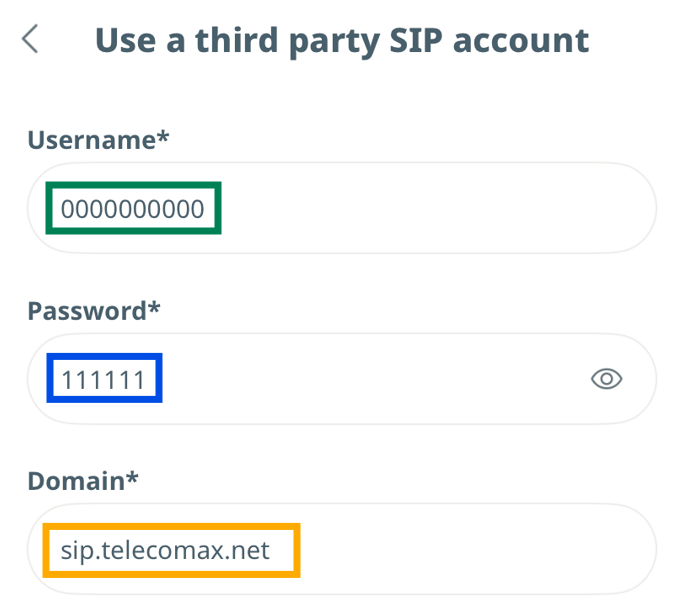
-
Cambia Transport a UDP y pulsa "Login"
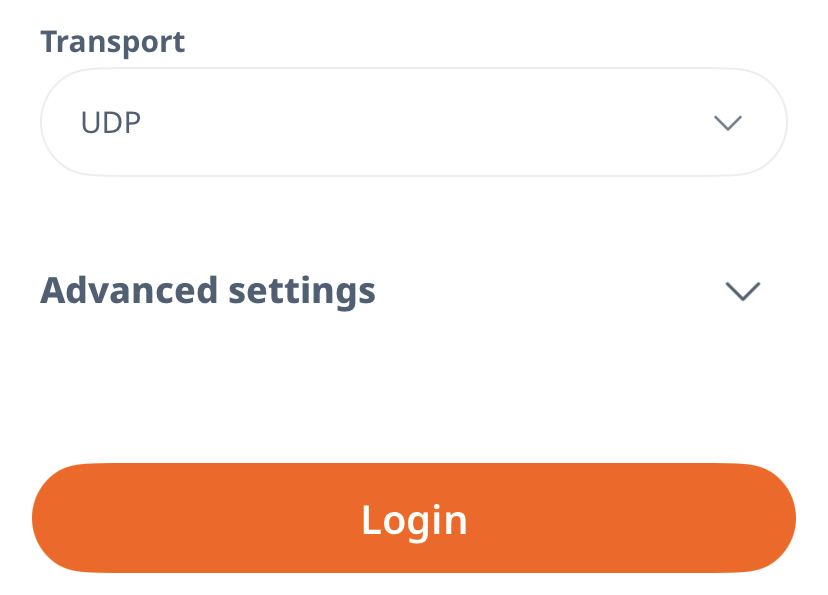
- Tu cuenta ya está lista para usarse.
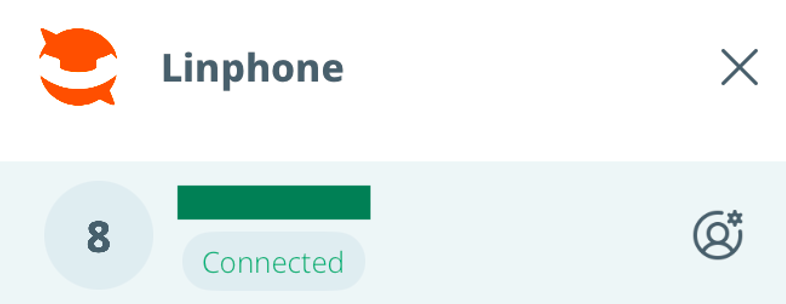
No olvides configurar los ajustes correspondientes en los ajustes de reenvío de llamadas del número.
No es posible iniciar sesión con la misma cuenta SIP en varios dispositivos a la vez. Si inicias sesión en un dispositivo nuevo con los mismos datos, la sesión en el dispositivo anterior dejará de estar activa.
💻Zoiper para ordenador (Windows/Mac)
- En tu cuenta personal, compra un número de voz virtual del país que quieras y luego solicita una cuenta SIP.
- Descarga e instala la última versión de Zoiper desde este enlace.
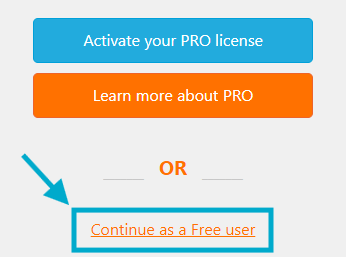
- Abre el programa. En la parte inferior de la ventana, pulsa "Continue as a free user".
-
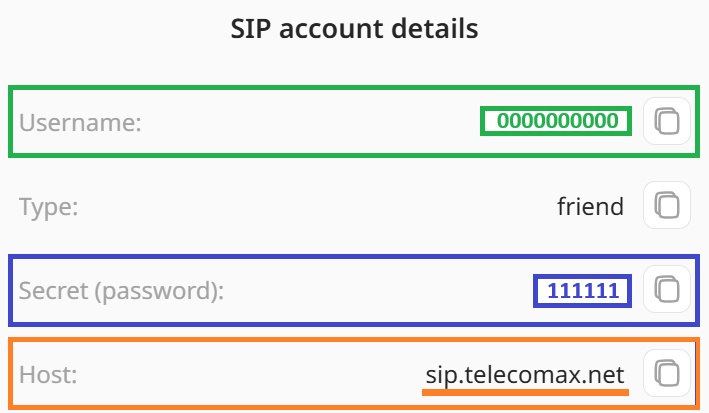 Introduce los datos de tu cuenta personal (pestaña "SIP accounts" de la sección "Additional"):
Username = usuario
Password = secret (contraseña)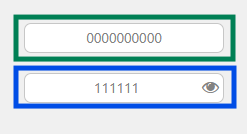
- Pulsa "Login". En el campo "Hostname" escribe el host de tu cuenta SIP: sip.telecomax.net.
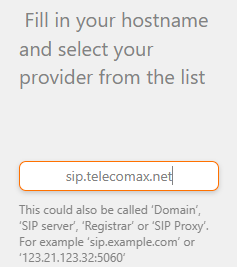
- Pulsa "Next"
- Omite el siguiente paso de Authentication y Outbound proxy.
- Cuando se hayan probado las posibles configuraciones, pulsa el botón "Next".
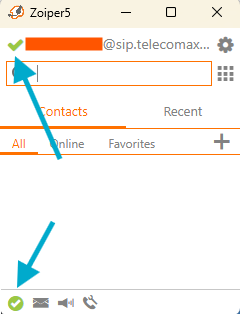
- Si el cliente SIP está bien configurado y Zoiper está activado, verás dos marcas verdes en la aplicación: una en la esquina superior izquierda y otra en la inferior izquierda.
No olvides configurar los ajustes correspondientes en los ajustes de reenvío de llamadas del número.
💻MicroSIP para ordenador (Windows/Mac)
MicroSIP es un softphone gratuito y avanzado para Windows. Se configura fácilmente con los datos de tu cuenta SIP gracias a su interfaz sencilla y funcional. Para recibir llamadas entrantes solo necesitas una conexión a internet estable.
- En tu cuenta personal, compra un número de voz virtual del país que quieras y luego solicita una cuenta SIP.
- Descarga e instala la última versión de MicroSIP desde este enlace.
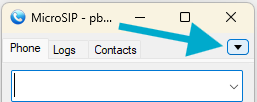
- Abre el programa y despliega el menú (botón con flecha hacia abajo).
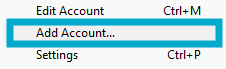
- En el menú, selecciona "Add Account…"
-
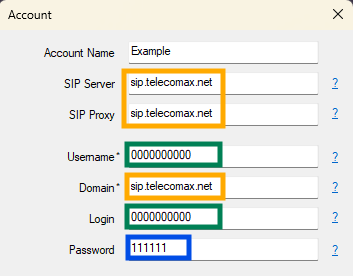
En la ventana "Account" que se abre, rellena los campos necesarios con los datos de tu cuenta personal (pestaña "SIP accounts" de la sección "Additional"):
 Account Name – cualquiera;
SIP Server, SIP Proxy, Domain = sip.telecomax.net;
Username, Login = usuario;
Password = secret (contraseña).Todo lo demás puede dejarse por defecto.
- Pulsa "Save"
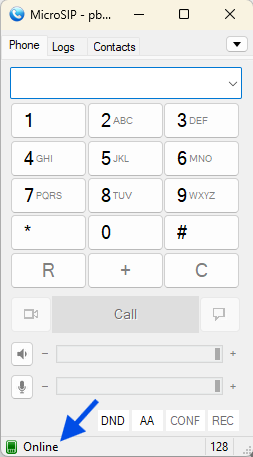
- Con esto, la autorización en MicroSIP está completada. En la esquina inferior izquierda aparecerá el estado verde "Online", lo que indica que el softphone está bien configurado y conectado al servidor.
No olvides configurar los ajustes correspondientes en los ajustes de reenvío de llamadas del número.
