📞📩 Paramètres de la messagerie vocale et de l’IVR
Comment configurer le message vocal et l’IVR
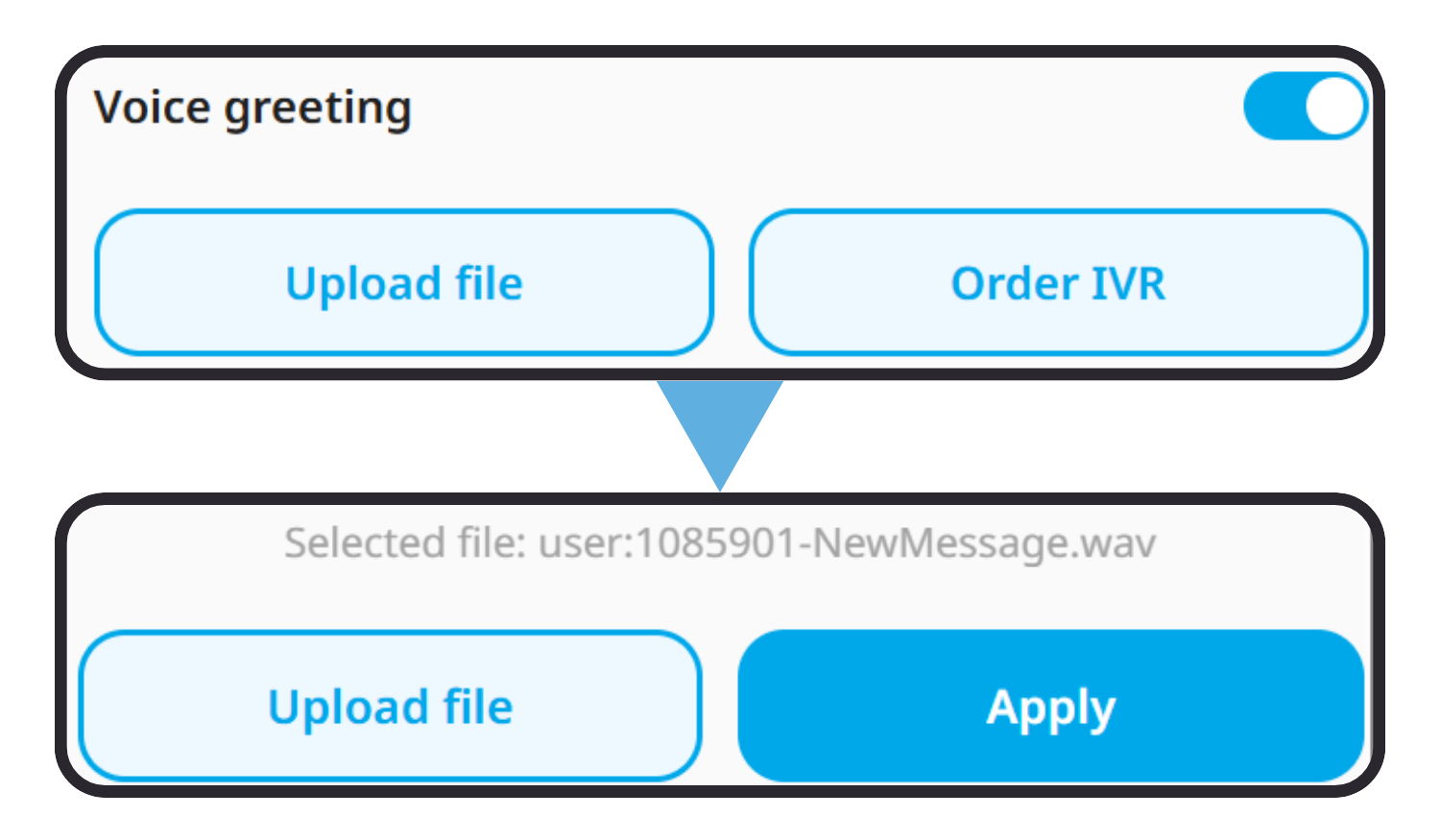 Dans les paramètres de transfert d’appels, cliquez sur le curseur correspondant pour activer le message vocal.
- Cliquez sur "Upload file" pour téléverser votre propre fichier de message vocal, puis cliquez sur "Apply".
Vérifiez que votre fichier audio respecte les exigences : WAV, PCM, 8kHz, 16bit, mono. Voir comment convertir un fichier audio au bon format.
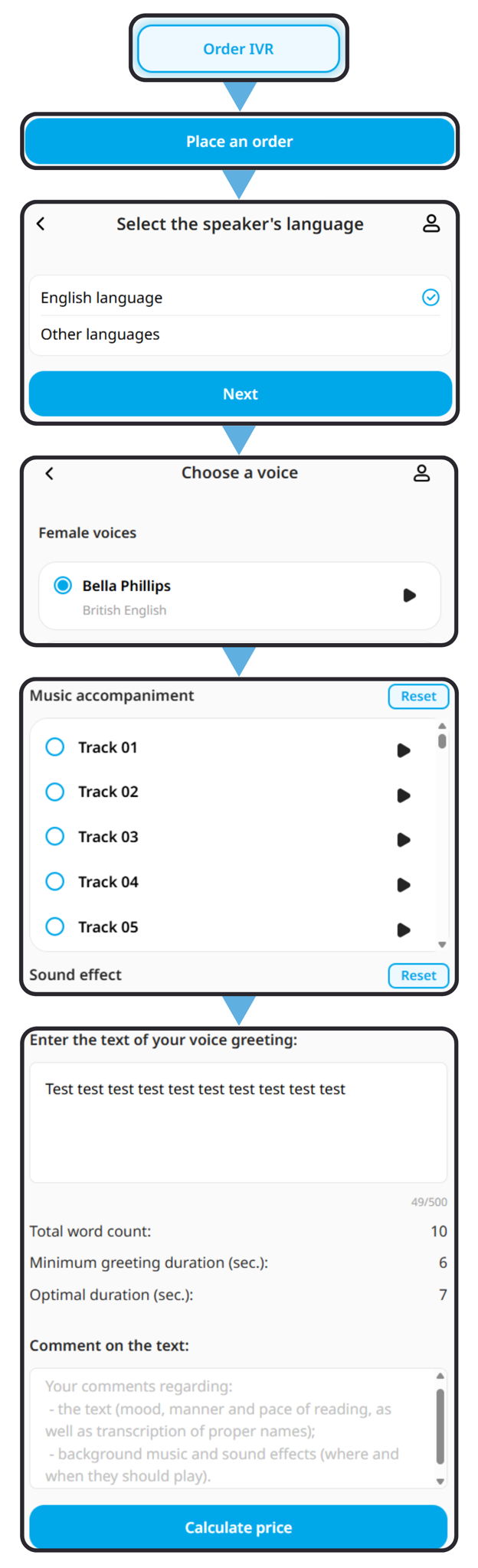 Pour nous commander un message vocal, cliquez sur "Order IVR" dans les paramètres de transfert d’appels ou dans un onglet distinct de votre compte personnel.
- Cliquez sur "Place an order".
- Choisissez la langue de la voix et cliquez sur "Next".
- Choisissez la voix (vous pouvez écouter chacune au préalable avec le bouton de lecture) et cliquez sur "Next".
- Choisissez l’accompagnement musical et l’effet sonore, puis cliquez sur le bouton "Next". Si vous n’avez pas besoin d’effets sonores, passez cette étape avec "Next".
- Saisissez le texte de votre message vocal et vos commentaires sur les points suivants :
- le texte (ton, intonation et rythme, ainsi que la transcription des noms propres) ;
- la musique de fond et les effets sonores (où et quand ils doivent être joués).
- Cliquez sur "Calculate price".
- Cliquez sur "Buy".
La durée minimale du message est de 4 secondes
Pour commander et configurer une arborescence IVR à plusieurs niveaux, envoyez vos exigences techniques au support afin d’obtenir un devis. Comment commander un message d’accueil IVR
Messagerie vocale
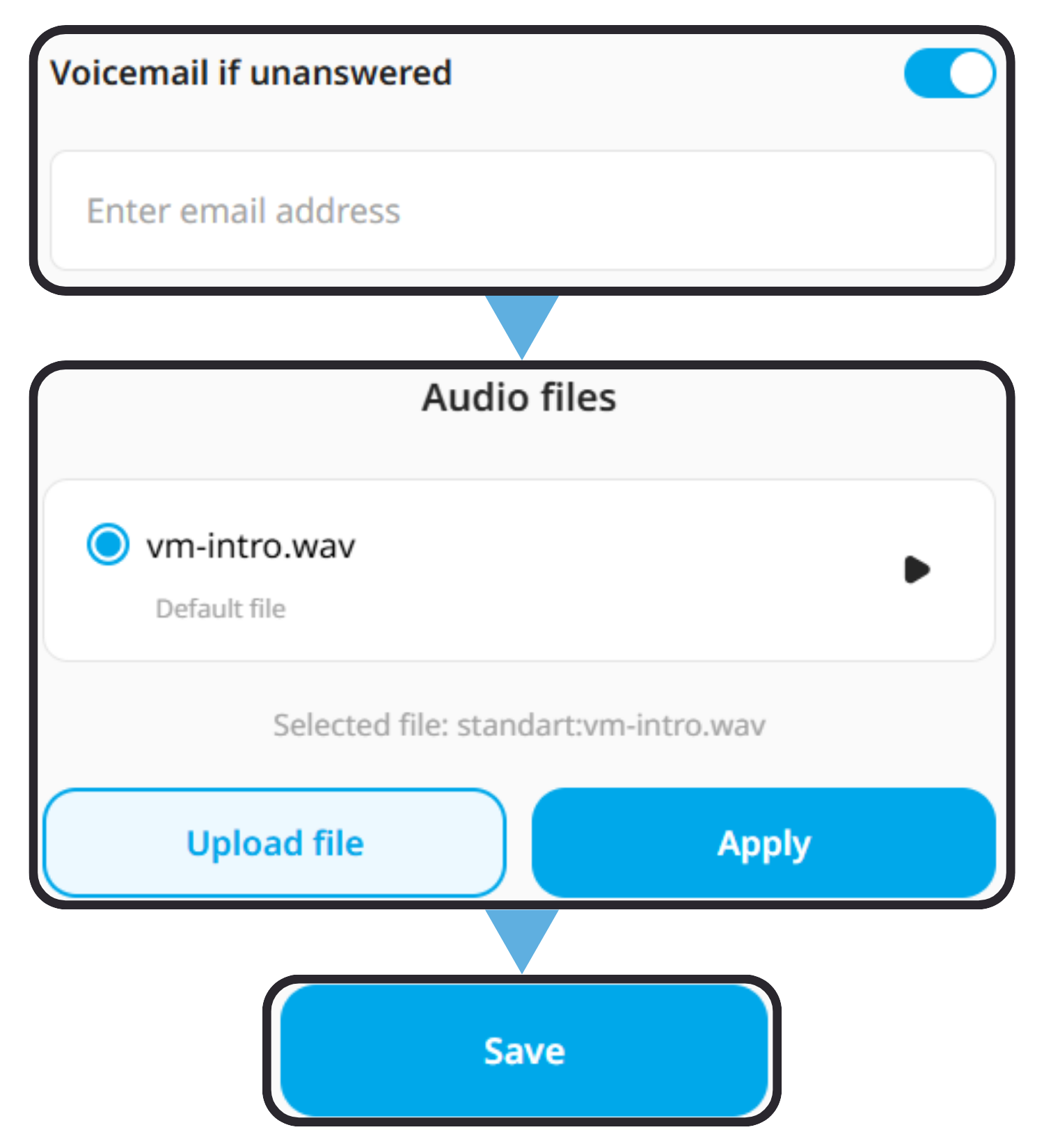 Dans les paramètres de transfert d’appels, appuyez sur le curseur correspondant pour activer la messagerie vocale.
- Saisissez l’adresse e-mail à laquelle vous souhaitez recevoir les messages vocaux si vous manquez un appel.
- Cliquez sur "Upload File" pour téléverser votre propre fichier de message vocal.
- Téléversez le fichier et cliquez sur "Apply".
- Cliquez sur "SAVE".
Vérifiez que votre fichier audio respecte les exigences : WAV, PCM, 8kHz, 16bit, mono. Voir comment convertir un fichier audio au bon format.
Vous pouvez aussi écouter le message vocal par défaut et, s’il vous convient, revenir aux paramètres de transfert d’appels et cliquer sur "Save".
Dans ce guide, nous utilisons un convertisseur audio en ligne gratuit. Vous pouvez utiliser n’importe quel autre site ou logiciel que vous connaissez.
Votre fichier audio doit être de type WAV, au format PCM (non compressé) et avoir les caractéristiques suivantes : 16bit, 8kHz, mono. Pour vous assurer qu’il respecte les exigences, suivez ces étapes :
- Rendez-vous sur audio.online-convert.com/convert-to-wav
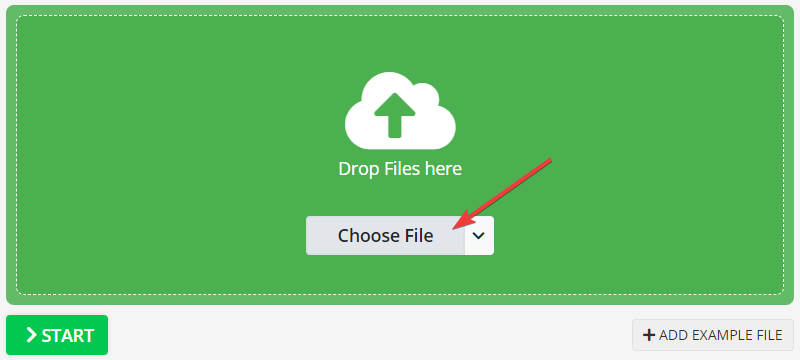
- Téléversez votre fichier audio avec le bouton 'Choose File'.
- Dans le menu 'Optional Settings', choisissez les paramètres suivants, puis cliquez sur le bouton 'START' à la fin.
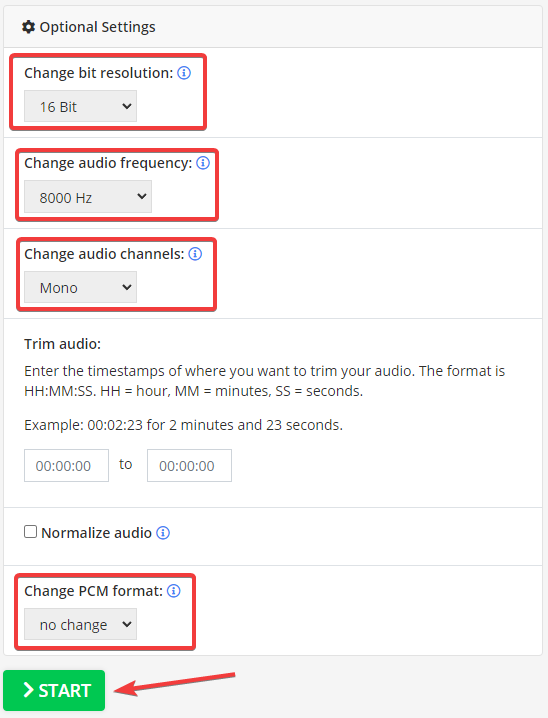
- Le site vous redirige vers une nouvelle page où le téléchargement démarre automatiquement.
C’est fait ! Votre fichier est maintenant au bon format et respecte toutes les exigences. Vous pouvez le téléverser pour l’utiliser comme message d’accueil ou message de messagerie vocale sur notre site.
