حساب SIP (حساب بروتوكول بدء الجلسة Session Initiation Protocol) هو خط هاتف رقمي يتيح لك إجراء المكالمات واستقبالها عبر الإنترنت بدلًا من كابلات الهاتف التقليدية. ويأتي مع اسم مستخدم وكلمة مرور ومضيف (Host) تمكّن حاسوبك أو هاتفك الذكي من الاتصال بشبكة الهاتف.
كيف تطلب حساب SIP وأين تجد بياناته؟
كيف تُعدّ تحويل المكالمات إلى SIP؟
إعداد تطبيقات الاتصال (Softphone):
📲لنظام Android
Zoiper
Linphone
🍎لنظام iOS
Zoiper
Linphone
💻للحاسوب (Windows/Mac)
Zoiper
MicroSIP
كيف تطلب حساب SIP وأين تجد بياناته؟
يمكنك الحصول على حساب SIP مجانًا تمامًا بعد تفعيل رقمك. في قسم "Additional" من حسابك الشخصي، اضغط على تبويب "SIP accounts".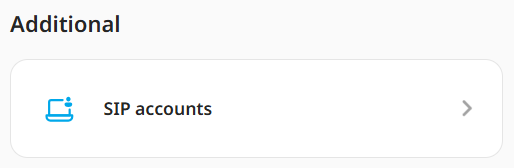 ثم اضغط على زر "Request a SIP account". سيُزوَّد حساب SIP خلال 24 ساعة.
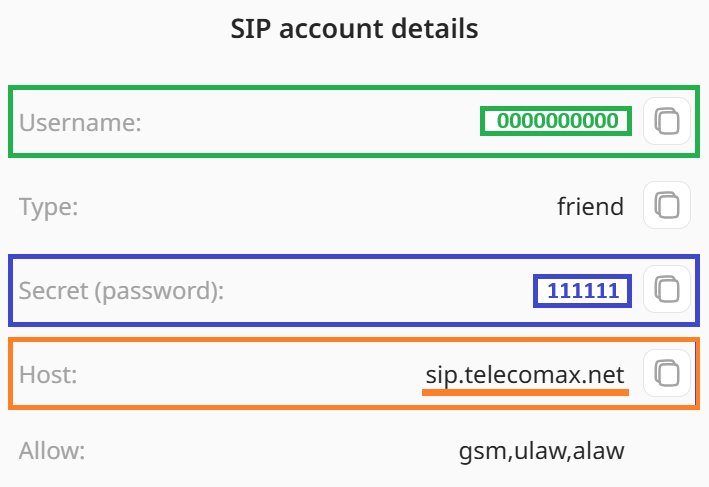
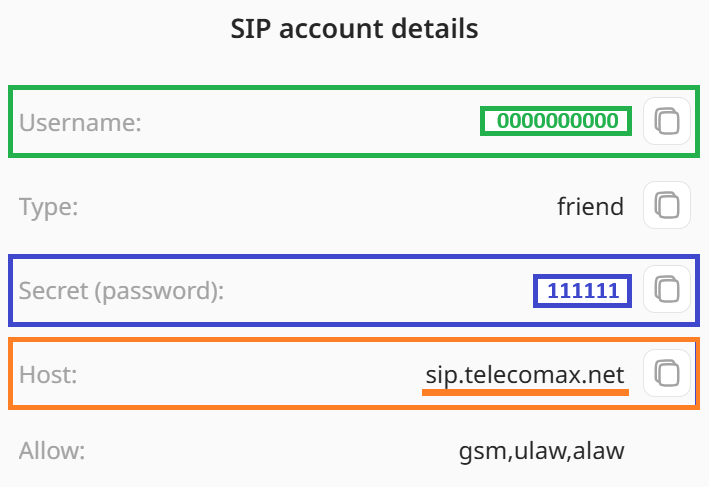
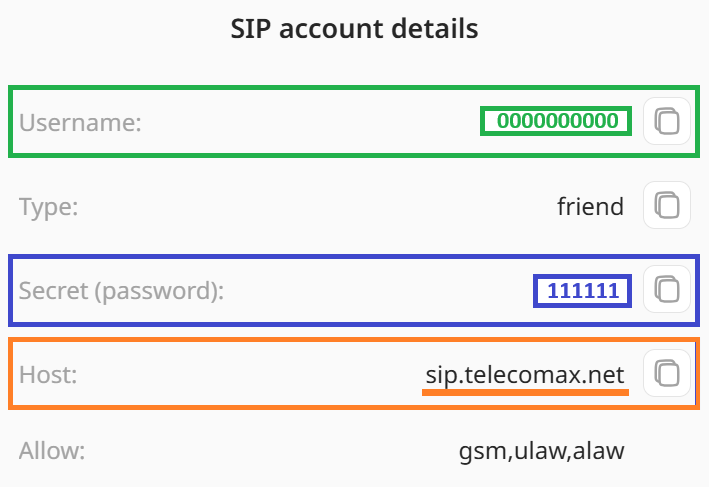
تجد اسم المستخدم وكلمة المرور والمضيف في تبويب "SIP accounts" ضمن قسم "Additional" في حسابك الشخصي. اضغط على "i" لعرض بيانات حساب SIP.
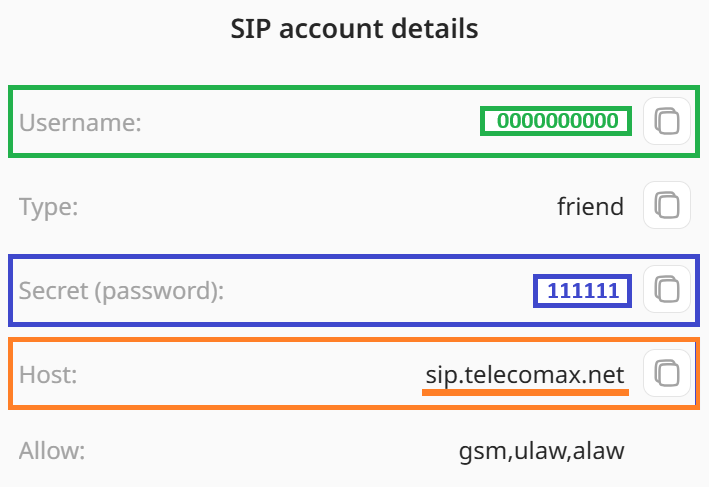
ستُستخدم هذه البيانات لغرض التوضيح فقط في جميع التعليمات اللاحقة. أدخل بدلًا منها بيانات حساب SIP الخاص بك.
كيف تُعدّ تحويل المكالمات إلى SIP؟
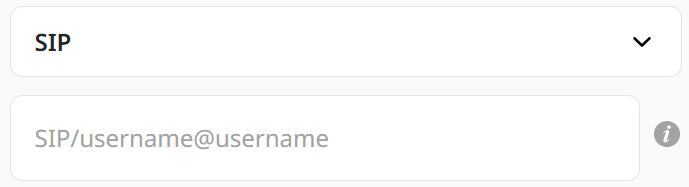 في إعدادات تحويل المكالمات، أدخل SIP/username@username.
- اضغط على "Save".
على سبيل المثال، إذا كان اسم المستخدم لحساب SIP هو 0000000000، فعليك إدخال SIP/0000000000@0000000000 في حقل التحويل.
لاستخدام حساب SIP من مزوّد خارجي (ليس منا)، أدخل في إعدادات تحويل المكالمات: SIP/SIP_ID@provider.com.
إعداد تطبيقات الاتصال (Softphone)
يتيح لك أي تطبيق اتصال SIP (تطبيق للمكالمات عبر الإنترنت) الرد مجانًا تمامًا على المكالمات الواردة إلى الرقم المؤجَّر.
لإعداد كل تطبيق منها، ستحتاج إلى البيانات التالية من حساب SIP الخاص بك:
Username الخاص بك (0000000000)
Password الخاصة بك (111111)
Host (sip.telecomax.net)
وفي حالات نادرة Transport (UDP)
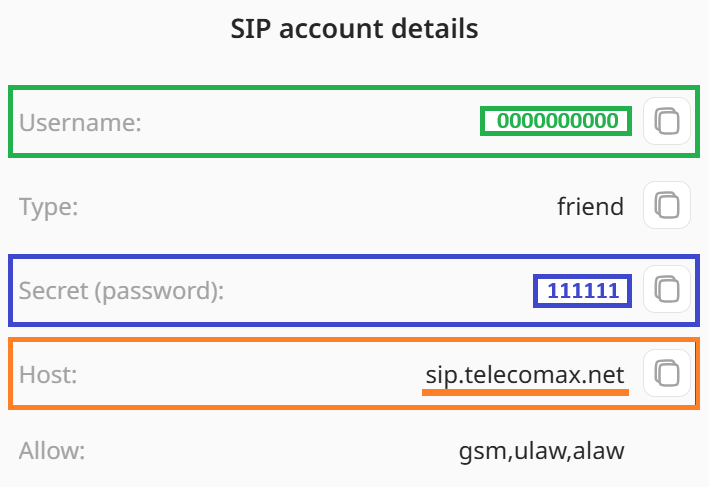 ستُستخدم هذه البيانات لغرض التوضيح فقط في جميع التعليمات اللاحقة. أدخل بدلًا منها بيانات حساب SIP الخاص بك.
يمكنك تحويل المكالمات إلى جهاز Android أو جهاز iOS أو الحاسوب باستخدام هذه التطبيقات.
أضفنا تعليمات أساسية لأشهر التطبيقات في هذه الفئة: Zoiper وLinphone وMicroSIP. وتختار أنت بنفسك أي تطبيق اتصال تستخدم وكيف تضبط خياراته الإضافية.
📲Zoiper لنظام Android
- في حسابك الشخصي، اشترِ رقمًا صوتيًا افتراضيًا من الدولة التي تريدها، ثم اطلب حساب SIP.
- نزّل أحدث إصدار من Zoiper من هنا وثبّته.
- شغّل التطبيق ووافق على الشروط والأحكام.
-
 أدخل البيانات من حسابك الشخصي (تبويب "SIP accounts" في قسم "Additional"):
Username = اسم المستخدم
Provider = sip.telecomax.net
Password = secret (كلمة المرور)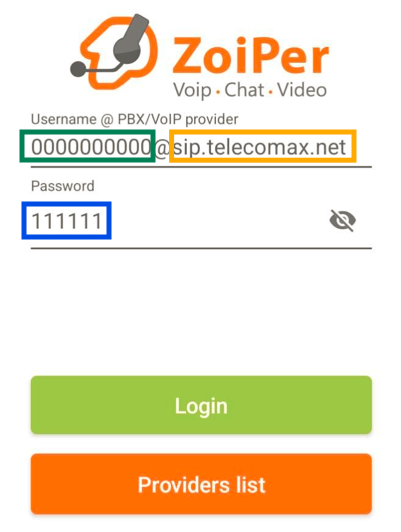
- اضغط على "Login"
- من المفترض أن يُكتشف مزوّدك تلقائيًا باسم sip.telecomax.net؛ اضغط على "Next"
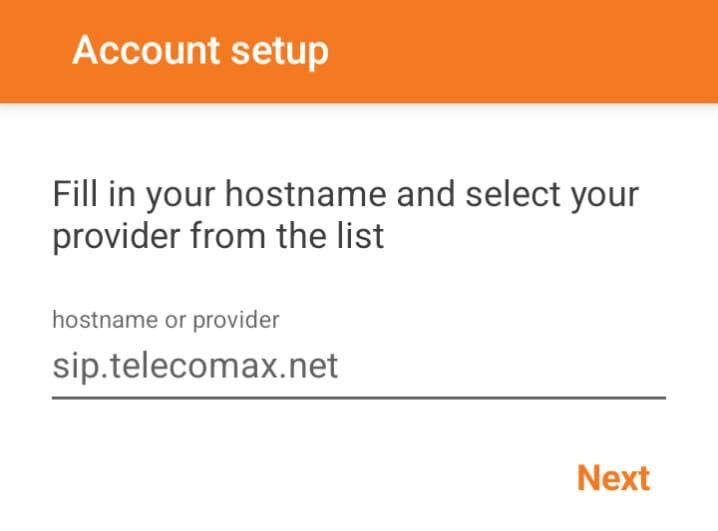
- تخطَّ خطوة إعدادات الاتصال الصادر.
- اختر "SIP UDP" ثم اضغط على "Finish"
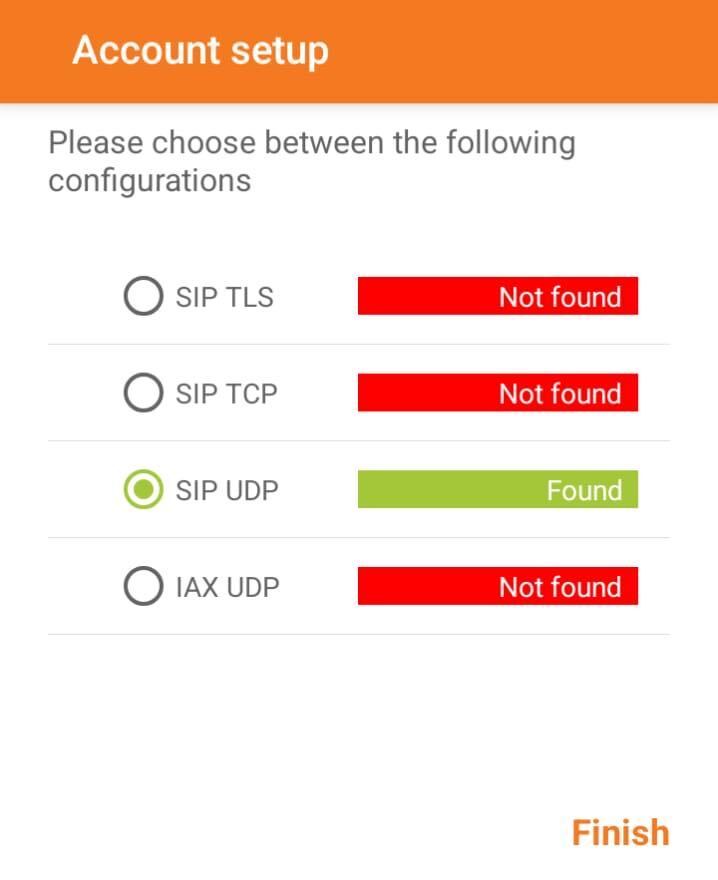
- امنح التطبيق جميع الأذونات اللازمة ليعمل بالشكل الصحيح.
- أصبح تطبيق الاتصال لديك مُعدًّا وجاهزًا لاستقبال المكالمات.
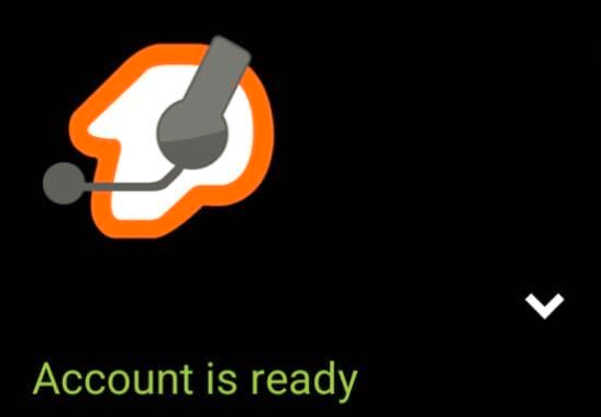
لا تنسَ ضبط الإعدادات المناسبة في إعدادات تحويل المكالمات للرقم.
📲Linphone لنظام Android
- في حسابك الشخصي، اشترِ رقمًا صوتيًا افتراضيًا من الدولة التي تريدها، ثم اطلب حساب SIP.
- ثبّت أحدث إصدار من Linphone عبر هذا الرابط.
- امنح التطبيق جميع الأذونات اللازمة ليعمل بالشكل الصحيح.
- في شاشة تسجيل الدخول، اضغط على "Use a third party SIP"
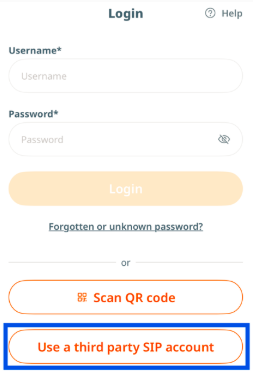
- وافق على الشروط والأحكام الخاصة بالخدمة.
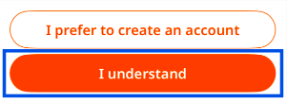
- سيحذّرك التطبيق من أنك لا تستطيع استخدام الدردشات الجماعية ودردشات الفيديو دون التسجيل في التطبيق نفسه. اضغط على "I understand"
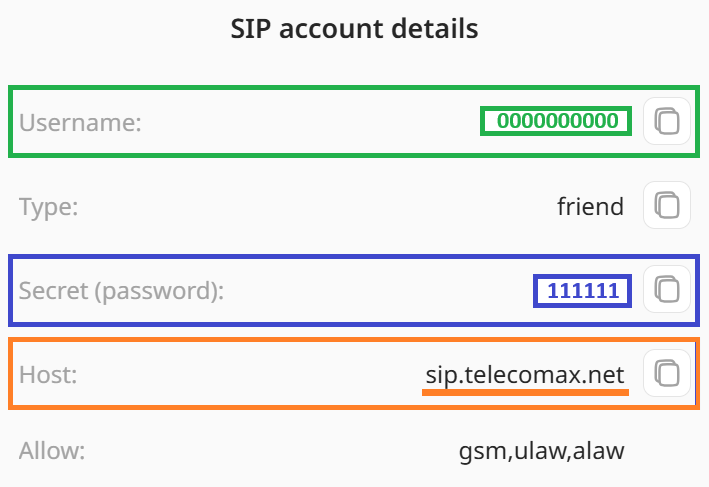
أدخل البيانات من حسابك الشخصي (تبويب "SIP accounts" في قسم "Additional"):
Username = اسم المستخدم
Password = secret (كلمة المرور)
Domain = sip.telecomax.net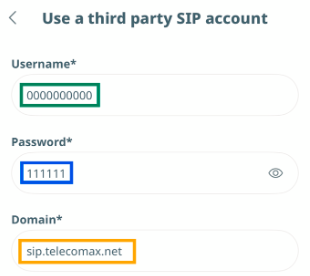
- غيّر Transport إلى UDP ثم اضغط على "Login"
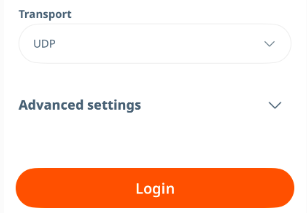
- يجب أن يكون حسابك الآن جاهزًا للاستخدام.
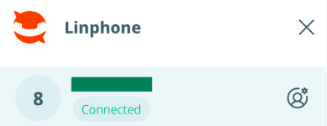
لا تنسَ ضبط الإعدادات المناسبة في إعدادات تحويل المكالمات للرقم.
🍎Zoiper لنظام iOS
✔️كفاءة ممتازة في استهلاك البطارية على iOS بفضل إشعارات الدفع المحسّنة جدًا للمكالمات الواردة.
✔️جودة مكالمات وثبات أفضل على شبكات الجوال بفضل تقليل الضوضاء المتقدم والتشفير المدمج.
✔️واجهة حديثة وسهلة الاستخدام.
- في حسابك الشخصي، اشترِ رقمًا صوتيًا افتراضيًا من الدولة التي تريدها، ثم اطلب حساب SIP.
- ابحث عن Zoiper ونزّله من App Store.
- شغّل التطبيق واضغط على زر "Settings".
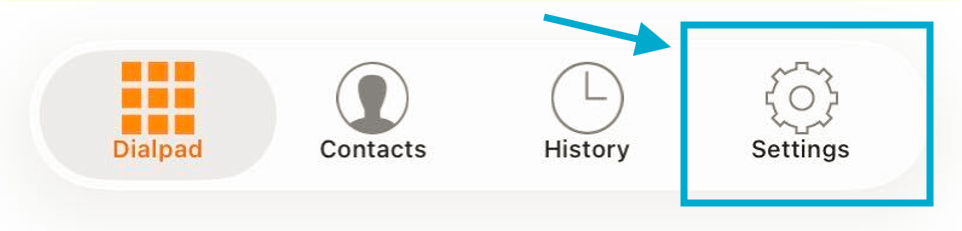
- اضغط على زر "Accounts".
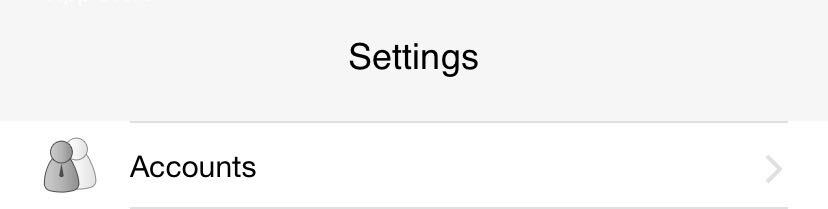
- اضغط على زر "+"

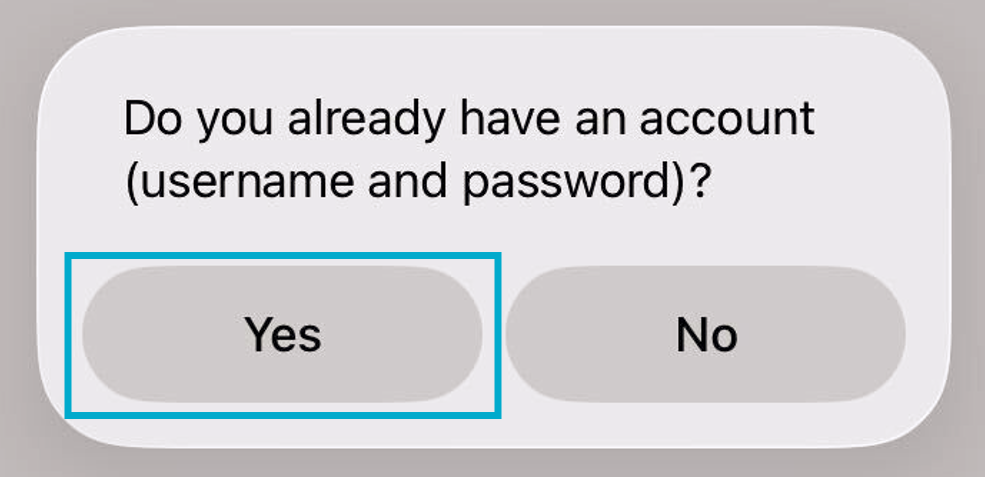
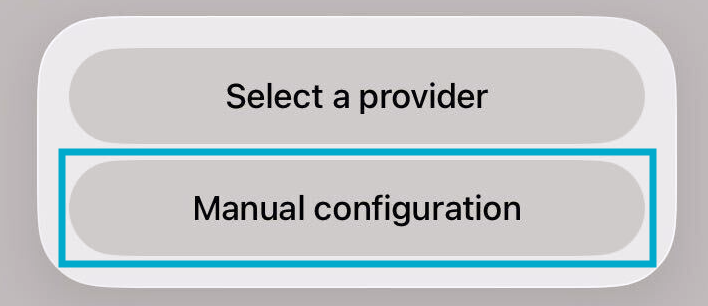
- حدّد أن لديك حسابًا واختر "Manual configuration".
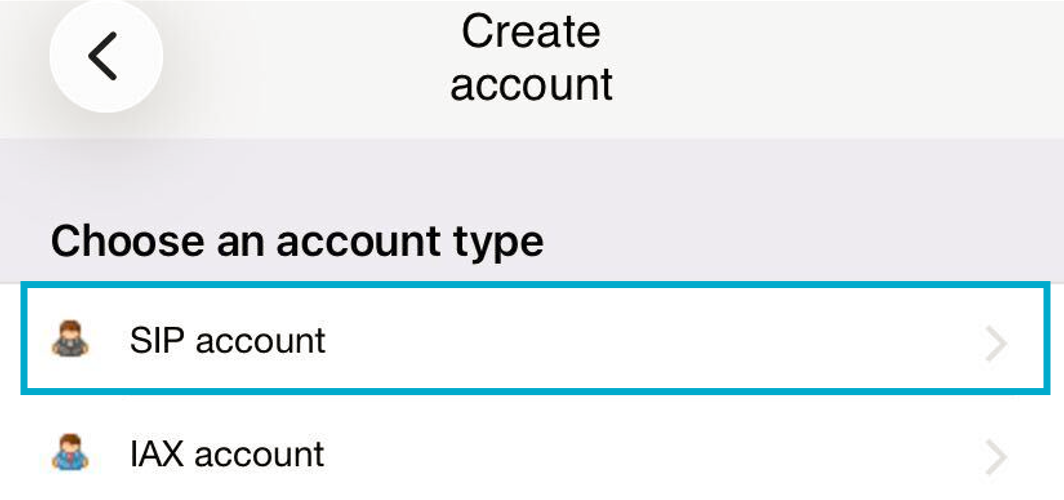
- اختر "SIP account".
-
 أدخل البيانات من حسابك الشخصي (تبويب "SIP accounts" في قسم "Additional"):
Account name – أي اسم;
Domain = sip.telecomax.net
User name = اسم المستخدم
Password = secret (كلمة المرور).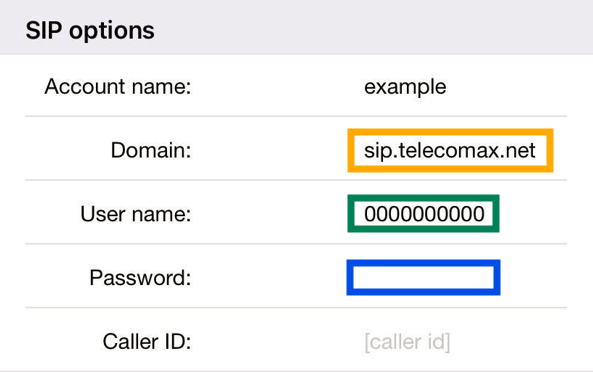
- اضغط على زر "Register".

- أصبح حسابك الآن جاهزًا للاستخدام.
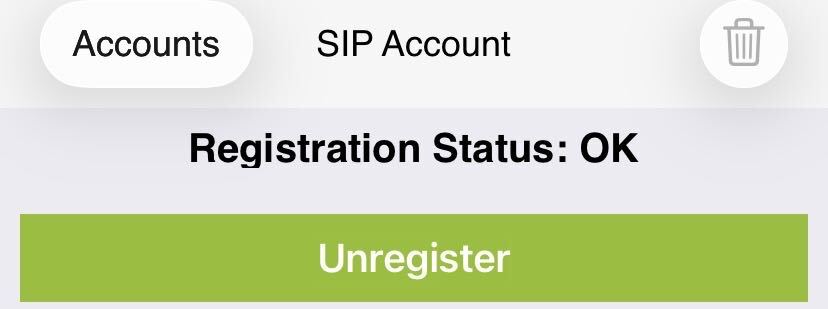
لا تنسَ ضبط الإعدادات المناسبة في إعدادات تحويل المكالمات للرقم.
لا يمكن تسجيل الدخول بحساب SIP نفسه على عدة أجهزة في وقت واحد. وإذا سجّلت الدخول على جهاز جديد بالبيانات نفسها، فسيتوقف تسجيل الدخول على الجهاز السابق.
🍎Linphone لنظام iOS
✔️يستقبل المكالمات الواردة حتى عندما يكون التطبيق مغلقًا أو في وضع السكون عبر Apple PushKit وCallKit.
✔️خدمة الدفع في الخلفية مجانية تمامًا، بخلاف Push Proxy المدفوع في Zoiper.
✔️لا يستيقظ إلا عند وصول مكالمة، فيوفّر البطارية دون البقاء نشطًا في الذاكرة طوال الوقت.
- في حسابك الشخصي، اشترِ رقمًا صوتيًا افتراضيًا من الدولة التي تريدها، ثم اطلب حساب SIP.
- ثبّت أحدث إصدار من Linphone من App Store.
- امنح التطبيق جميع الأذونات اللازمة ليعمل بسلاسة.
- في شاشة تسجيل الدخول، اضغط على "Use a third party SIP"
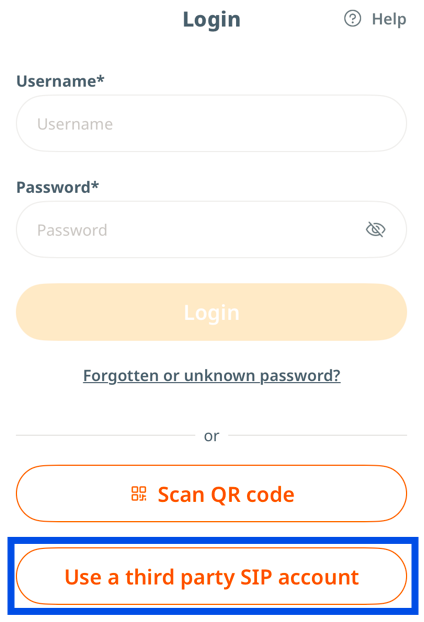
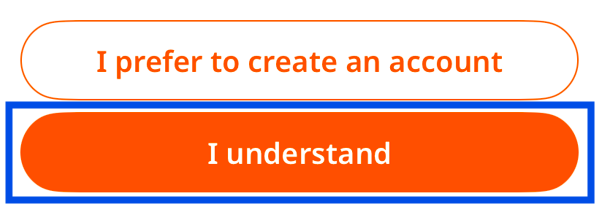
- سيحذّرك التطبيق من أنك لا تستطيع استخدام الدردشات الجماعية ودردشات الفيديو دون التسجيل في التطبيق نفسه. اضغط على "I understand"
-
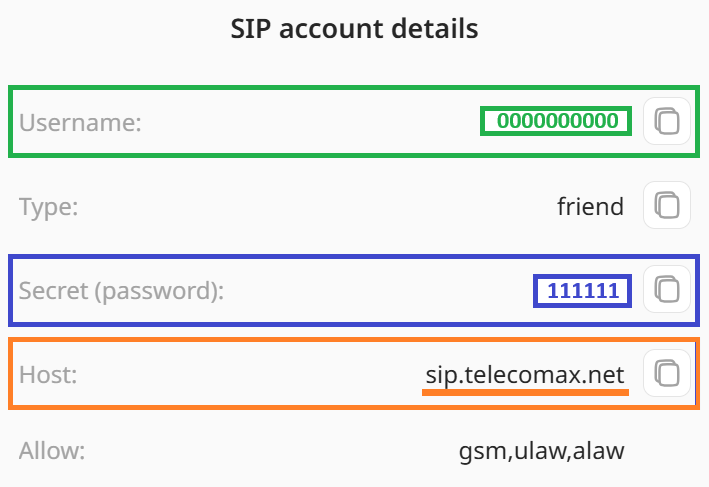 أدخل البيانات من حسابك الشخصي (تبويب "SIP accounts" في قسم "Additional"):
Username = اسم المستخدم
Password = secret (كلمة المرور)
Domain = sip.telecomax.net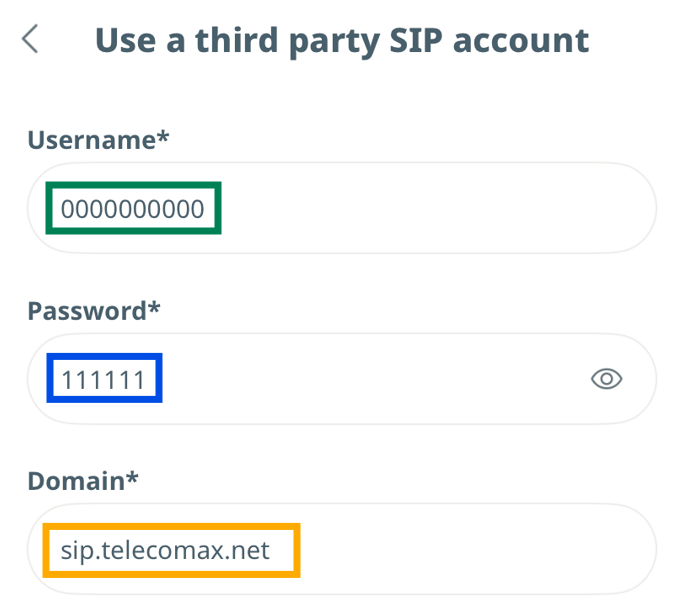
-
غيّر Transport إلى UDP ثم اضغط على "Login"
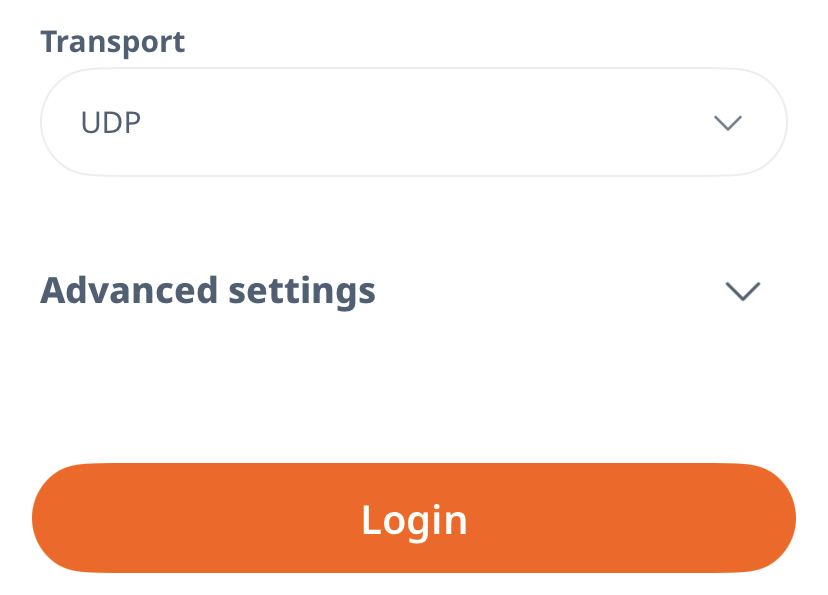
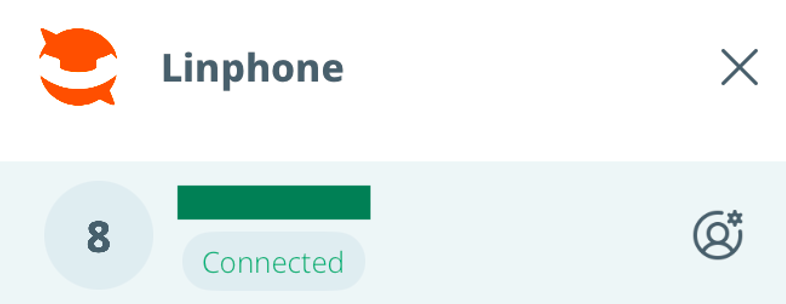
- يجب أن يكون حسابك الآن جاهزًا للاستخدام.
لا تنسَ ضبط الإعدادات المناسبة في إعدادات تحويل المكالمات للرقم.
لا يمكن تسجيل الدخول بحساب SIP نفسه على عدة أجهزة في وقت واحد. وإذا سجّلت الدخول على جهاز جديد بالبيانات نفسها، فسيتوقف تسجيل الدخول على الجهاز السابق.
💻Zoiper للحاسوب (Windows/Mac)
- في حسابك الشخصي، اشترِ رقمًا صوتيًا افتراضيًا من الدولة التي تريدها، ثم اطلب حساب SIP.
- نزّل أحدث إصدار من Zoiper وثبّته عبر هذا الرابط.
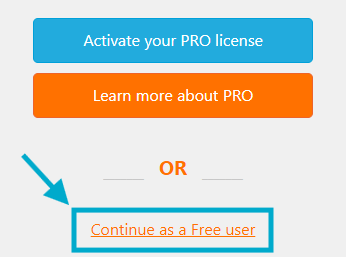
- شغّل البرنامج. اضغط على "Continue as a free user" أسفل النافذة.
-
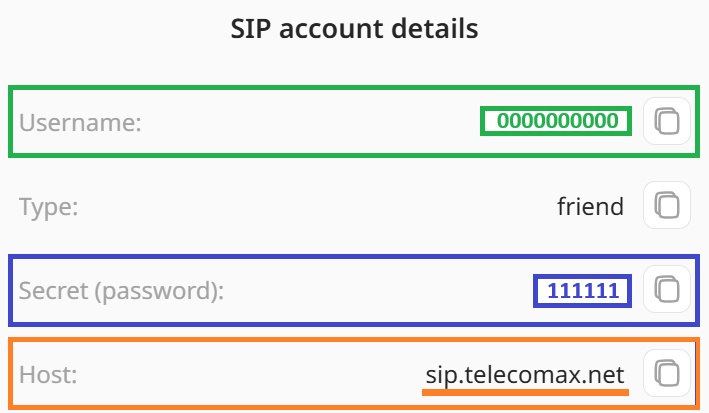 أدخل البيانات من حسابك الشخصي (تبويب "SIP accounts" في قسم "Additional"):
Username = اسم المستخدم
Password = secret (كلمة المرور)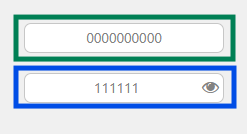
- اضغط على "Login". اكتب مضيف حساب SIP الخاص بك في حقل "Hostname": sip.telecomax.net.
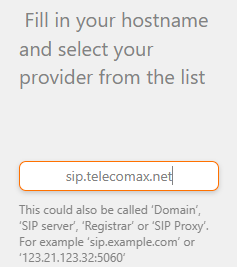
- اضغط على "Next"
- تخطَّ الخطوة التالية الخاصة بـ Authentication وOutbound proxy.
- بعد اختبار الإعدادات الممكنة، اضغط على زر "Next".
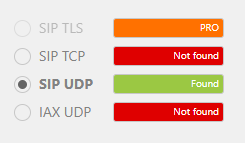
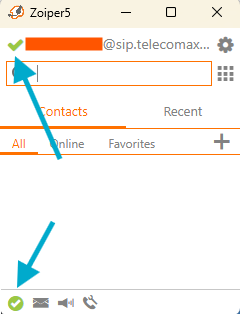
- إذا كان عميل SIP مُعدًّا بشكل صحيح وتم تفعيل Zoiper، فسترى علامتي صح خضراوين في التطبيق: إحداهما في الزاوية العلوية اليسرى والأخرى في الزاوية السفلية اليسرى.
لا تنسَ ضبط الإعدادات المناسبة في إعدادات تحويل المكالمات للرقم.
💻MicroSIP للحاسوب (Windows/Mac)
MicroSIP تطبيق اتصال متقدم ومجاني لنظام Windows. وبفضل واجهته البسيطة والعملية، يمكنك إعداده بسهولة ببيانات حساب SIP الخاص بك. كل ما تحتاجه لاستقبال المكالمات الواردة هو اتصال إنترنت مستقر.
- في حسابك الشخصي، اشترِ رقمًا صوتيًا افتراضيًا من الدولة التي تريدها، ثم اطلب حساب SIP.
- نزّل أحدث إصدار من MicroSIP وثبّته عبر هذا الرابط.
- شغّل البرنامج وافتح القائمة (زر السهم لأسفل).
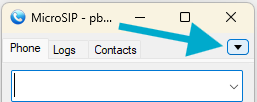
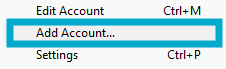
- اختر "Add Account…" من القائمة
-
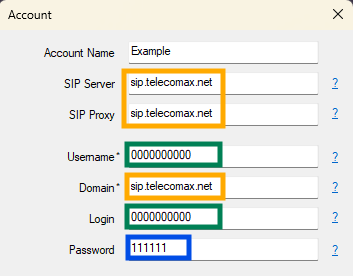
في نافذة "Account" التي ستفتح، املأ الحقول المطلوبة ببيانات حسابك الشخصي (تبويب "SIP accounts" في قسم "Additional"):
 Account Name – أي اسم;
SIP Server, SIP Proxy, Domain = sip.telecomax.net;
Username, Login = اسم المستخدم;
Password = secret (كلمة المرور).يمكن ترك كل شيء آخر على الإعدادات الافتراضية.
- اضغط على "Save"
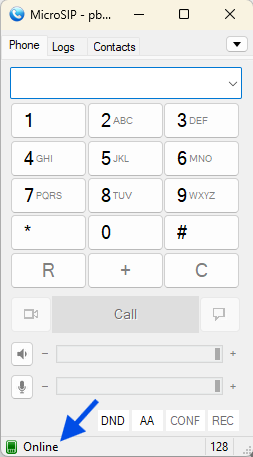
- عند هذه الخطوة، اكتمل التفويض في MicroSIP. ستظهر في الزاوية السفلية اليسرى حالة خضراء "Online"، وهي تدل على أن التطبيق مُعدّ بشكل صحيح ومتصل بالخادم.
لا تنسَ ضبط الإعدادات المناسبة في إعدادات تحويل المكالمات للرقم.
