Ein SIP-Konto (Session-Initiation-Protocol-Konto) ist eine digitale Telefonleitung, über die Sie Anrufe über das Internet tätigen und entgegennehmen können, statt über herkömmliche Telefonkabel. Es besteht aus Benutzername, Passwort und Host, mit denen sich Ihr Computer oder Smartphone mit dem Telefonnetz verbindet.
Wie bestelle ich ein SIP-Konto und wo finde ich die Zugangsdaten?
Wie richte ich die Anrufweiterleitung an ein SIP-Konto ein?
Softphone-Konfiguration:
📲Für Android
Zoiper
Linphone
🍎Für iOS
Zoiper
Linphone
💻Für den Computer (Windows/Mac)
Zoiper
MicroSIP
Wie bestelle ich ein SIP-Konto und wo finde ich die Zugangsdaten?
Ein SIP-Konto erhalten Sie nach der Aktivierung Ihrer Nummer völlig kostenlos. Öffnen Sie im Bereich "Additional" Ihres Kundenkontos die Registerkarte "SIP accounts".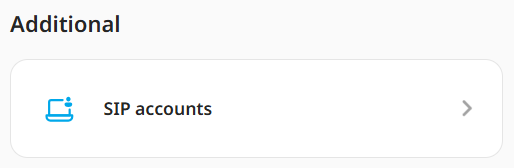 Klicken Sie dann auf die Schaltfläche "Request a SIP account". Das SIP-Konto wird Ihnen innerhalb von 24 Stunden bereitgestellt.
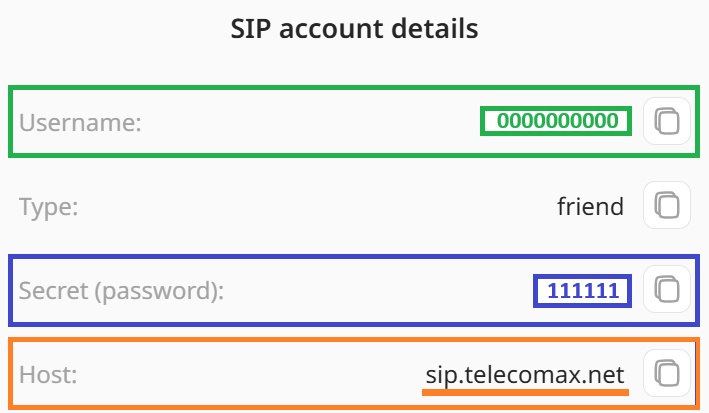
Benutzername, Passwort und Host finden Sie auf der Registerkarte "SIP accounts" im Bereich "Additional" Ihres Kundenkontos. Klicken Sie auf "i", um die Daten Ihres SIP-Kontos anzuzeigen.
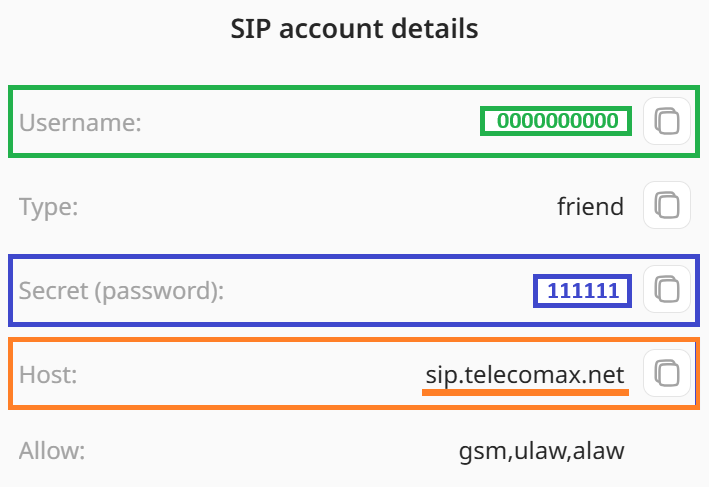
In allen folgenden Anleitungen dienen diese Daten nur als Beispiel. Geben Sie stattdessen die Daten Ihres eigenen SIP-Kontos ein.
Wie richte ich die Anrufweiterleitung an ein SIP-Konto ein?
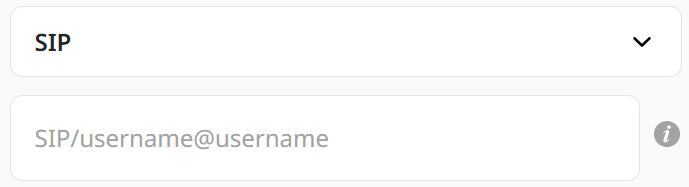 Geben Sie in den Einstellungen zur Anrufweiterleitung SIP/username@username ein.
- Klicken Sie auf "Save".
Beispiel: Lautet der Benutzername des SIP-Kontos 0000000000, geben Sie im Weiterleitungsfeld SIP/0000000000@0000000000 ein.
Um ein SIP-Konto eines Drittanbieters (nicht von uns) zu verwenden, geben Sie in den Einstellungen zur Anrufweiterleitung ein: SIP/SIP_ID@provider.com.
Softphone-Konfiguration
Mit jedem SIP-Softphone (einer App für Anrufe über das Internet) können Sie eingehende Anrufe auf Ihrer gemieteten Nummer kostenlos annehmen.
Für die Einrichtung benötigen Sie folgende Daten Ihres SIP-Kontos:
Ihr Username (0000000000)
Ihr Password (111111)
Host (sip.telecomax.net)
und in seltenen Fällen Transport (UDP)
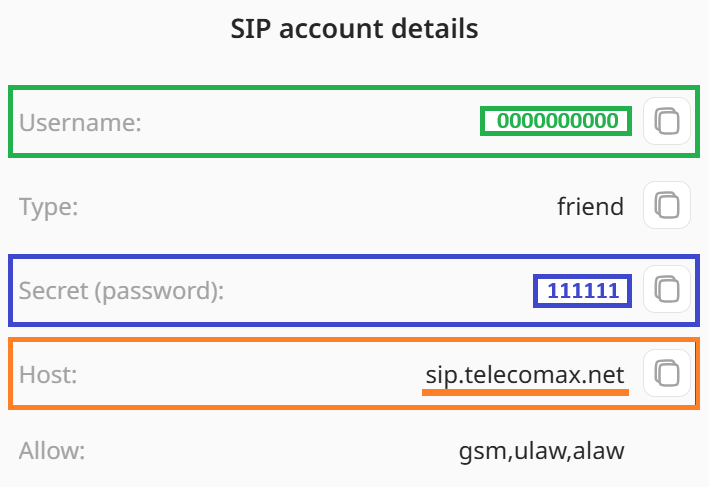 In allen folgenden Anleitungen dienen diese Daten nur als Beispiel. Geben Sie stattdessen die Daten Ihres eigenen SIP-Kontos ein.
Mit diesen Apps können Sie Anrufe auf Ihr Android-Gerät, iOS-Gerät oder Ihren Computer weiterleiten.
Wir haben Grundanleitungen für die beliebtesten Apps dieser Kategorie zusammengestellt: Zoiper, Linphone, MicroSIP. Welches Softphone Sie verwenden und wie Sie die weiteren Optionen darin einstellen, entscheiden Sie selbst.
📲Zoiper für Android
- Kaufen Sie in Ihrem Kundenkonto eine virtuelle Sprachnummer aus dem gewünschten Land und beantragen Sie dann ein SIP-Konto.
- Laden Sie die neueste Version von Zoiper hier herunter und installieren Sie sie.
- Starten Sie die App und akzeptieren Sie die Nutzungsbedingungen.
-
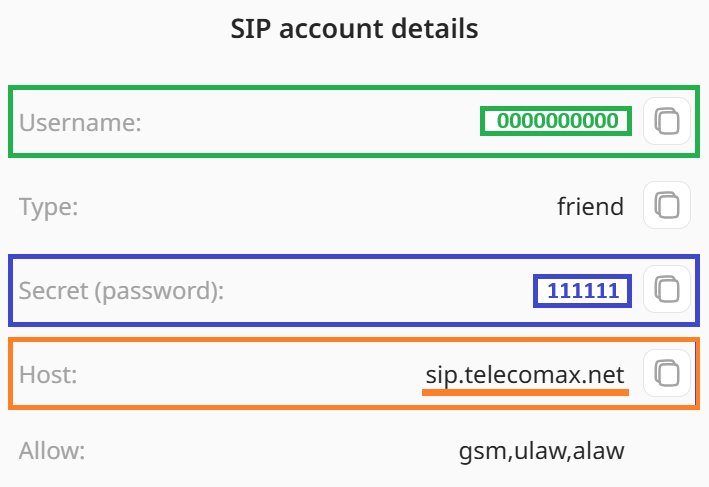 Geben Sie die Daten aus Ihrem Kundenkonto ein (Registerkarte "SIP accounts" im Bereich "Additional"):
Username = Benutzername
Provider = sip.telecomax.net
Password = secret (Passwort)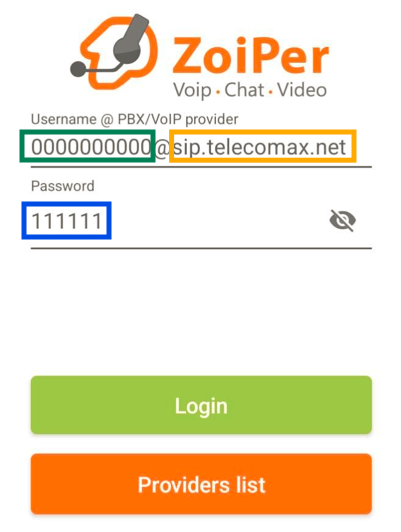
- Tippen Sie auf "Login"
- Ihr Anbieter sollte automatisch als sip.telecomax.net erkannt werden; tippen Sie auf "Next"
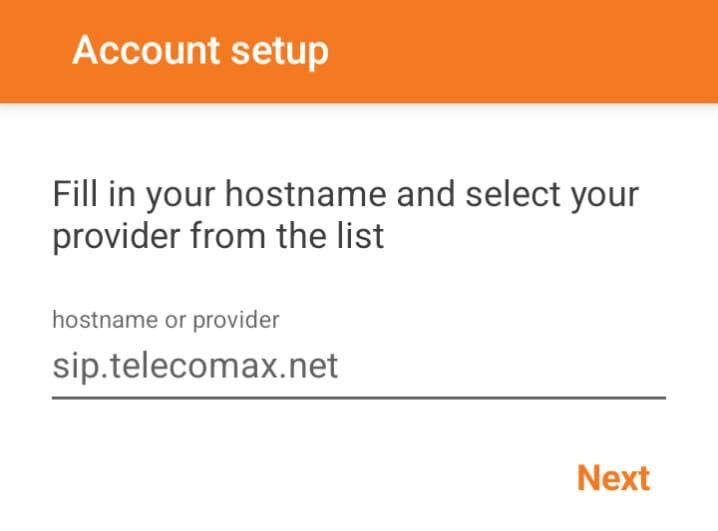
- Überspringen Sie den Schritt mit den Einstellungen für ausgehende Verbindungen.
- Wählen Sie "SIP UDP" und tippen Sie auf "Finish"
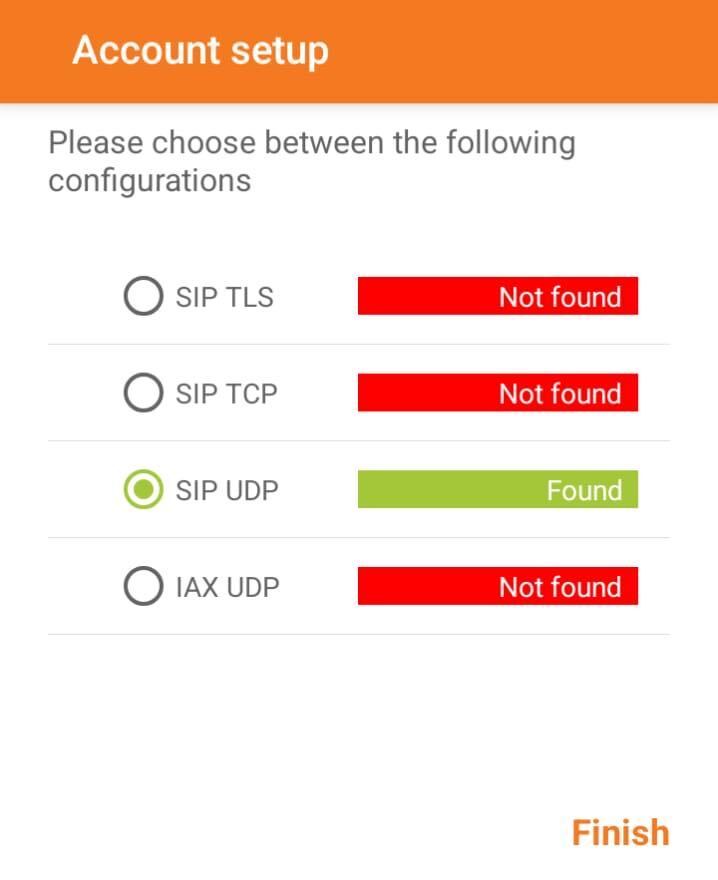
- Erteilen Sie der App alle erforderlichen Berechtigungen, damit sie einwandfrei funktioniert.
- Ihr Softphone ist jetzt eingerichtet und bereit für eingehende Anrufe.

Vergessen Sie nicht, die entsprechenden Einstellungen in den Einstellungen zur Anrufweiterleitung der Nummer vorzunehmen.
📲Linphone für Android
- Kaufen Sie in Ihrem Kundenkonto eine virtuelle Sprachnummer aus dem gewünschten Land und beantragen Sie dann ein SIP-Konto.
- Installieren Sie die neueste Version von Linphone über diesen Link.
- Erteilen Sie der App alle erforderlichen Berechtigungen, damit sie einwandfrei funktioniert.
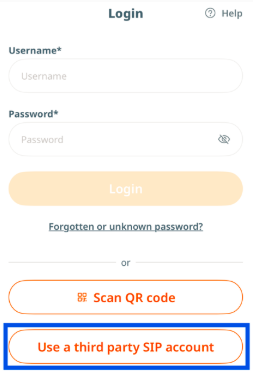
- Tippen Sie auf dem Anmeldebildschirm auf "Use a third party SIP"
- Akzeptieren Sie die Nutzungsbedingungen des Dienstes.
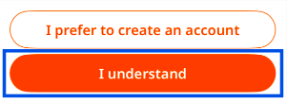
- Die App weist Sie darauf hin, dass Gruppenchats und Videochats ohne Registrierung in der App selbst nicht möglich sind. Tippen Sie auf "I understand"
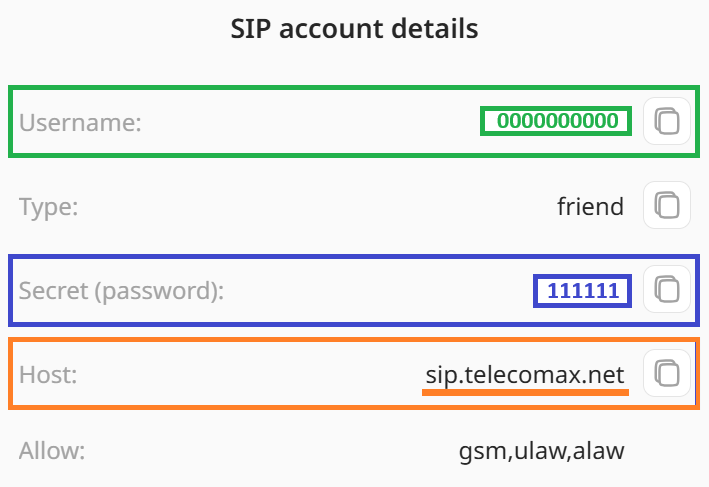
Geben Sie die Daten aus Ihrem Kundenkonto ein (Registerkarte "SIP accounts" im Bereich "Additional"):
Username = Benutzername
Password = secret (Passwort)
Domain = sip.telecomax.net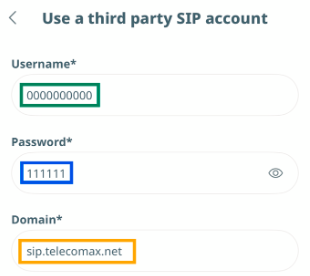
- Stellen Sie Transport auf UDP um und tippen Sie auf "Login"
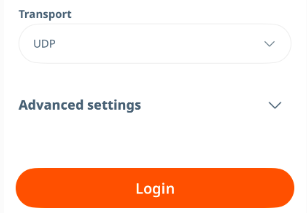
- Ihr Konto ist jetzt einsatzbereit.
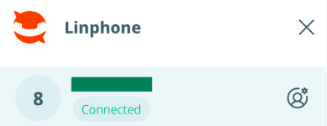
Vergessen Sie nicht, die entsprechenden Einstellungen in den Einstellungen zur Anrufweiterleitung der Nummer vorzunehmen.
🍎Zoiper für iOS
✔️Hervorragende Akkueffizienz unter iOS dank stark optimierter Push-Benachrichtigungen für eingehende Anrufe.
✔️Überlegene Anrufqualität und Stabilität in Mobilfunknetzen durch fortschrittliche Geräuschunterdrückung und integrierte Verschlüsselung.
✔️Moderne, benutzerfreundliche Oberfläche.
- Kaufen Sie in Ihrem Kundenkonto eine virtuelle Sprachnummer aus dem gewünschten Land und beantragen Sie dann ein SIP-Konto.
- Suchen Sie Zoiper im App Store und laden Sie es herunter.
- Starten Sie die App und tippen Sie auf "Settings".
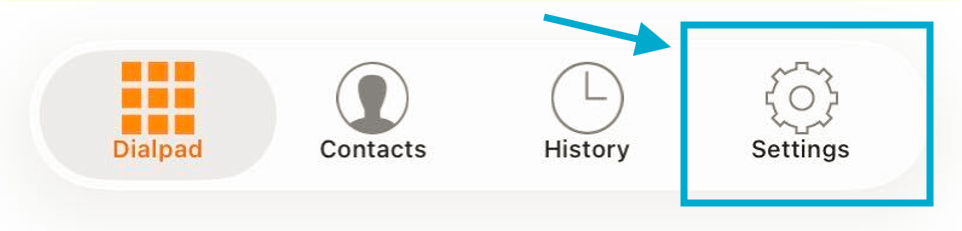
- Tippen Sie auf "Accounts".

- Tippen Sie auf "+"

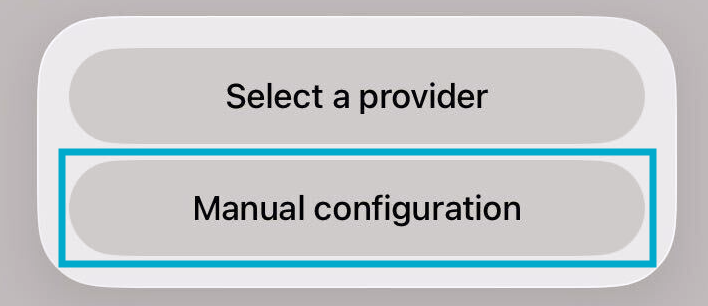
- Geben Sie an, dass Sie bereits ein Konto haben, und wählen Sie "Manual configuration".
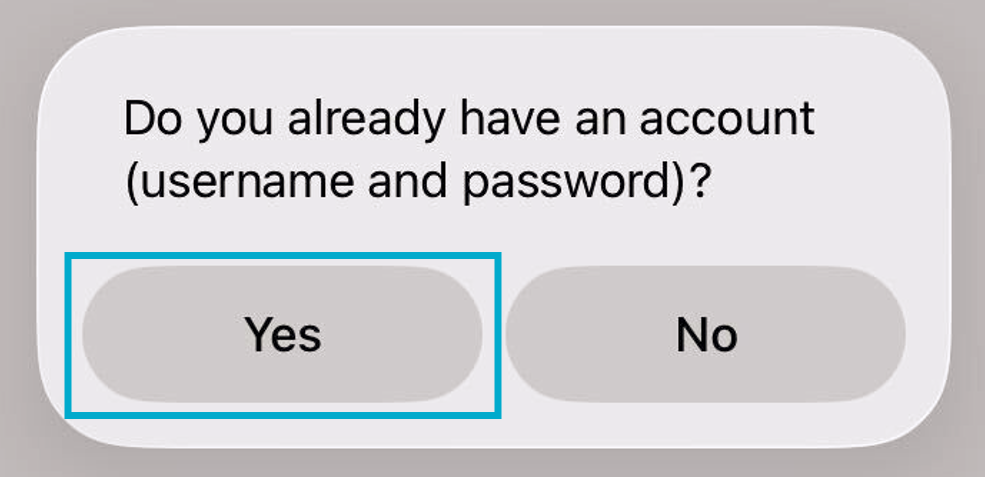
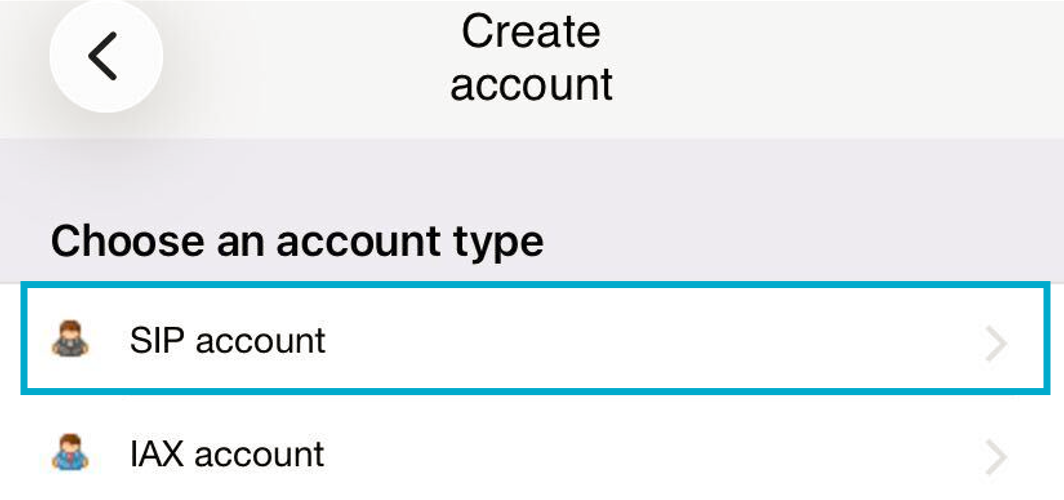
- Wählen Sie "SIP account".
-
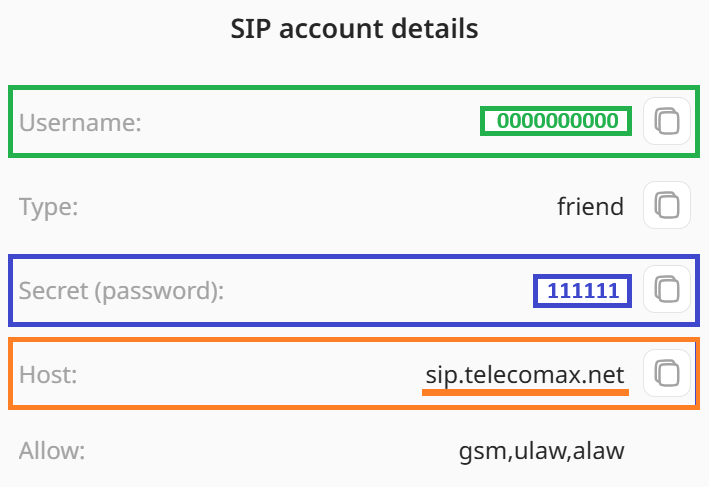 Geben Sie die Daten aus Ihrem Kundenkonto ein (Registerkarte "SIP accounts" im Bereich "Additional"):
Account name – beliebig;
Domain = sip.telecomax.net
User name = Benutzername
Password = secret (Passwort).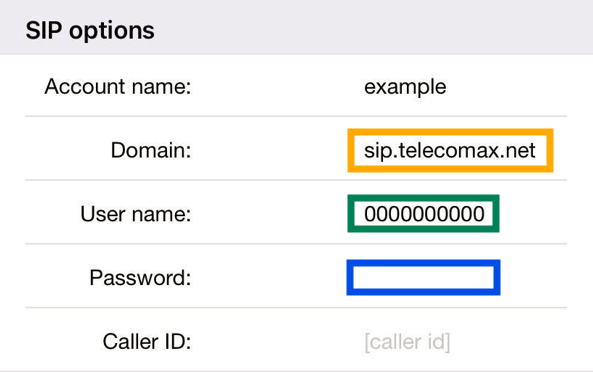
- Tippen Sie auf "Register".

- Ihr Konto ist jetzt einsatzbereit.
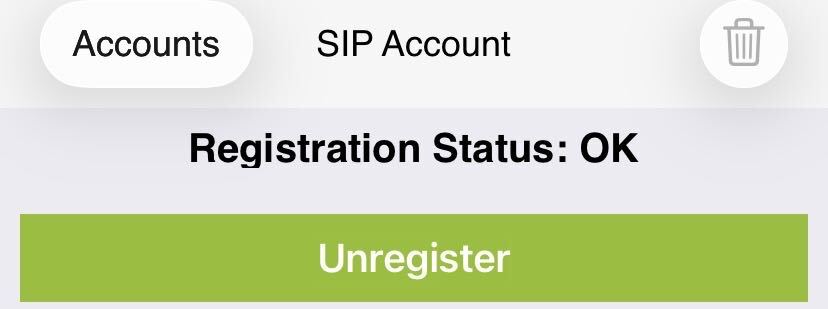
Vergessen Sie nicht, die entsprechenden Einstellungen in den Einstellungen zur Anrufweiterleitung der Nummer vorzunehmen.
Die Anmeldung mit demselben SIP-Konto auf mehreren Geräten gleichzeitig ist nicht möglich. Wenn Sie sich mit denselben Daten auf einem neuen Gerät anmelden, wird die Anmeldung auf dem vorherigen Gerät inaktiv.
🍎Linphone für iOS
✔️Empfängt eingehende Anrufe auch bei geschlossener App oder im Ruhezustand über Apple PushKit und CallKit.
✔️Der Hintergrund-Push-Dienst ist völlig kostenlos, anders als das kostenpflichtige Push Proxy von Zoiper.
✔️Wacht nur auf, wenn ein Anruf eingeht, und spart so Akku, ohne ständig im Speicher aktiv zu sein.
- Kaufen Sie in Ihrem Kundenkonto eine virtuelle Sprachnummer aus dem gewünschten Land und beantragen Sie dann ein SIP-Konto.
- Installieren Sie die neueste Version von Linphone aus dem App Store.
- Erteilen Sie der App alle erforderlichen Berechtigungen für einen reibungslosen Betrieb.
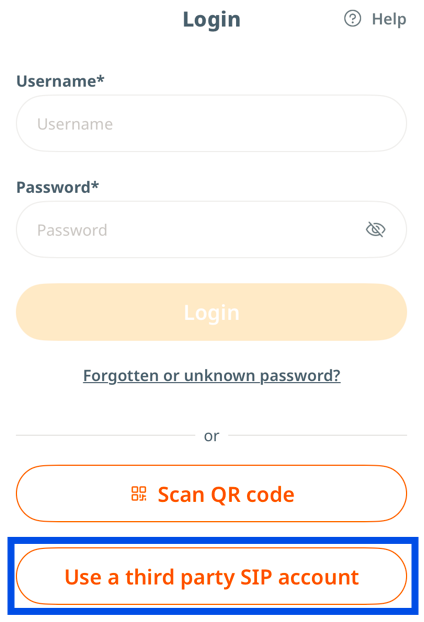
- Tippen Sie auf dem Anmeldebildschirm auf "Use a third party SIP"
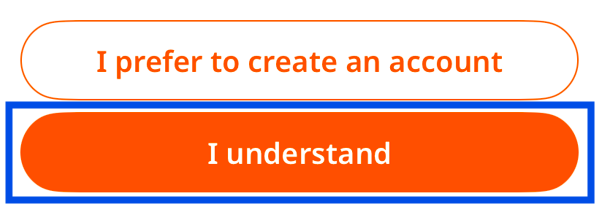
- Die App weist Sie darauf hin, dass Gruppenchats und Videochats ohne Registrierung in der App selbst nicht möglich sind. Tippen Sie auf "I understand"
-
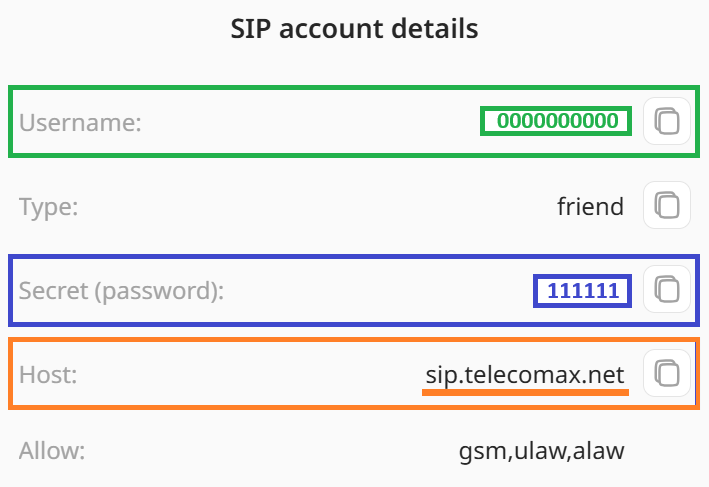 Geben Sie die Daten aus Ihrem Kundenkonto ein (Registerkarte "SIP accounts" im Bereich "Additional"):
Username = Benutzername
Password = secret (Passwort)
Domain = sip.telecomax.net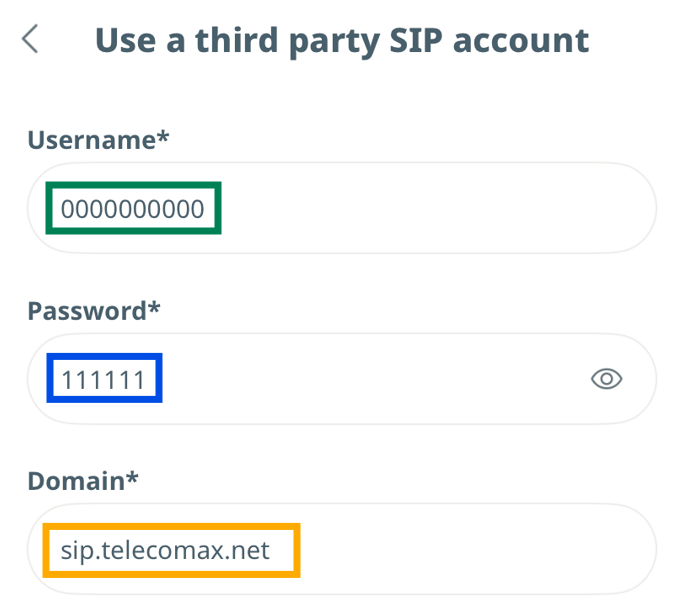
-
Stellen Sie Transport auf UDP um und tippen Sie auf "Login"
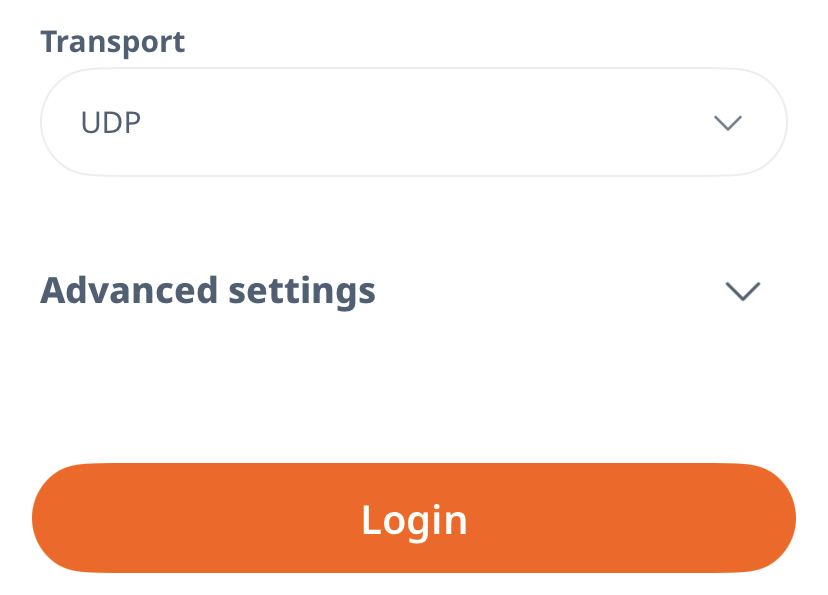
- Ihr Konto ist jetzt einsatzbereit.
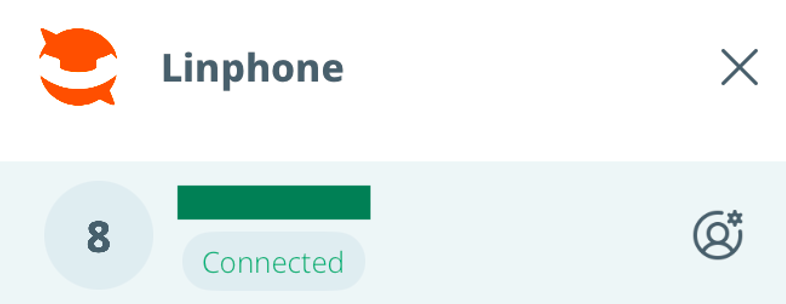
Vergessen Sie nicht, die entsprechenden Einstellungen in den Einstellungen zur Anrufweiterleitung der Nummer vorzunehmen.
Die Anmeldung mit demselben SIP-Konto auf mehreren Geräten gleichzeitig ist nicht möglich. Wenn Sie sich mit denselben Daten auf einem neuen Gerät anmelden, wird die Anmeldung auf dem vorherigen Gerät inaktiv.
💻Zoiper für den Computer (Windows/Mac)
- Kaufen Sie in Ihrem Kundenkonto eine virtuelle Sprachnummer aus dem gewünschten Land und beantragen Sie dann ein SIP-Konto.
- Laden Sie die neueste Version von Zoiper über diesen Link herunter und installieren Sie sie.
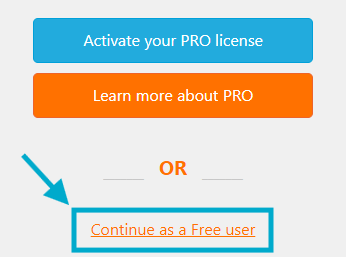
- Starten Sie das Programm. Klicken Sie unten im Fenster auf "Continue as a free user".
-
 Geben Sie die Daten aus Ihrem Kundenkonto ein (Registerkarte "SIP accounts" im Bereich "Additional"):
Username = Benutzername
Password = secret (Passwort)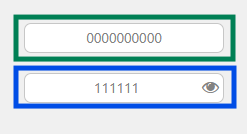
- Klicken Sie auf "Login". Tragen Sie in das Feld "Hostname" den Host Ihres SIP-Kontos ein: sip.telecomax.net.
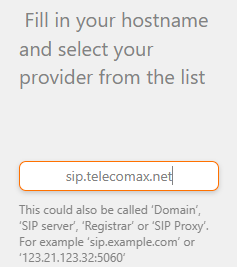
- Klicken Sie auf "Next"
- Überspringen Sie den nächsten Schritt mit Authentication und Outbound proxy.
- Nachdem die möglichen Konfigurationen getestet wurden, klicken Sie auf "Next".
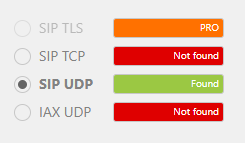
- Wenn der SIP-Client richtig konfiguriert und Zoiper aktiviert ist, sehen Sie in der App zwei grüne Häkchen: eines oben links und eines unten links.
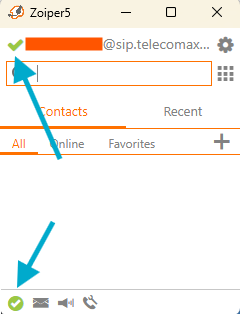
Vergessen Sie nicht, die entsprechenden Einstellungen in den Einstellungen zur Anrufweiterleitung der Nummer vorzunehmen.
💻MicroSIP für den Computer (Windows/Mac)
MicroSIP ist ein fortschrittliches, kostenloses Softphone für Windows. Dank der einfachen, funktionalen Oberfläche lässt es sich leicht mit den Daten Ihres SIP-Kontos einrichten. Für eingehende Anrufe benötigen Sie nur eine stabile Internetverbindung.
- Kaufen Sie in Ihrem Kundenkonto eine virtuelle Sprachnummer aus dem gewünschten Land und beantragen Sie dann ein SIP-Konto.
- Laden Sie die neueste Version von MicroSIP über diesen Link herunter und installieren Sie sie.
- Starten Sie das Programm und öffnen Sie das Menü (Schaltfläche mit Pfeil nach unten).
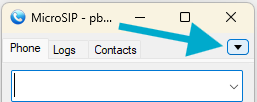
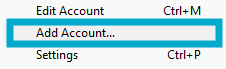
- Wählen Sie im Menü "Add Account…"
-
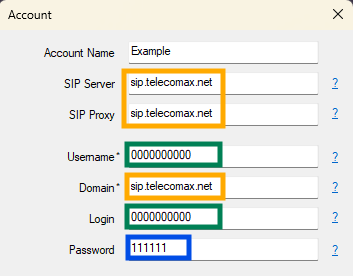
Füllen Sie im geöffneten Fenster "Account" die erforderlichen Felder mit den Daten aus Ihrem Kundenkonto aus (Registerkarte "SIP accounts" im Bereich "Additional"):
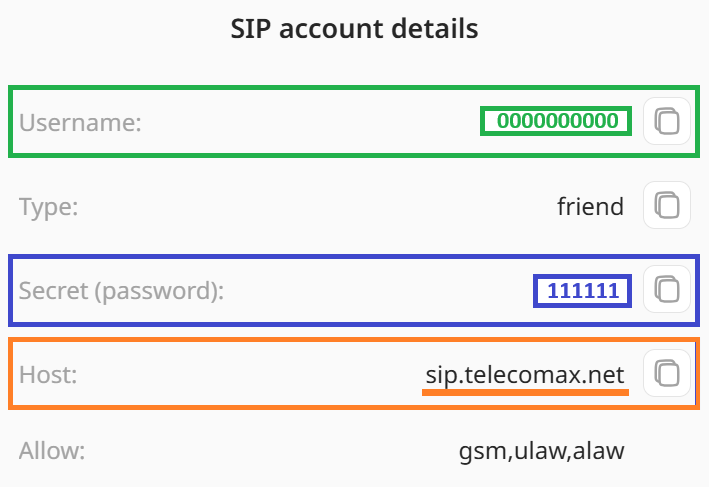 Account Name – beliebig;
SIP Server, SIP Proxy, Domain = sip.telecomax.net;
Username, Login = Benutzername;
Password = secret (Passwort).Alles andere können Sie bei den Standardwerten belassen.
- Klicken Sie auf "Save"
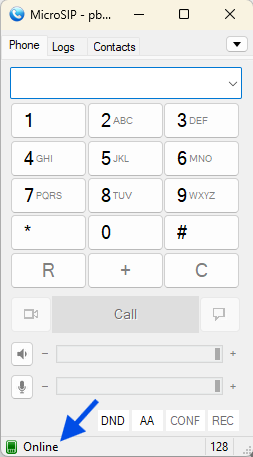
- Damit ist die Autorisierung in MicroSIP abgeschlossen. Unten links erscheint der grüne Status "Online". Er zeigt, dass das Softphone richtig konfiguriert und mit dem Server verbunden ist.
Vergessen Sie nicht, die entsprechenden Einstellungen in den Einstellungen zur Anrufweiterleitung der Nummer vorzunehmen.
