SIP hesabı (Session Initiation Protocol hesabı), geleneksel telefon kabloları yerine internet üzerinden arama yapmanıza ve aramaları almanıza imkân tanıyan dijital bir telefon hattıdır. Bilgisayarınızın veya akıllı telefonunuzun telefon ağına bağlanmasını sağlayan kullanıcı adı, şifre ve sunucu (host) ile birlikte gelir.
SIP hesabı nasıl sipariş edilir ve bilgileri nerede bulunur?
Aramalar SIP hesabına nasıl yönlendirilir?
Softphone yapılandırmaları:
📲Android için
Zoiper
Linphone
🍎iOS için
Zoiper
Linphone
💻Bilgisayar için (Windows/Mac)
Zoiper
MicroSIP
SIP hesabı nasıl sipariş edilir ve bilgileri nerede bulunur?
Numaranızı etkinleştirdikten sonra SIP hesabını tamamen ücretsiz alabilirsiniz. Kişisel hesabınızın "Additional" bölümünde "SIP accounts" sekmesine tıklayın.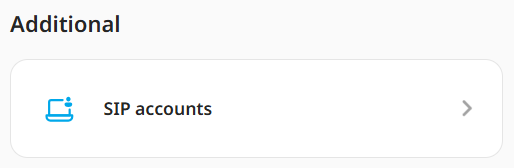 Ardından "Request a SIP account" düğmesine tıklayın. SIP hesabı 24 saat içinde sağlanır.
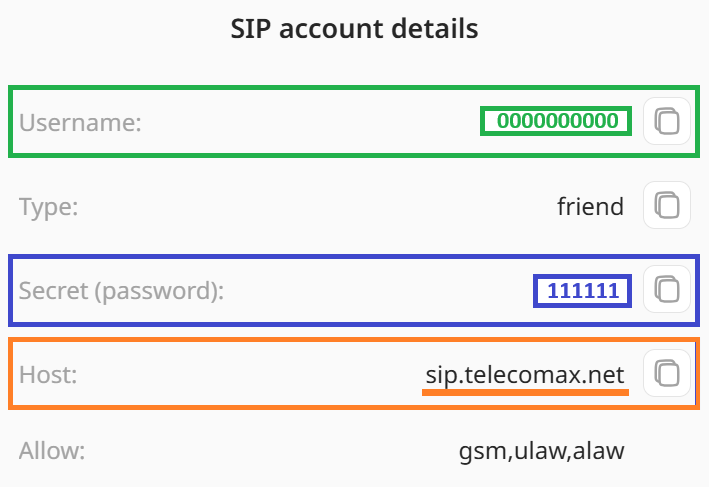
Kullanıcı adınızı, şifrenizi ve sunucunuzu kişisel hesabınızın "Additional" bölümündeki "SIP accounts" sekmesinde bulabilirsiniz. SIP hesabı bilgilerini görmek için "i" simgesine tıklayın.
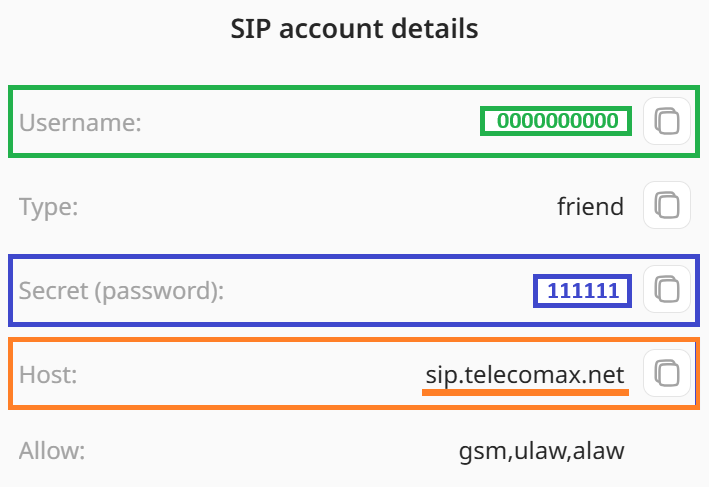
Sonraki tüm talimatlarda bu bilgiler yalnızca örnek olarak kullanılmıştır. Bunların yerine kendi SIP hesabınızın bilgilerini girin.
Aramalar SIP hesabına nasıl yönlendirilir?
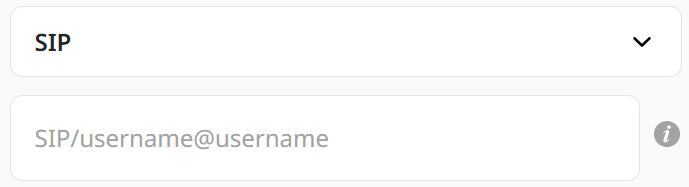 Arama yönlendirme ayarlarına SIP/username@username yazın.
- "Save" düğmesine tıklayın.
Örneğin, SIP hesabının kullanıcı adı 0000000000 ise yönlendirme alanına SIP/0000000000@0000000000 yazmanız gerekir.
Üçüncü taraf bir sağlayıcının (bizim dışımızdaki) SIP hesabını kullanmak için arama yönlendirme ayarlarına şunu yazın: SIP/SIP_ID@provider.com.
Softphone yapılandırmaları
Herhangi bir SIP softphone (internet üzerinden arama yapmaya yarayan uygulama) kiraladığınız numaraya gelen aramaları tamamen ücretsiz yanıtlamanızı sağlar.
Her birini yapılandırmak için SIP hesabınızdan şu bilgilere ihtiyacınız olacak:
Username bilginiz (0000000000)
Password bilginiz (111111)
Host (sip.telecomax.net)
ve nadir durumlarda Transport (UDP)
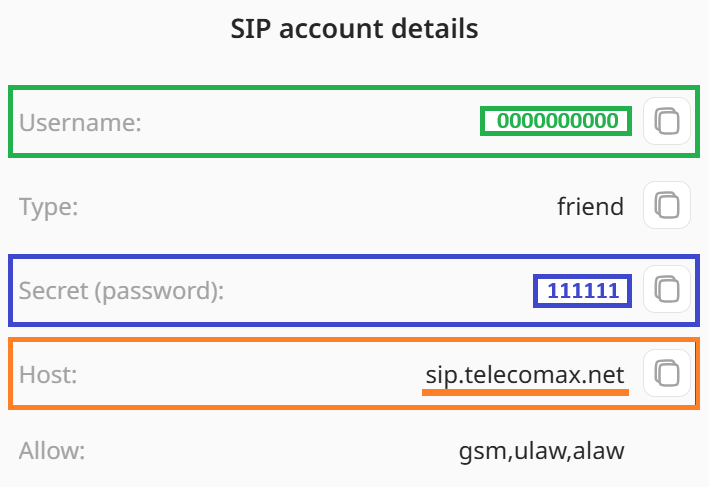 Sonraki tüm talimatlarda bu bilgiler yalnızca örnek olarak kullanılmıştır. Bunların yerine kendi SIP hesabınızın bilgilerini girin.
Bu uygulamalarla aramaları Android cihazınıza, iOS cihazınıza veya bilgisayarınıza yönlendirebilirsiniz.
Bu kategorideki en popüler uygulamalar için temel talimatları ekledik: Zoiper, Linphone, MicroSIP. Hangi softphone'u kullanacağınız ve bu uygulamalardaki ek seçenekleri nasıl yapılandıracağınız tamamen size bağlı.
📲Android için Zoiper
- Kişisel hesabınızda istediğiniz ülkeden bir sanal sesli numara satın alın, ardından SIP hesabı isteyin.
- Zoiper'in en son sürümünü buradan indirip yükleyin.
- Uygulamayı açın ve kullanım koşullarını kabul edin.
-
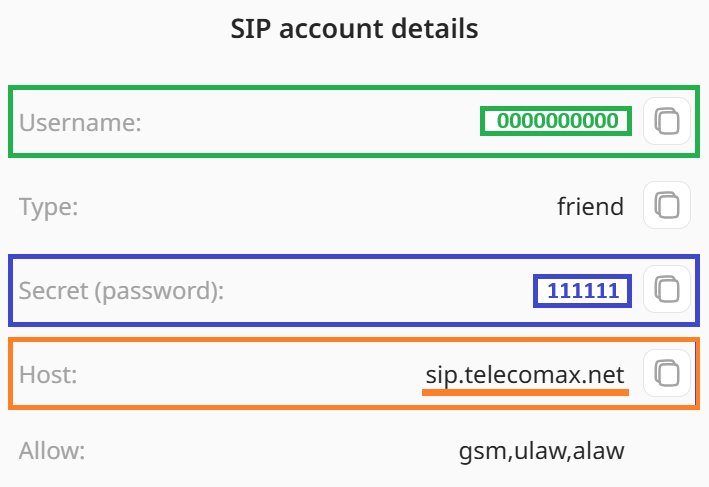 Kişisel hesabınızdaki bilgileri girin ("Additional" bölümündeki "SIP accounts" sekmesi):
Username = kullanıcı adı
Provider = sip.telecomax.net
Password = secret (şifre)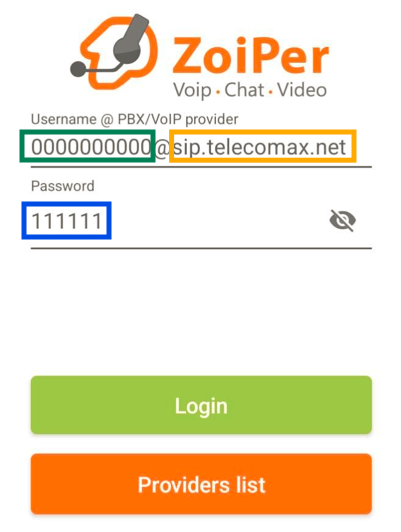
- "Login" düğmesine dokunun
- Sağlayıcınız otomatik olarak sip.telecomax.net şeklinde algılanmalıdır; "Next" düğmesine dokunun
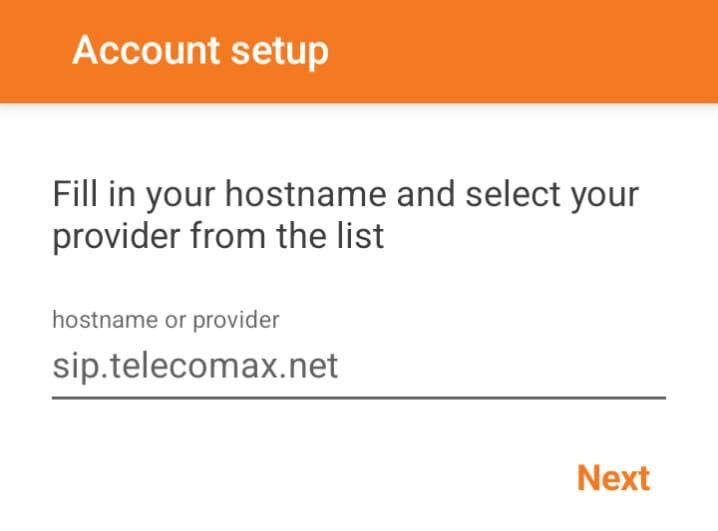
- Giden bağlantı ayarları adımını atlayın.
- "SIP UDP" seçeneğini seçin ve "Finish" düğmesine dokunun
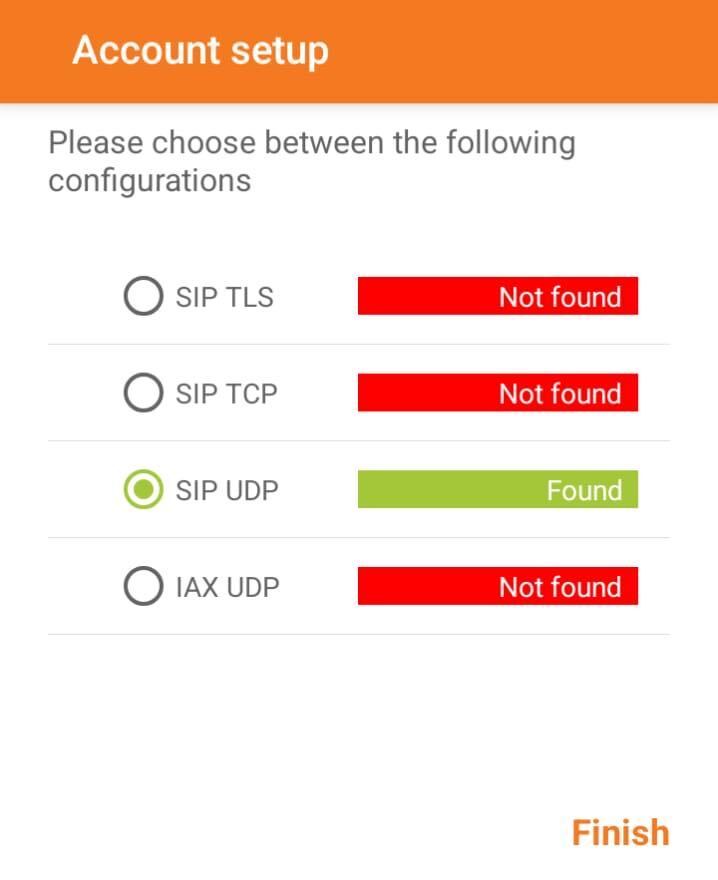
- Uygulamanın düzgün çalışması için gereken tüm izinleri verin.
- Softphone'unuz artık kurulu ve aramaları almaya hazır.

Numaranın arama yönlendirme ayarları bölümündeki ilgili ayarları yapmayı unutmayın.
📲Android için Linphone
- Kişisel hesabınızda istediğiniz ülkeden bir sanal sesli numara satın alın, ardından SIP hesabı isteyin.
- Linphone'un en son sürümünü bu bağlantı üzerinden yükleyin.
- Uygulamanın düzgün çalışması için gereken tüm izinleri verin.
- Giriş ekranında "Use a third party SIP" seçeneğine dokunun
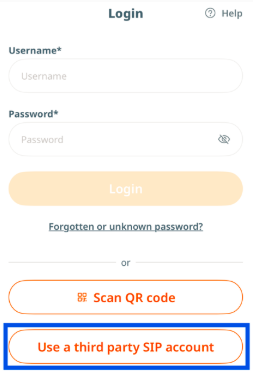
- Hizmetin kullanım koşullarını kabul edin.
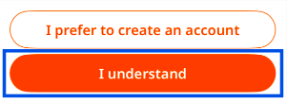
- Uygulama, uygulamanın kendisine kayıt olmadan grup sohbetlerini ve görüntülü sohbetleri kullanamayacağınız konusunda uyaracaktır. "I understand" düğmesine dokunun
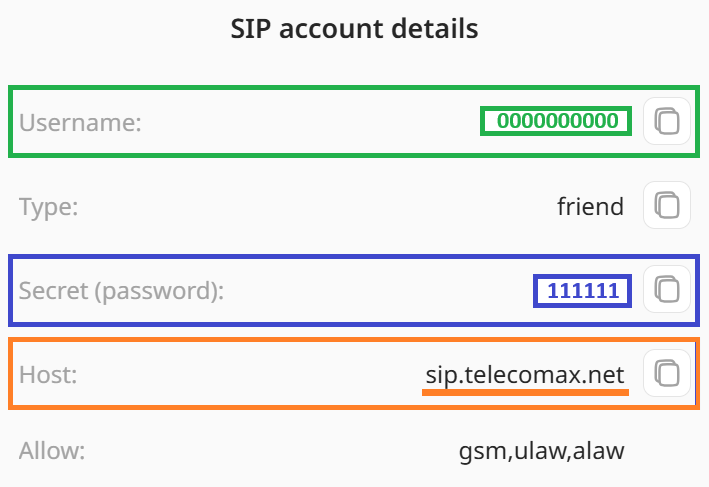
Kişisel hesabınızdaki bilgileri girin ("Additional" bölümündeki "SIP accounts" sekmesi):
Username = kullanıcı adı
Password = secret (şifre)
Domain = sip.telecomax.net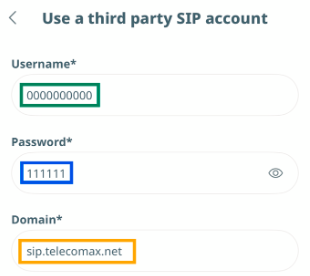
- Transport ayarını UDP olarak değiştirin ve "Login" düğmesine dokunun
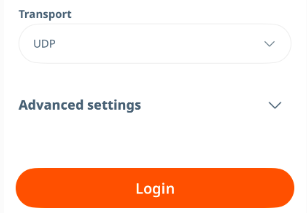
- Hesabınız artık kullanıma hazır olmalı.
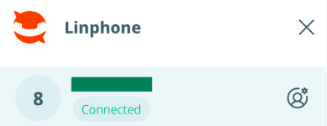
Numaranın arama yönlendirme ayarları bölümündeki ilgili ayarları yapmayı unutmayın.
🍎iOS için Zoiper
✔️Gelen aramalar için son derece optimize edilmiş push bildirimleri sayesinde iOS'ta olağanüstü pil verimliliği.
✔️Gelişmiş gürültü engelleme ve yerleşik şifreleme sayesinde mobil ağlarda üstün arama kalitesi ve kararlılık.
✔️Modern, kullanıcı dostu arayüz.
- Kişisel hesabınızda istediğiniz ülkeden bir sanal sesli numara satın alın, ardından SIP hesabı isteyin.
- Zoiper'i App Store'dan bulup indirin.
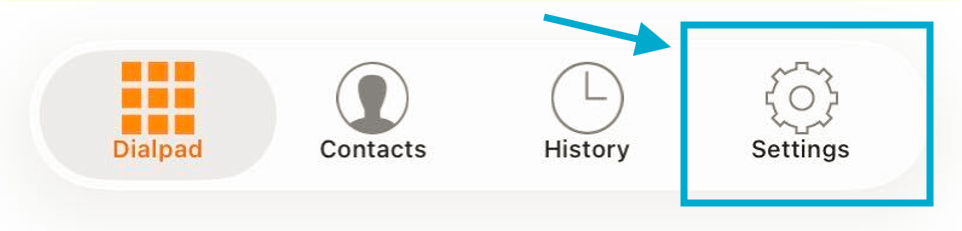
- Uygulamayı başlatın ve "Settings" düğmesine dokunun.
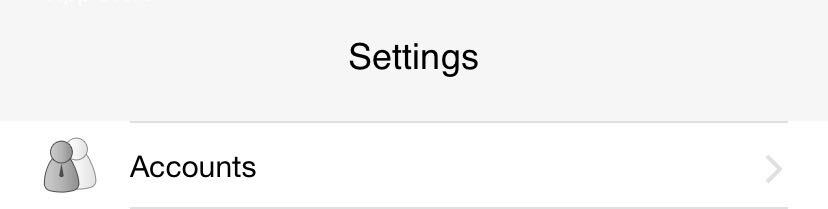
- "Accounts" düğmesine dokunun.
- "+" düğmesine dokunun

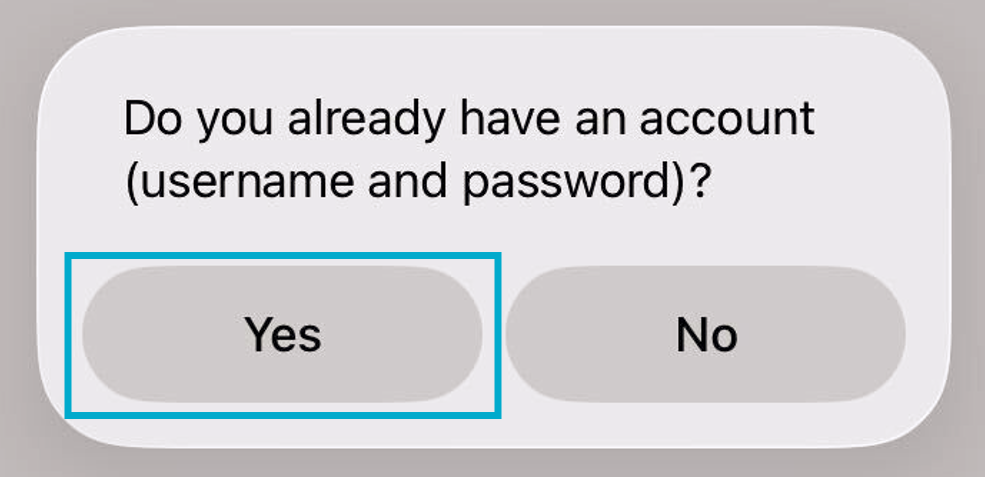
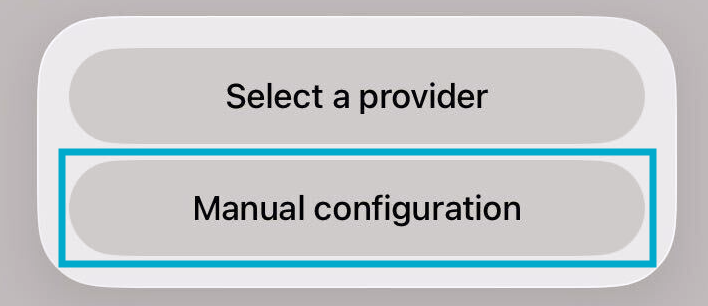
- Hesabınız olduğunu belirtin ve "Manual configuration" seçeneğini seçin.
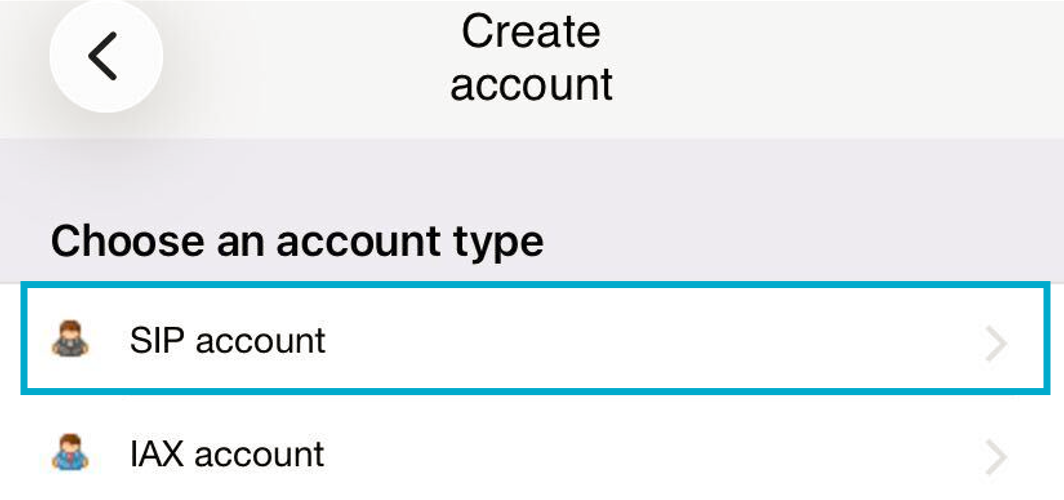
- "SIP account" seçeneğini seçin.
-
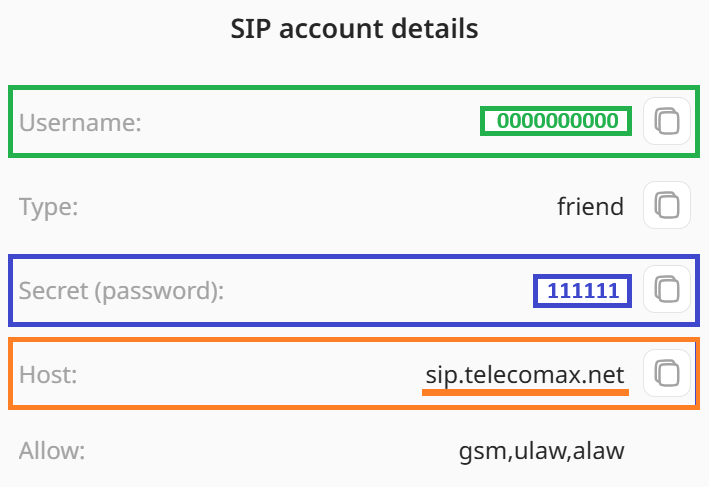 Kişisel hesabınızdaki bilgileri girin ("Additional" bölümündeki "SIP accounts" sekmesi):
Account name – herhangi bir ad;
Domain = sip.telecomax.net
User name = kullanıcı adı
Password = secret (şifre).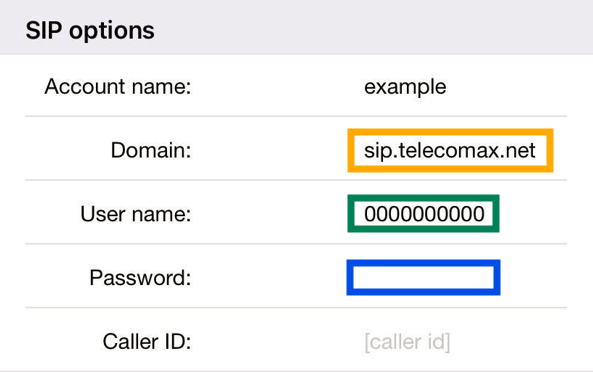
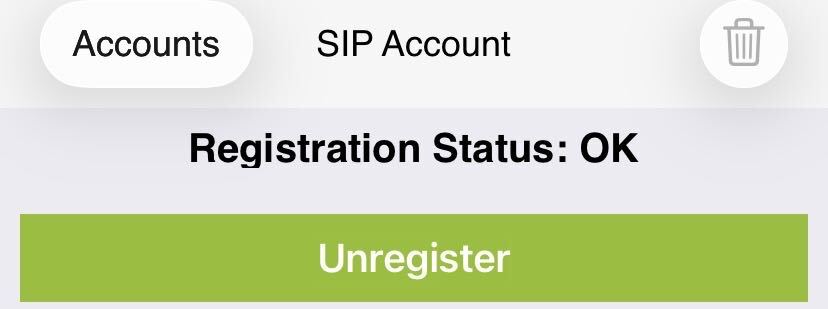
- "Register" düğmesine dokunun.

- Hesabınız artık kullanıma hazır.
Numaranın arama yönlendirme ayarları bölümündeki ilgili ayarları yapmayı unutmayın.
Aynı SIP hesabıyla aynı anda birden fazla cihazda oturum açılamaz. Aynı bilgilerle yeni bir cihazda oturum açarsanız, önceki cihazdaki yetkilendirme devre dışı kalır.
🍎iOS için Linphone
✔️Apple PushKit ve CallKit sayesinde uygulama kapalıyken veya uyku modundayken bile gelen aramaları alır.
✔️Arka plan push hizmeti, Zoiper'in ücretli Push Proxy kurulumunun aksine tamamen ücretsizdir.
✔️Yalnızca bir arama geldiğinde uyanır; bellekte sürekli etkin kalmadan pil tasarrufu sağlar.
- Kişisel hesabınızda istediğiniz ülkeden bir sanal sesli numara satın alın, ardından SIP hesabı isteyin.
- Linphone'un en son sürümünü App Store'dan yükleyin.
- Uygulamanın sorunsuz çalışması için gereken tüm izinleri verin.
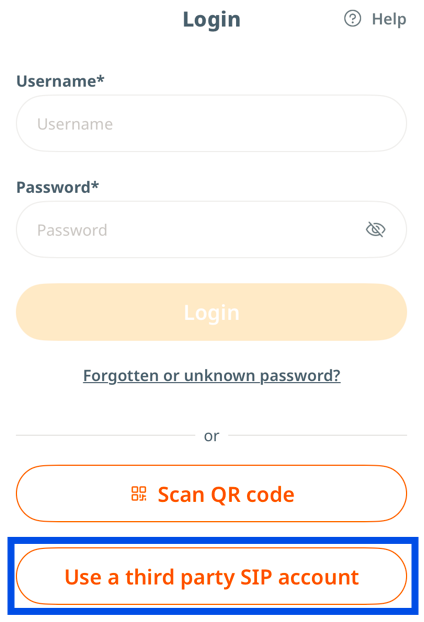
- Giriş ekranında "Use a third party SIP" seçeneğine dokunun
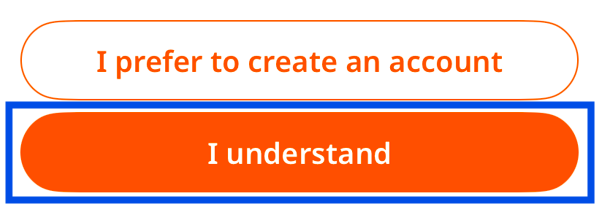
- Uygulama, uygulamanın kendisine kayıt olmadan grup sohbetlerini ve görüntülü sohbetleri kullanamayacağınız konusunda uyaracaktır. "I understand" düğmesine dokunun
-
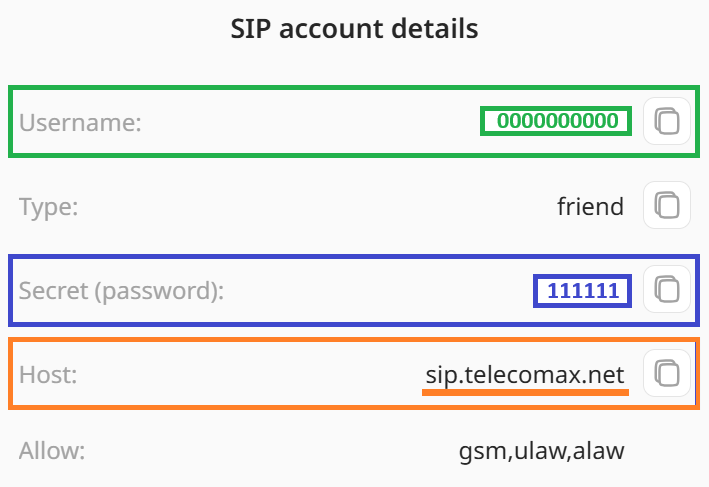 Kişisel hesabınızdaki bilgileri girin ("Additional" bölümündeki "SIP accounts" sekmesi):
Username = kullanıcı adı
Password = secret (şifre)
Domain = sip.telecomax.net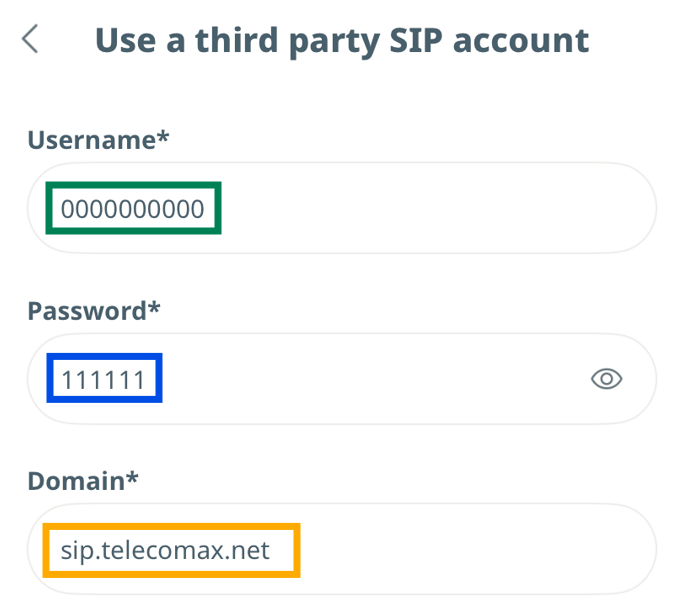
-
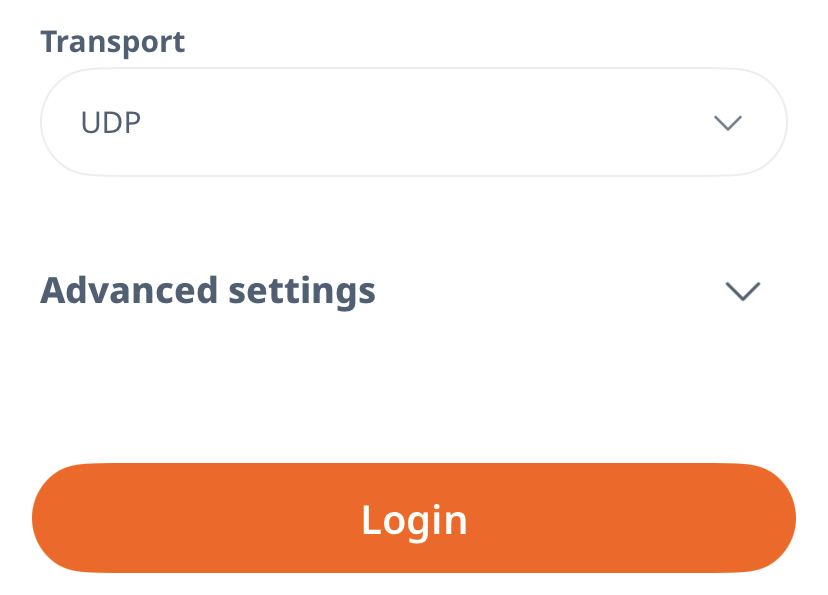
Transport ayarını UDP olarak değiştirin ve "Login" düğmesine dokunun
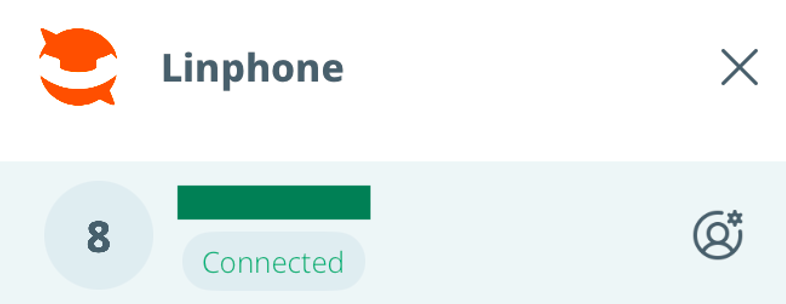
- Hesabınız artık kullanıma hazır olmalı.
Numaranın arama yönlendirme ayarları bölümündeki ilgili ayarları yapmayı unutmayın.
Aynı SIP hesabıyla aynı anda birden fazla cihazda oturum açılamaz. Aynı bilgilerle yeni bir cihazda oturum açarsanız, önceki cihazdaki yetkilendirme devre dışı kalır.
💻Bilgisayar için Zoiper (Windows/Mac)
- Kişisel hesabınızda istediğiniz ülkeden bir sanal sesli numara satın alın, ardından SIP hesabı isteyin.
- Zoiper'in en son sürümünü bu bağlantıyı kullanarak indirin ve yükleyin.
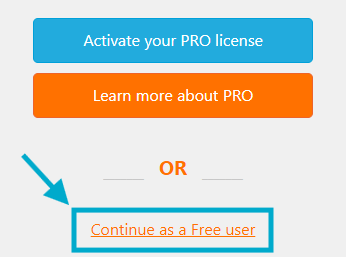
- Programı çalıştırın. Pencerenin altındaki "Continue as a free user" seçeneğine tıklayın.
-
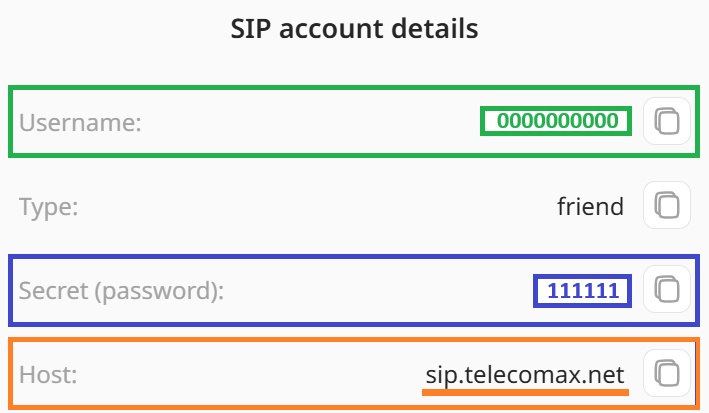 Kişisel hesabınızdaki bilgileri girin ("Additional" bölümündeki "SIP accounts" sekmesi):
Username = kullanıcı adı
Password = secret (şifre)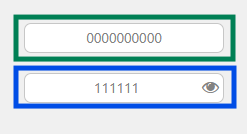
- "Login" düğmesine tıklayın. "Hostname" alanına SIP hesabınızın sunucusunu yazın: sip.telecomax.net.
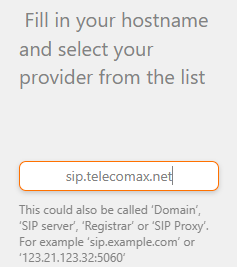
- "Next" düğmesine tıklayın
- Authentication ve Outbound proxy içeren sonraki adımı atlayın.
- Olası yapılandırmalar test edildikten sonra "Next" düğmesine tıklayın.
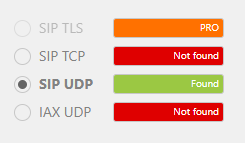
- SIP istemcisi doğru yapılandırılmış ve Zoiper etkinleştirilmişse uygulamada iki yeşil onay işareti göreceksiniz: biri sol üst, diğeri sol alt köşede.
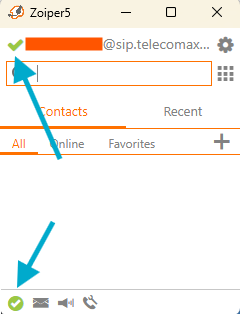
Numaranın arama yönlendirme ayarları bölümündeki ilgili ayarları yapmayı unutmayın.
💻Bilgisayar için MicroSIP (Windows/Mac)
MicroSIP, Windows için gelişmiş ve ücretsiz bir softphone'dur. Basit ve işlevsel arayüzü sayesinde SIP hesabı bilgilerinizle kolayca kurabilirsiniz. Gelen aramaları almak için tek ihtiyacınız kararlı bir internet bağlantısıdır.
- Kişisel hesabınızda istediğiniz ülkeden bir sanal sesli numara satın alın, ardından SIP hesabı isteyin.
- MicroSIP'in en son sürümünü bu bağlantıyı kullanarak indirip yükleyin.
- Programı çalıştırın ve menüyü açın (aşağı ok düğmesi).
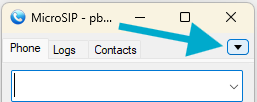
- Menüden "Add Account…" seçeneğini seçin
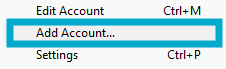
-
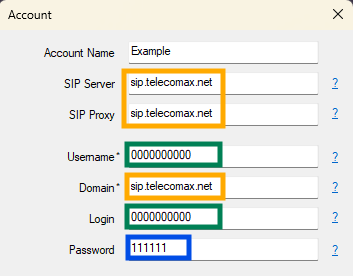
Açılan "Account" penceresinde gerekli alanları kişisel hesabınızdaki bilgilerle doldurun ("Additional" bölümündeki "SIP accounts" sekmesi):
 Account Name – herhangi bir ad;
SIP Server, SIP Proxy, Domain = sip.telecomax.net;
Username, Login = kullanıcı adı;
Password = secret (şifre).Diğer her şey varsayılan olarak bırakılabilir.
- "Save" düğmesine tıklayın
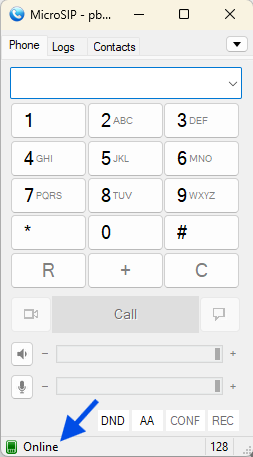
- Bu adımda MicroSIP'te yetkilendirme tamamlanmış olur. Sol alt köşede yeşil bir "Online" durumu görünür; bu, softphone'un doğru yapılandırıldığını ve sunucuya bağlandığını gösterir.
Numaranın arama yönlendirme ayarları bölümündeki ilgili ayarları yapmayı unutmayın.
