SIP-аккаунт (аккаунт Session Initiation Protocol) это цифровая телефонная линия, которая позволяет звонить и принимать звонки через интернет, а не по обычным телефонным кабелям. К нему прилагаются логин, пароль и хост, с помощью которых ваш компьютер или смартфон подключается к телефонной сети.
Как заказать SIP-аккаунт и где найти его данные?
Как настроить переадресацию звонков на SIP?
Настройка софтфонов:
📲Для Android
Zoiper
Linphone
🍎Для iOS
Zoiper
Linphone
💻Для компьютера (Windows/Mac)
Zoiper
MicroSIP
Как заказать SIP-аккаунт и где найти его данные?
Получить SIP-аккаунт можно бесплатно после активации номера. В разделе "Additional" личного кабинета откройте вкладку "SIP accounts".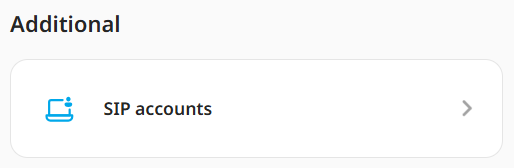 Затем нажмите кнопку "Request a SIP account". SIP-аккаунт будет предоставлен в течение 24 часов.
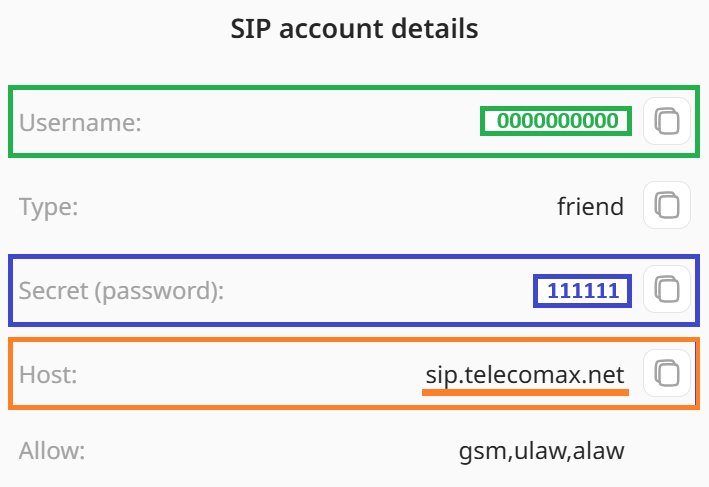
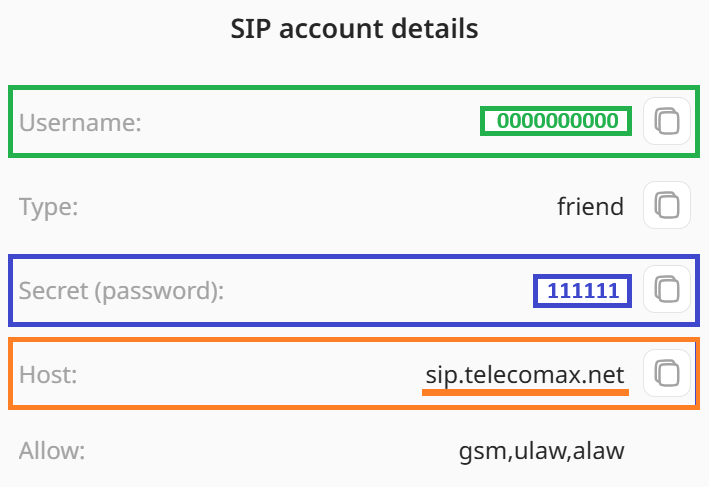
Логин, пароль и хост вы найдёте во вкладке "SIP accounts" раздела "Additional" личного кабинета. Нажмите "i", чтобы посмотреть данные SIP-аккаунта.
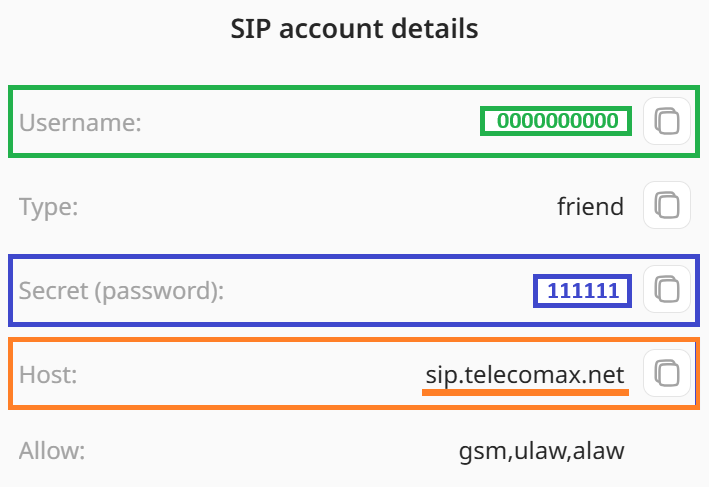
Во всех дальнейших инструкциях эти данные приведены только для примера. Вводите вместо них данные собственного SIP-аккаунта.
Как настроить переадресацию звонков на SIP?
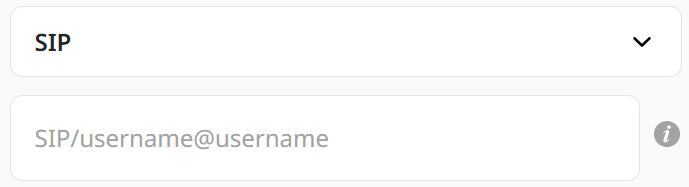 В настройках переадресации звонков введите SIP/username@username.
- Нажмите "Save".
Например, если логин SIP-аккаунта 0000000000, в поле переадресации нужно ввести SIP/0000000000@0000000000.
Чтобы использовать SIP-аккаунт стороннего провайдера (не нашего), в настройках переадресации звонков введите SIP/SIP_ID@provider.com.
Настройка софтфонов
Любой SIP-софтфон (приложение для звонков через интернет) позволяет бесплатно отвечать на входящие звонки, которые поступают на арендованный номер.
Для настройки каждого из них вам понадобятся следующие данные вашего SIP-аккаунта:
Ваш Username (0000000000)
Ваш Password (111111)
Host (sip.telecomax.net)
и, в редких случаях, Transport (UDP)
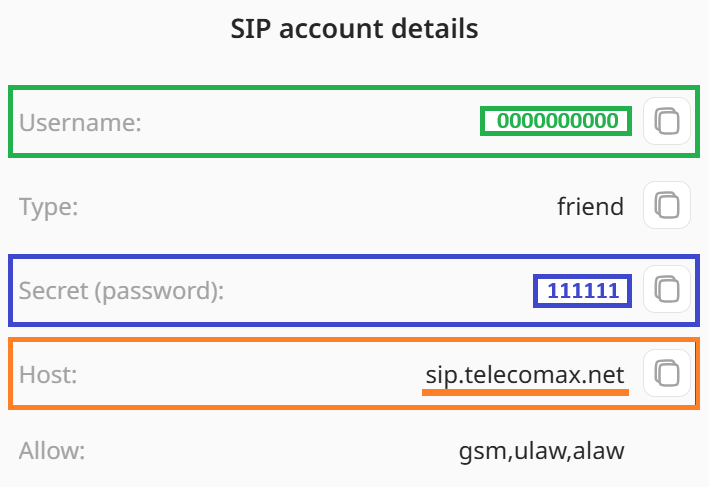 Во всех дальнейших инструкциях эти данные приведены только для примера. Вводите вместо них данные собственного SIP-аккаунта.
Вы можете переадресовывать звонки на Android, iOS или компьютер с помощью этих приложений.
Мы добавили базовые инструкции для самых популярных приложений этой категории: Zoiper, Linphone, MicroSIP. Какой софтфон использовать и как настраивать в нём дополнительные параметры, решаете вы.
📲Zoiper для Android
- В личном кабинете приобретите виртуальный голосовой номер нужной страны, а затем запросите SIP-аккаунт.
- Скачайте и установите последнюю версию Zoiper здесь.
- Запустите приложение и примите условия и положения.
-
 Введите данные из личного кабинета (вкладка "SIP accounts" в разделе "Additional"):
Username = логин
Provider = sip.telecomax.net
Password = secret (пароль)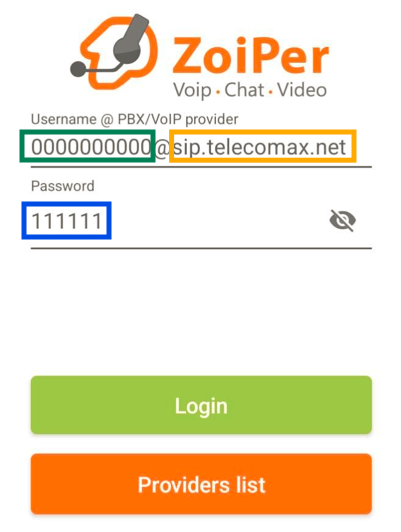
- Нажмите "Login"
- Ваш провайдер должен определиться автоматически как sip.telecomax.net; нажмите "Next"
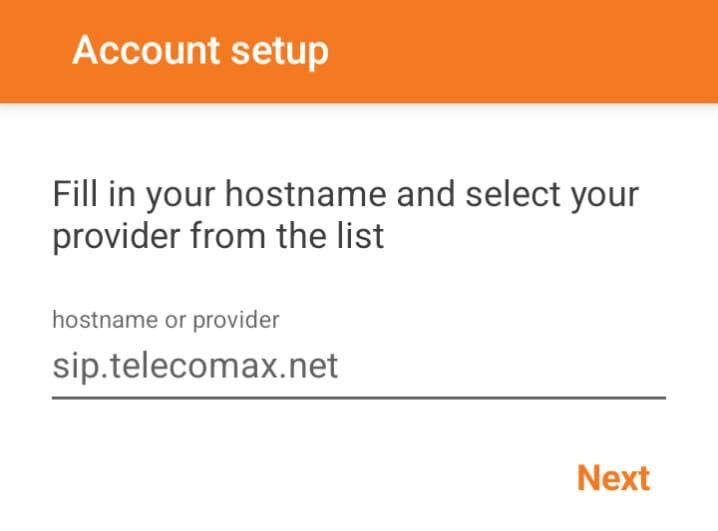
- Пропустите шаг с настройками исходящего подключения.
- Выберите "SIP UDP" и нажмите "Finish"
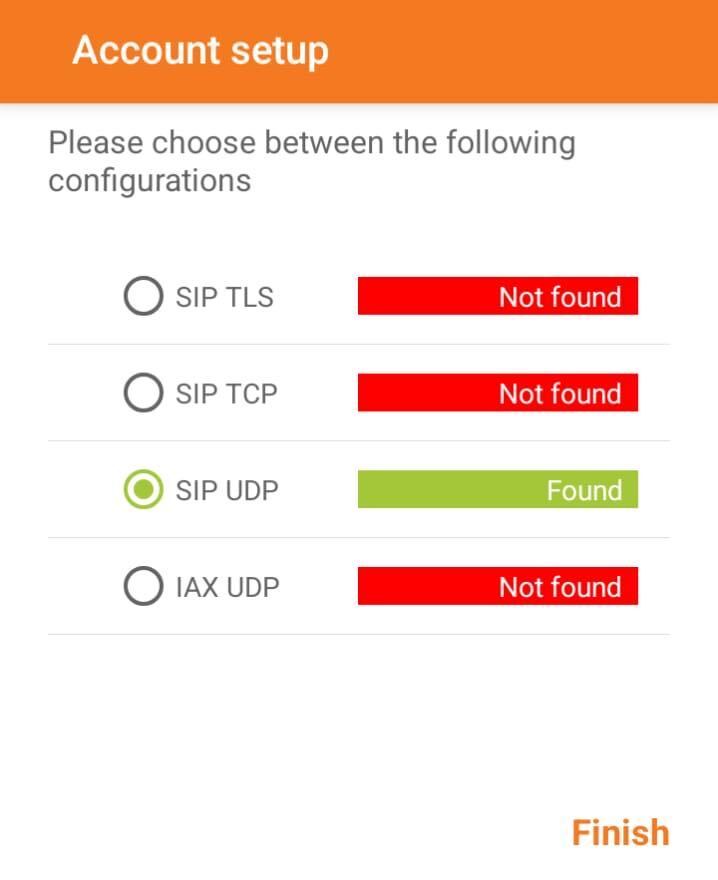
- Предоставьте приложению все нужные разрешения, чтобы оно работало должным образом.
- Ваш софтфон настроен и готов принимать звонки.
Не забудьте настроить соответствующие параметры в настройках переадресации звонков вашего номера.
📲Linphone для Android
- В личном кабинете приобретите виртуальный голосовой номер нужной страны, а затем запросите SIP-аккаунт.
- Установите последнюю версию Linphone по ссылке.
- Предоставьте приложению все нужные разрешения, чтобы оно работало должным образом.
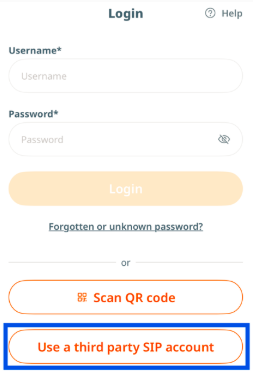
- На экране входа нажмите "Use a third party SIP"
- Примите условия и положения сервиса.
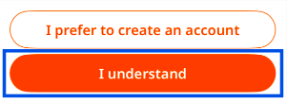
- Приложение предупредит, что групповые чаты и видеочаты недоступны без регистрации в самом приложении. Нажмите "I understand"
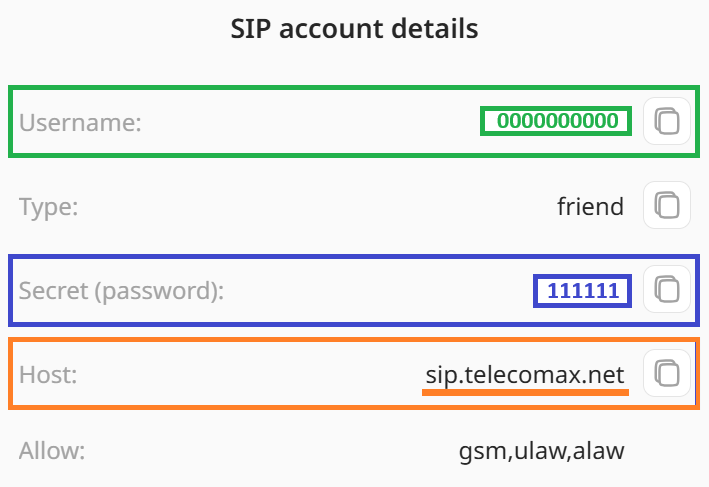
Введите данные из личного кабинета (вкладка "SIP accounts" в разделе "Additional"):
Username = логин
Password = secret (пароль)
Domain = sip.telecomax.net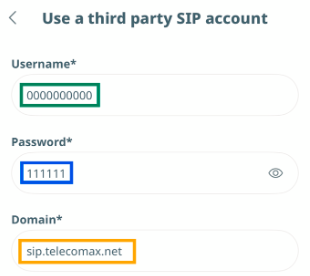
- Переключите Transport на UDP и нажмите "Login"
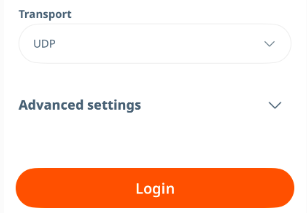
- Ваш аккаунт готов к использованию.
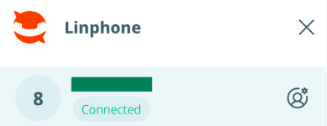
Не забудьте настроить соответствующие параметры в настройках переадресации звонков вашего номера.
🍎Zoiper для iOS
✔️Высокая экономия заряда на iOS благодаря оптимизированным push-уведомлениям о входящих звонках.
✔️Высокое качество и стабильность звонков в мобильных сетях благодаря продвинутому шумоподавлению и встроенному шифрованию.
✔️Современный удобный интерфейс.
- В личном кабинете приобретите виртуальный голосовой номер нужной страны, а затем запросите SIP-аккаунт.
- Найдите и скачайте Zoiper из App Store.
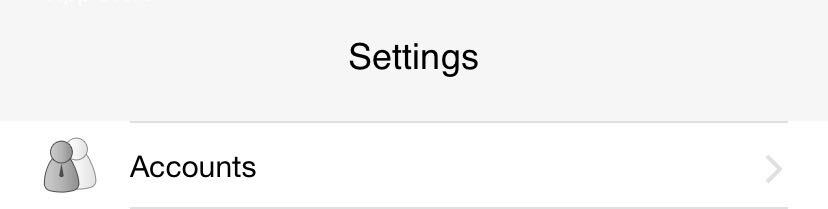
- Запустите приложение и нажмите кнопку "Settings".
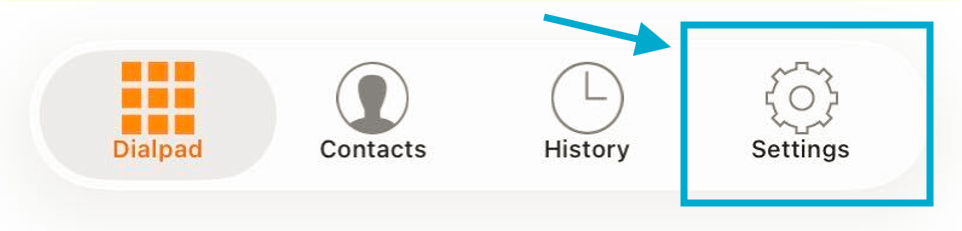
- Нажмите кнопку "Accounts".
- Нажмите кнопку "+"

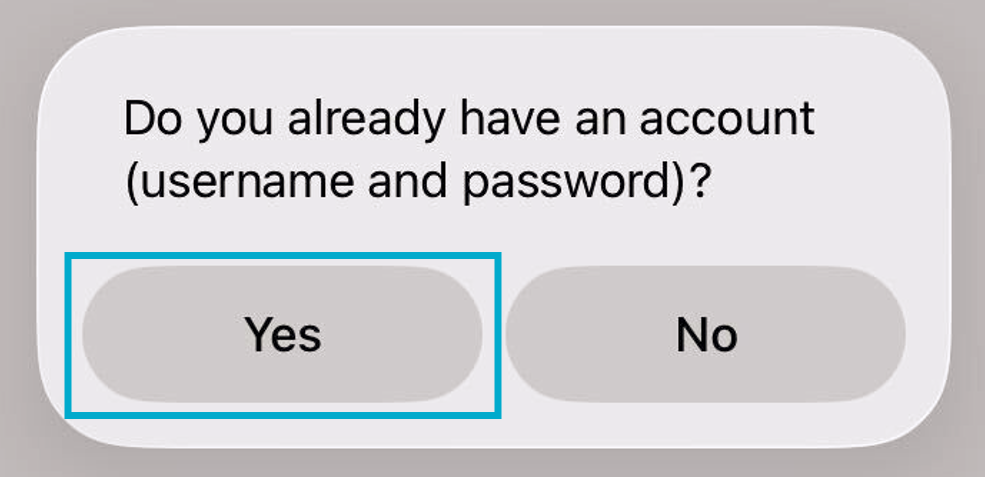
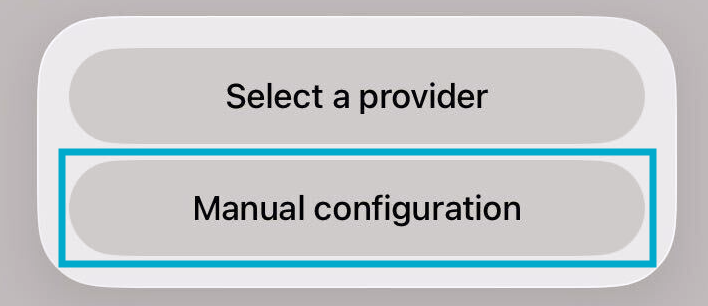
- Укажите, что аккаунт у вас уже есть, и выберите "Manual configuration".
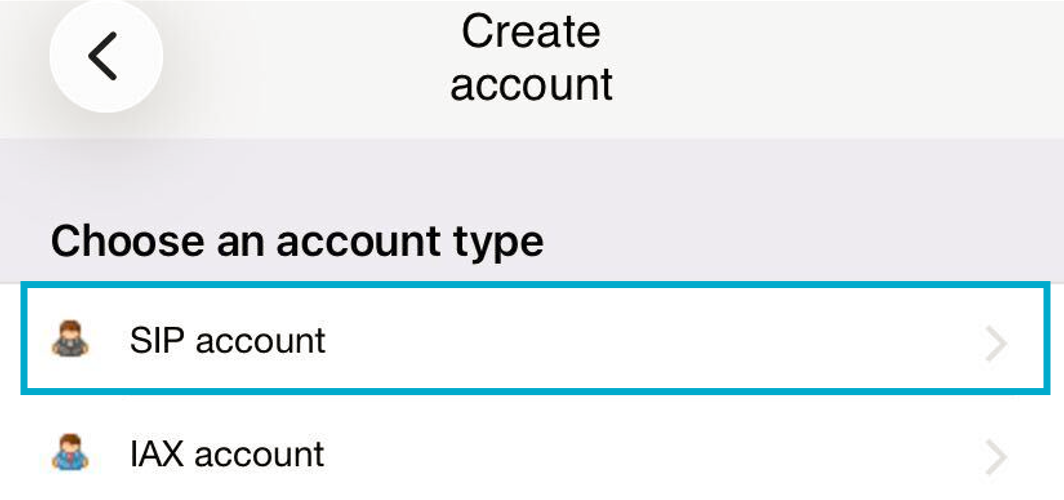
- Выберите "SIP account".
-
 Введите данные из личного кабинета (вкладка "SIP accounts" в разделе "Additional"):
Account name – любое;
Domain = sip.telecomax.net
User name = логин
Password = secret (пароль).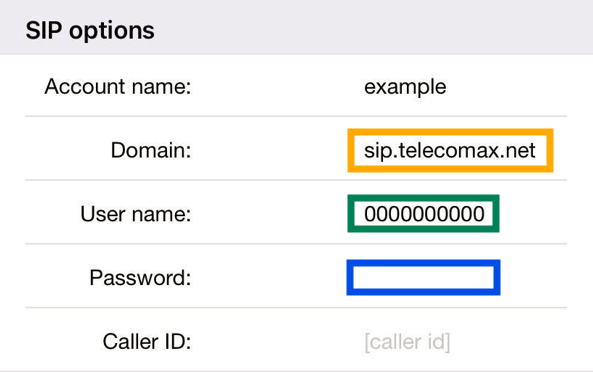
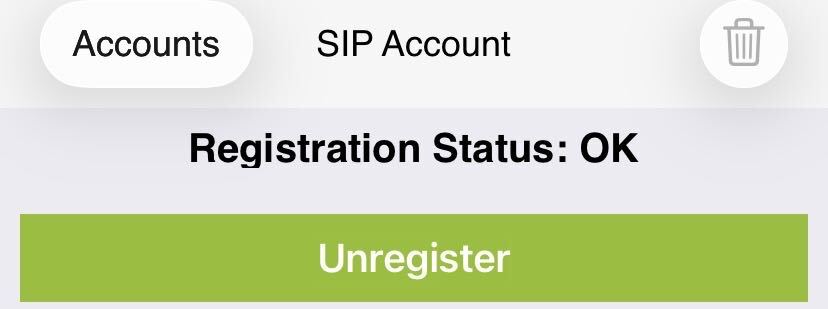
- Нажмите кнопку "Register".

- Ваш аккаунт готов к использованию.
Не забудьте настроить соответствующие параметры в настройках переадресации звонков вашего номера.
Авторизация с одним и тем же SIP-аккаунтом одновременно на нескольких устройствах невозможна. Если вы войдёте на новом устройстве с теми же данными, авторизация на предыдущем станет неактивной.
🍎Linphone для iOS
✔️Принимает входящие звонки, даже когда приложение закрыто или устройство в режиме сна, благодаря Apple PushKit и CallKit.
✔️Фоновая push-служба полностью бесплатна, в отличие от платного Push Proxy в Zoiper.
✔️Просыпается только при поступлении звонка, поэтому экономит заряд и не висит постоянно в памяти.
- В личном кабинете приобретите виртуальный голосовой номер нужной страны, а затем запросите SIP-аккаунт.
- Установите последнюю версию Linphone из App Store.
- Предоставьте приложению все нужные разрешения для стабильной работы.
- На экране входа нажмите "Use a third party SIP"
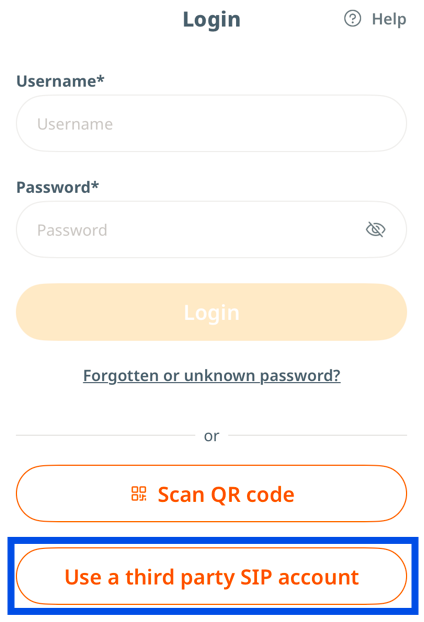
- Приложение предупредит, что групповые чаты и видеочаты недоступны без регистрации в самом приложении. Нажмите "I understand"
-
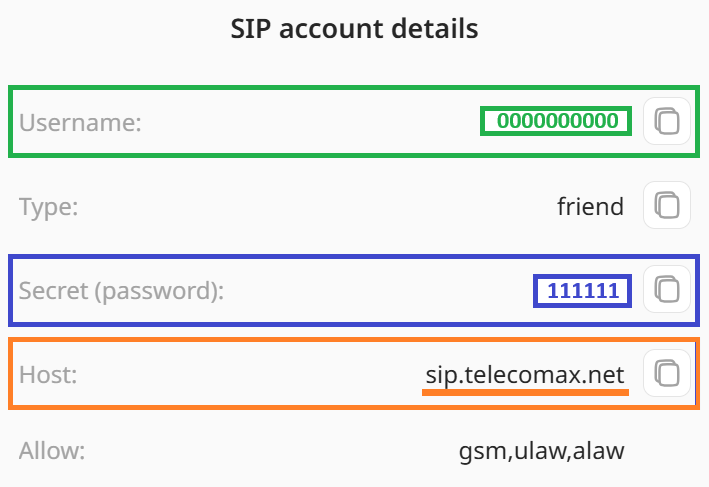 Введите данные из личного кабинета (вкладка "SIP accounts" в разделе "Additional"):
Username = логин
Password = secret (пароль)
Domain = sip.telecomax.net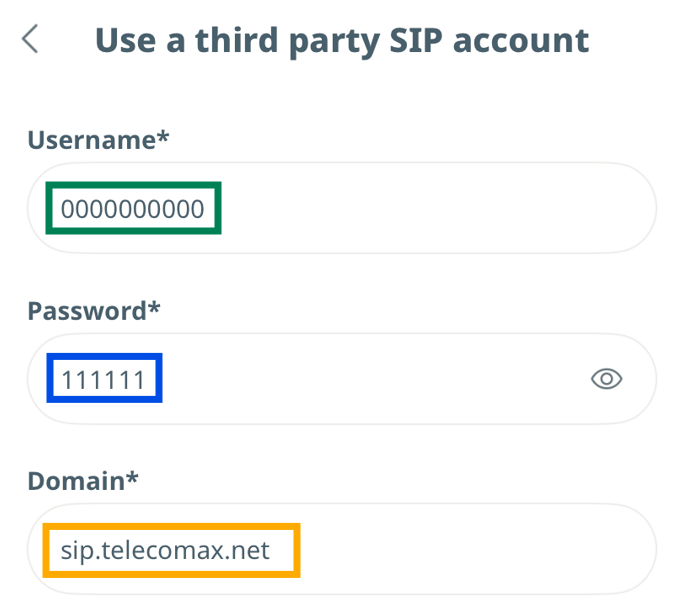
-
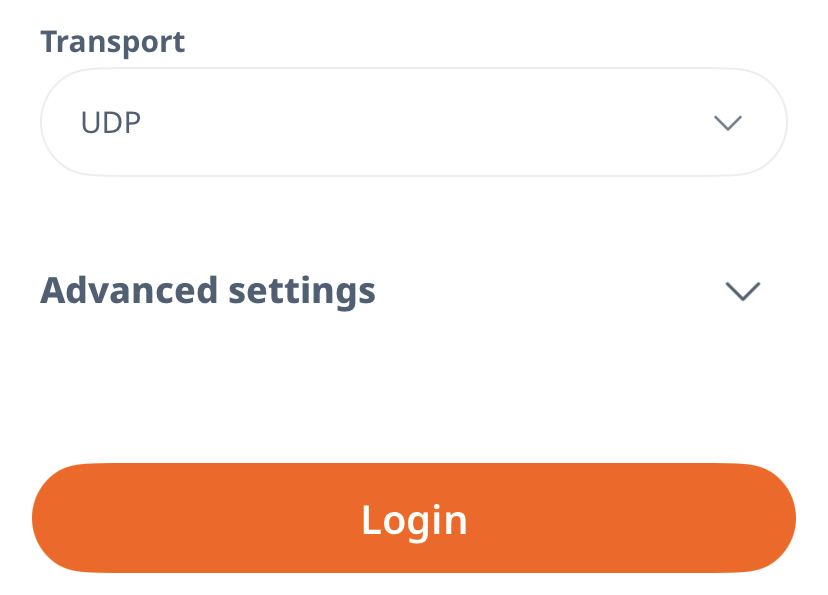
Переключите Transport на UDP и нажмите "Login"
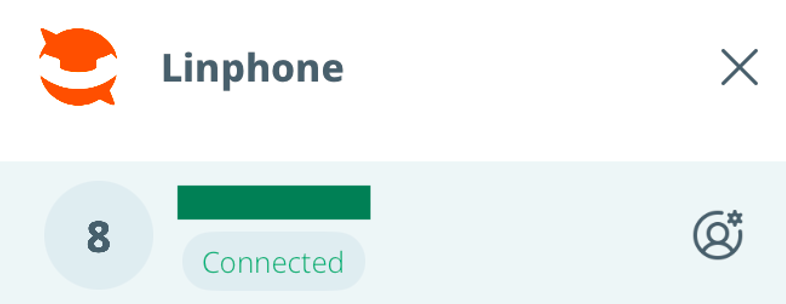
- Ваш аккаунт готов к использованию.
Не забудьте настроить соответствующие параметры в настройках переадресации звонков вашего номера.
Авторизация с одним и тем же SIP-аккаунтом одновременно на нескольких устройствах невозможна. Если вы войдёте на новом устройстве с теми же данными, авторизация на предыдущем станет неактивной.
💻Zoiper для компьютера (Windows/Mac)
- В личном кабинете приобретите виртуальный голосовой номер нужной страны, а затем запросите SIP-аккаунт.
- Скачайте и установите последнюю версию Zoiper по этой ссылке.
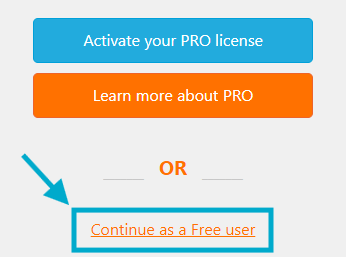
- Запустите программу. В нижней части окна нажмите "Continue as a free user".
-
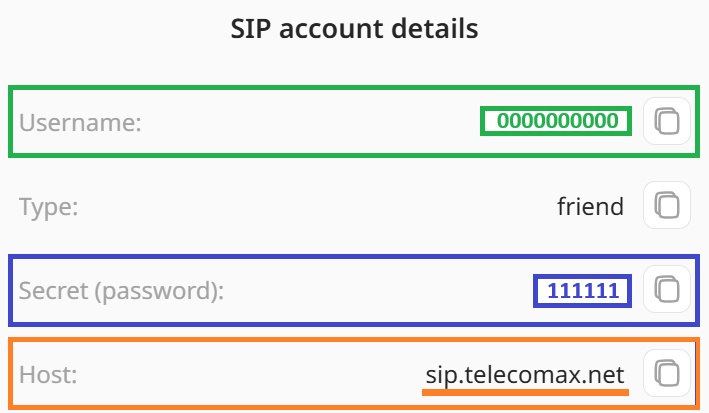 Введите данные из личного кабинета (вкладка "SIP accounts" в разделе "Additional"):
Username = логин
Password = secret (пароль)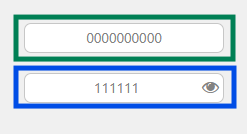
- Нажмите "Login". В поле "Hostname" укажите хост вашего SIP-аккаунта: sip.telecomax.net.
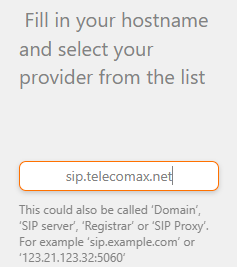
- Нажмите "Next"
- Пропустите следующий шаг с Authentication и Outbound proxy.
- Когда возможные конфигурации будут проверены, нажмите кнопку "Next".
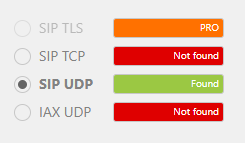
- Если SIP-клиент настроен, а Zoiper активирован правильно, в приложении появятся две зелёные галочки: в левом верхнем и в левом нижнем углах.
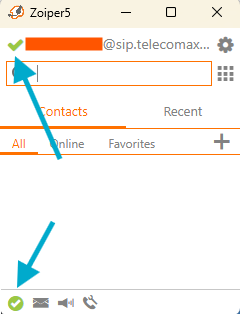
Не забудьте настроить соответствующие параметры в настройках переадресации звонков вашего номера.
💻MicroSIP для компьютера (Windows/Mac)
MicroSIP это удобный бесплатный софтфон для Windows. Его легко настроить по данным SIP-аккаунта благодаря простому и функциональному интерфейсу. Для приёма входящих звонков нужно только стабильное интернет-соединение.
- В личном кабинете приобретите виртуальный голосовой номер нужной страны, а затем запросите SIP-аккаунт.
- Скачайте и установите последнюю версию MicroSIP по ссылке.
- Запустите программу и откройте меню (кнопка со стрелкой вниз).
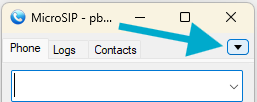
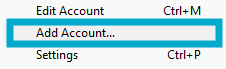
- В меню выберите "Add Account…"
-
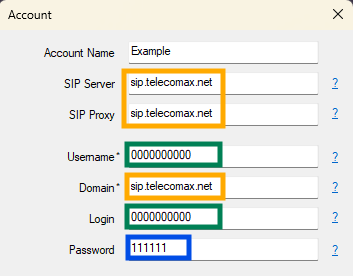
В открывшемся окне "Account" заполните нужные поля данными из личного кабинета (вкладка "SIP accounts" в разделе "Additional"):
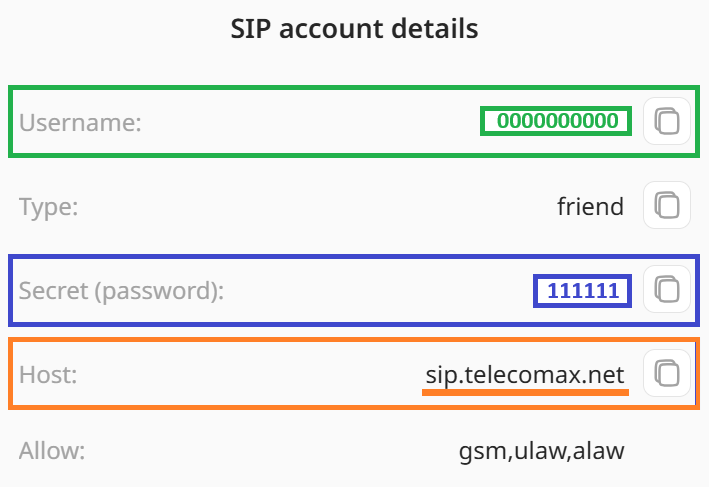 Account Name – любое;
SIP Server, SIP Proxy, Domain = sip.telecomax.net;
Username, Login = логин;
Password = secret (пароль).Остальные параметры можно оставить по умолчанию.
- Нажмите "Save"
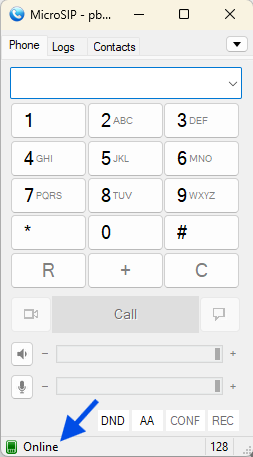
- На этом авторизация в MicroSIP завершена. В левом нижнем углу появится зелёный статус "Online", это означает, что софтфон настроен правильно и подключён к серверу.
Не забудьте настроить соответствующие параметры в настройках переадресации звонков вашего номера.
