Konto SIP (konto Session Initiation Protocol) to cyfrowa linia telefoniczna, która pozwala wykonywać i odbierać połączenia przez internet zamiast tradycyjnymi kablami telefonicznymi. Dostajesz do niego nazwę użytkownika, hasło i host, dzięki którym komputer lub smartfon łączy się z siecią telefoniczną.
Jak zamówić konto SIP i gdzie znaleźć jego dane?
Jak skonfigurować przekierowanie połączeń na SIP?
Konfiguracja softfonów:
📲Dla Androida
Zoiper
Linphone
🍎Dla iOS
Zoiper
Linphone
💻Na komputer (Windows/Mac)
Zoiper
MicroSIP
Jak zamówić konto SIP i gdzie znaleźć jego dane?
Konto SIP możesz uzyskać całkowicie za darmo po aktywacji numeru. W sekcji "Additional" swojego konta osobistego kliknij kartę "SIP accounts".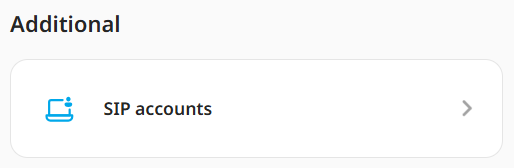 Następnie kliknij przycisk "Request a SIP account". Konto SIP zostanie udostępnione w ciągu 24 godzin.
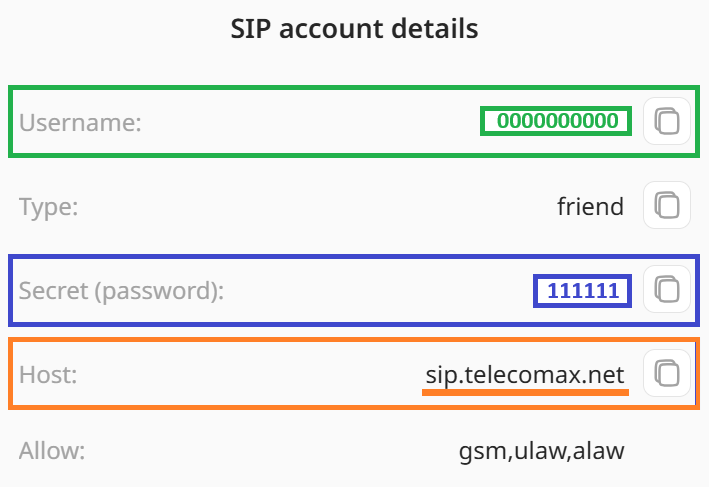
Nazwę użytkownika, hasło i host znajdziesz na karcie "SIP accounts" w sekcji "Additional" konta osobistego. Kliknij "i", aby zobaczyć dane konta SIP.
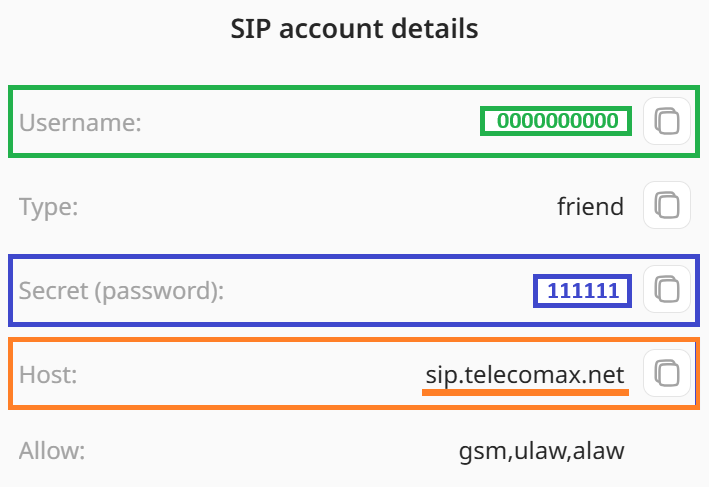
We wszystkich dalszych instrukcjach te dane służą wyłącznie jako przykład. Wpisz zamiast nich dane własnego konta SIP.
Jak skonfigurować przekierowanie połączeń na SIP?
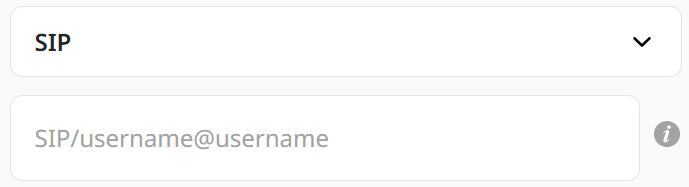 W ustawieniach przekierowania połączeń wpisz SIP/username@username.
- Kliknij "Save".
Przykład: jeśli nazwa użytkownika konta SIP to 0000000000, w polu przekierowania wpisz SIP/0000000000@0000000000.
Aby używać konta SIP zewnętrznego dostawcy (nie naszego), w ustawieniach przekierowania połączeń wpisz: SIP/SIP_ID@provider.com.
Konfiguracja softfonów
Dowolny softfon SIP (aplikacja do rozmów przez internet) pozwala bezpłatnie odbierać połączenia przychodzące na wynajęty numer.
Do konfiguracji każdego z nich potrzebne będą następujące dane konta SIP:
Twój Username (0000000000)
Twoje Password (111111)
Host (sip.telecomax.net)
oraz, w rzadkich przypadkach, Transport (UDP)
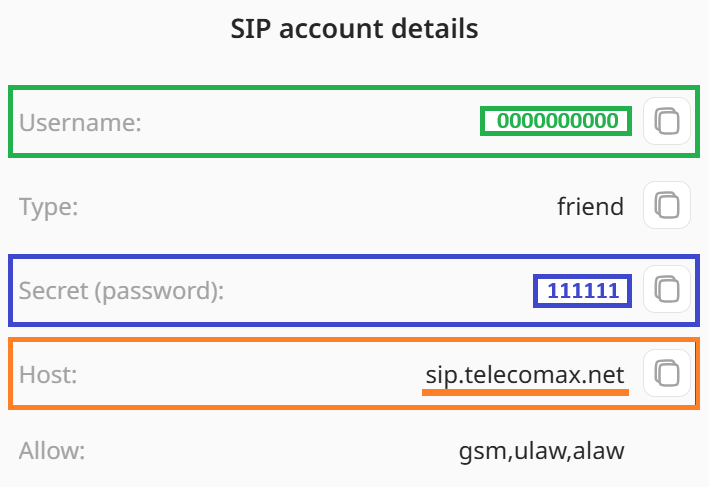 We wszystkich dalszych instrukcjach te dane służą wyłącznie jako przykład. Wpisz zamiast nich dane własnego konta SIP.
Za pomocą tych aplikacji możesz przekierowywać połączenia na Androida, iOS lub komputer.
Dodaliśmy podstawowe instrukcje dla najpopularniejszych aplikacji z tej kategorii: Zoiper, Linphone, MicroSIP. To Ty decydujesz, z którego softfona korzystać i jak skonfigurować w nim dodatkowe opcje.
📲Zoiper na Androida
- W koncie osobistym kup wirtualny numer głosowy z wybranego kraju, a następnie poproś o konto SIP.
- Pobierz i zainstaluj najnowszą wersję Zoipera tutaj.
- Uruchom aplikację i zaakceptuj regulamin.
-
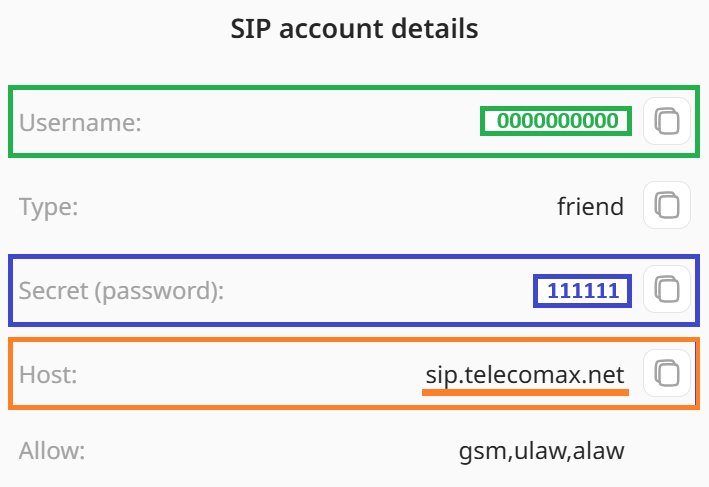 Wpisz dane z konta osobistego (karta "SIP accounts" w sekcji "Additional"):
Username = nazwa użytkownika
Provider = sip.telecomax.net
Password = secret (hasło)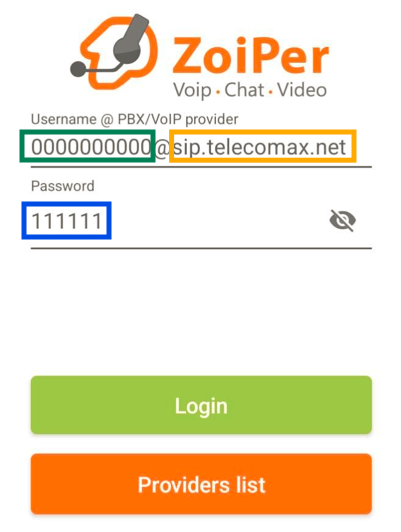
- Kliknij "Login"
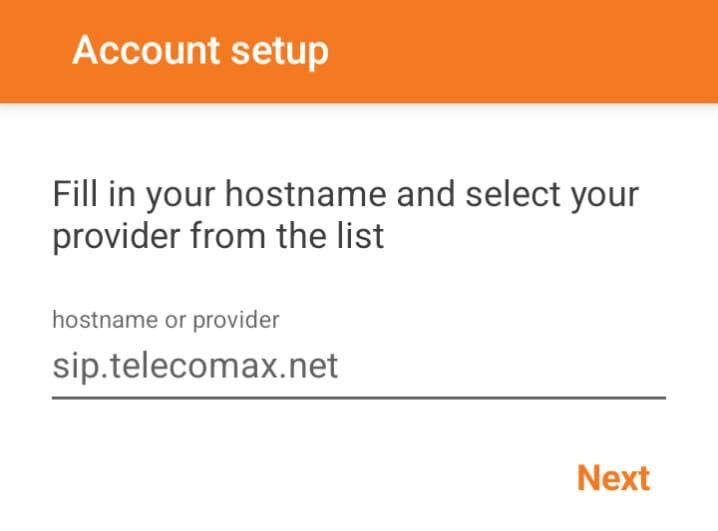
- Twój dostawca powinien zostać wykryty automatycznie jako sip.telecomax.net; kliknij "Next"
- Pomiń krok z ustawieniami połączeń wychodzących.
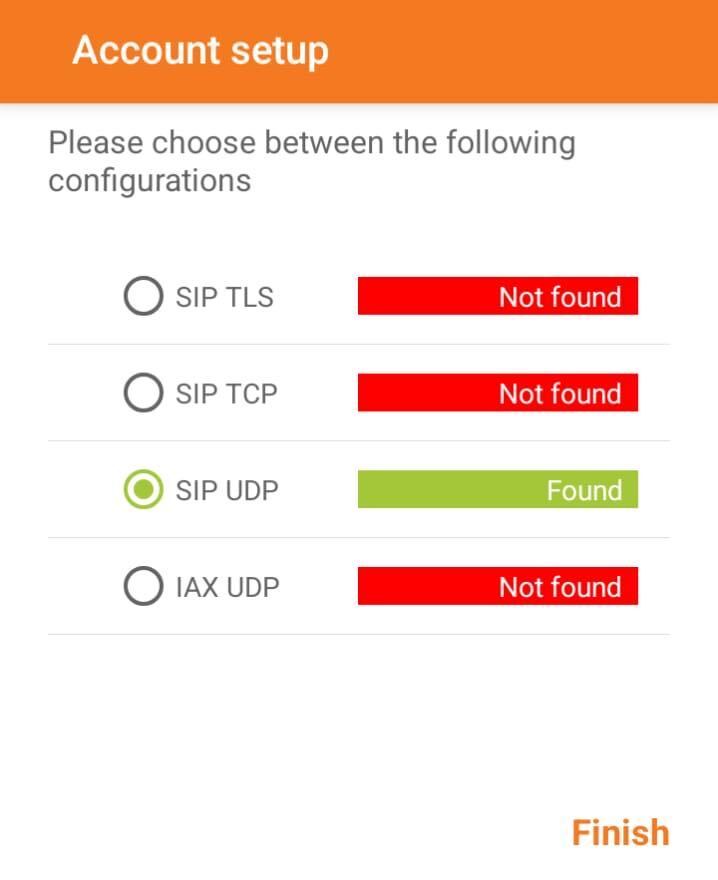
- Wybierz "SIP UDP" i kliknij "Finish"
- Przyznaj aplikacji wszystkie potrzebne uprawnienia, aby działała prawidłowo.
- Softfon jest już skonfigurowany i gotowy do odbierania połączeń.
Nie zapomnij ustawić odpowiednich opcji w ustawieniach przekierowania połączeń numeru.
📲Linphone na Androida
- W koncie osobistym kup wirtualny numer głosowy z wybranego kraju, a następnie poproś o konto SIP.
- Zainstaluj najnowszą wersję Linphone przez ten link.
- Przyznaj aplikacji wszystkie potrzebne uprawnienia, aby działała prawidłowo.
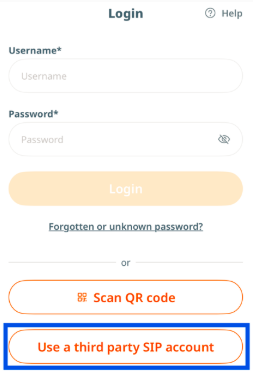
- Na ekranie logowania kliknij "Use a third party SIP"
- Zaakceptuj regulamin usługi.
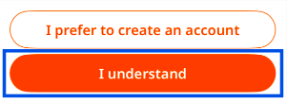
- Aplikacja ostrzeże, że bez rejestracji w samej aplikacji nie można korzystać z czatów grupowych i wideoczatów. Kliknij "I understand"
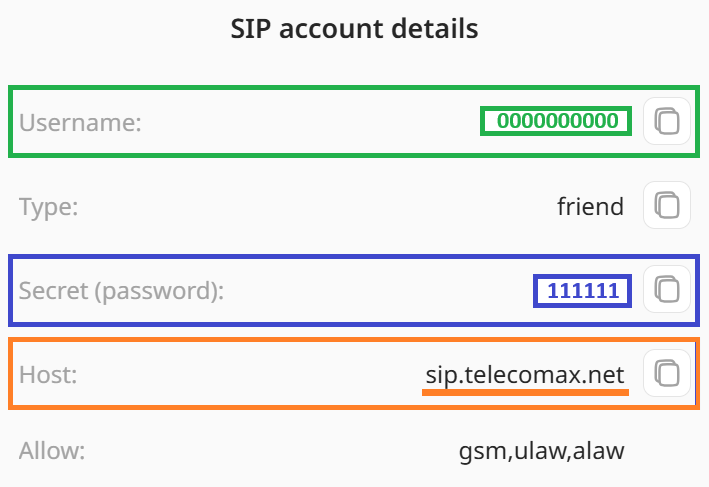
Wpisz dane z konta osobistego (karta "SIP accounts" w sekcji "Additional"):
Username = nazwa użytkownika
Password = secret (hasło)
Domain = sip.telecomax.net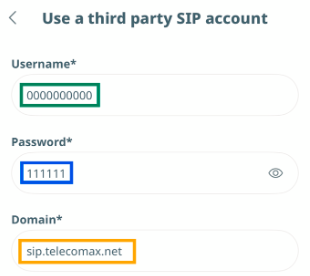
- Przełącz Transport na UDP i kliknij "Login"
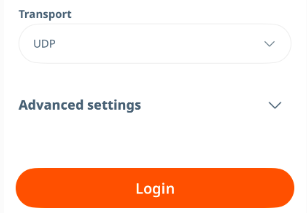
- Konto powinno być teraz gotowe do użycia.
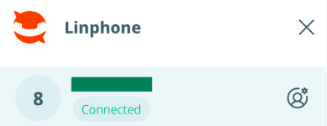
Nie zapomnij ustawić odpowiednich opcji w ustawieniach przekierowania połączeń numeru.
🍎Zoiper na iOS
✔️Doskonała oszczędność baterii na iOS dzięki mocno zoptymalizowanym powiadomieniom push o połączeniach przychodzących.
✔️Lepsza jakość i stabilność rozmów w sieciach komórkowych dzięki zaawansowanej redukcji szumów i wbudowanemu szyfrowaniu.
✔️Nowoczesny, przyjazny interfejs.
- W koncie osobistym kup wirtualny numer głosowy z wybranego kraju, a następnie poproś o konto SIP.
- Znajdź i pobierz Zoipera z App Store.
- Uruchom aplikację i kliknij przycisk "Settings".
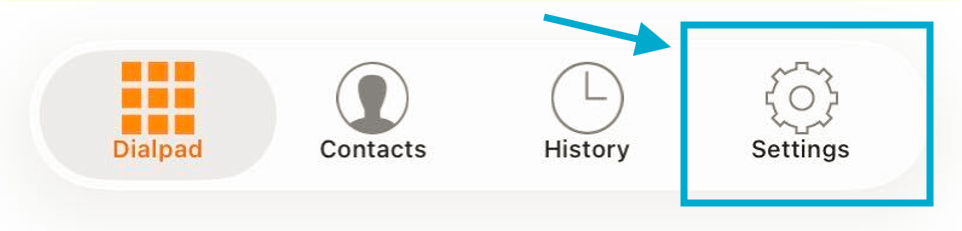
- Kliknij przycisk "Accounts".
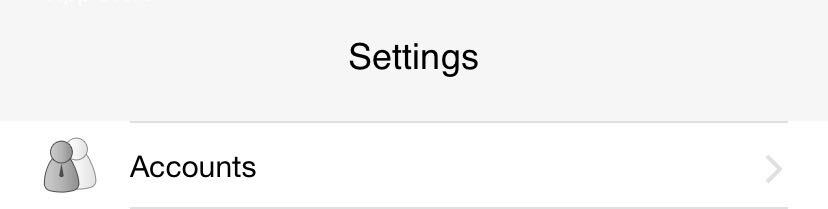
- Kliknij przycisk "+"

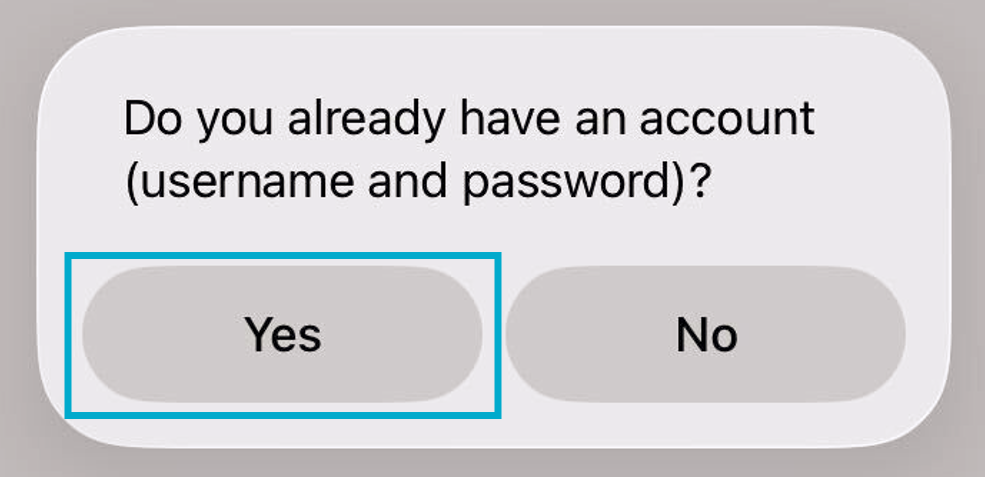
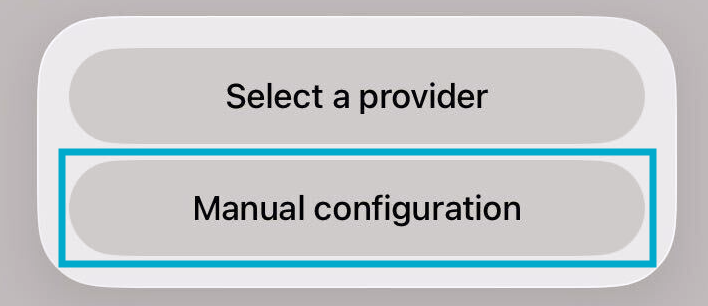
- Wskaż, że masz już konto, i wybierz "Manual configuration".
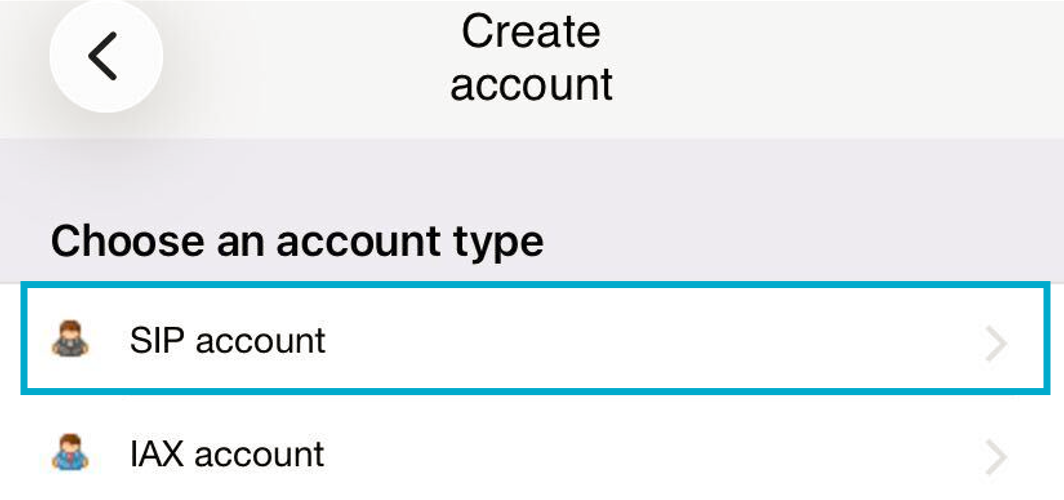
- Wybierz "SIP account".
-
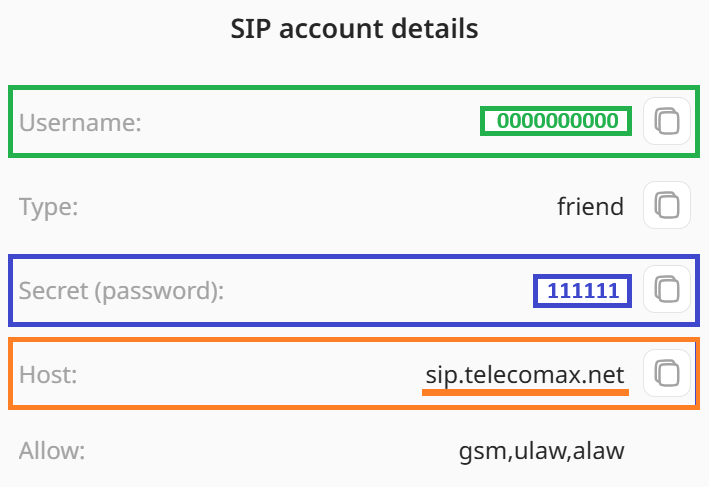 Wpisz dane z konta osobistego (karta "SIP accounts" w sekcji "Additional"):
Account name – dowolna;
Domain = sip.telecomax.net
User name = nazwa użytkownika
Password = secret (hasło).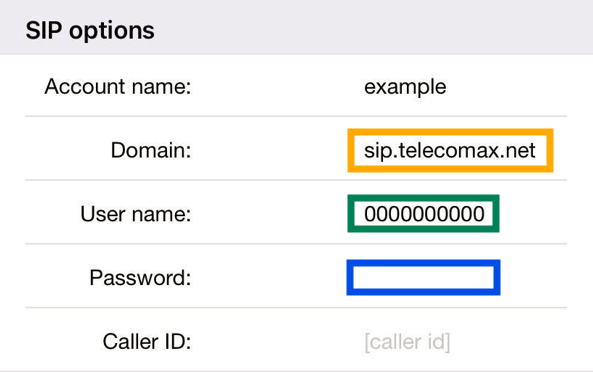
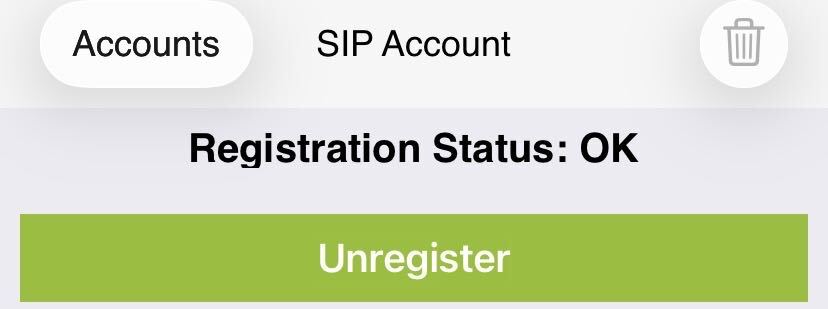
- Kliknij przycisk "Register".

- Konto jest już gotowe do użycia.
Nie zapomnij ustawić odpowiednich opcji w ustawieniach przekierowania połączeń numeru.
Nie można być zalogowanym na to samo konto SIP na kilku urządzeniach jednocześnie. Jeśli zalogujesz się na nowym urządzeniu tymi samymi danymi, autoryzacja na poprzednim urządzeniu stanie się nieaktywna.
🍎Linphone na iOS
✔️Odbiera połączenia przychodzące nawet przy zamkniętej aplikacji lub w trybie uśpienia dzięki Apple PushKit i CallKit.
✔️Usługa push w tle jest całkowicie darmowa, w przeciwieństwie do płatnego Push Proxy w Zoiperze.
✔️Budzi się tylko wtedy, gdy przychodzi połączenie, więc oszczędza baterię i nie jest stale aktywny w pamięci.
- W koncie osobistym kup wirtualny numer głosowy z wybranego kraju, a następnie poproś o konto SIP.
- Zainstaluj najnowszą wersję Linphone z App Store.
- Przyznaj aplikacji wszystkie potrzebne uprawnienia, aby działała bez zakłóceń.
- Na ekranie logowania kliknij "Use a third party SIP"
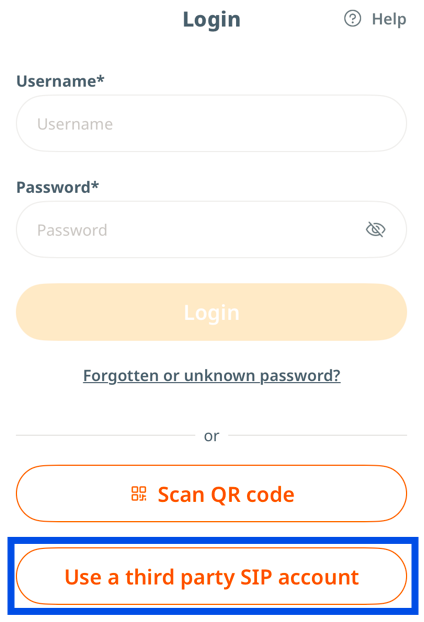
- Aplikacja ostrzeże, że bez rejestracji w samej aplikacji nie można korzystać z czatów grupowych i wideoczatów. Kliknij "I understand"
-
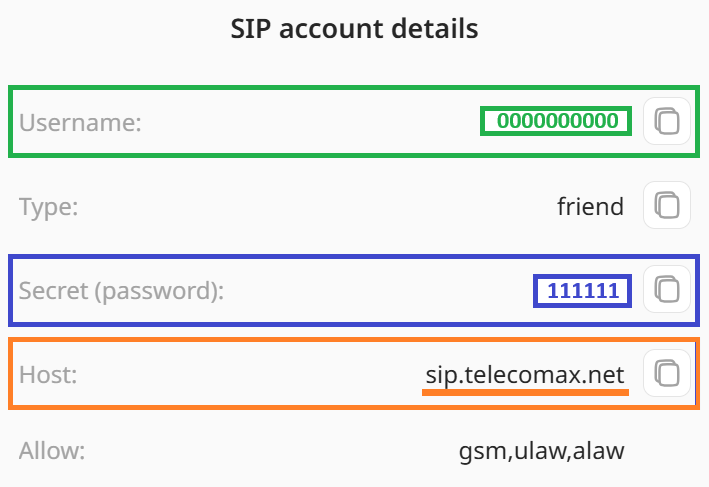 Wpisz dane z konta osobistego (karta "SIP accounts" w sekcji "Additional"):
Username = nazwa użytkownika
Password = secret (hasło)
Domain = sip.telecomax.net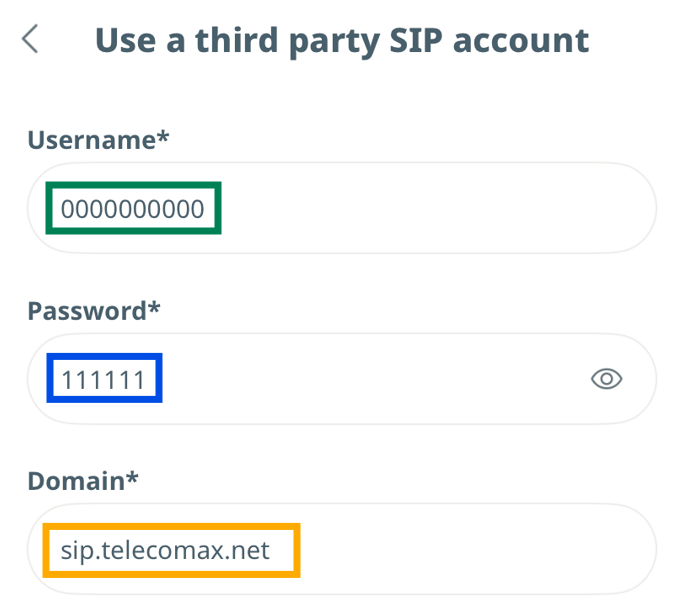
-
Przełącz Transport na UDP i kliknij "Login"
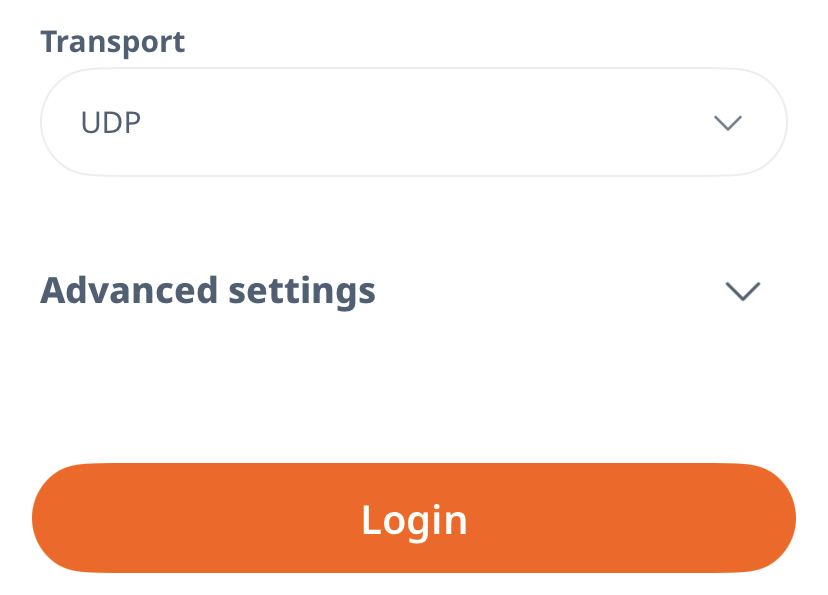
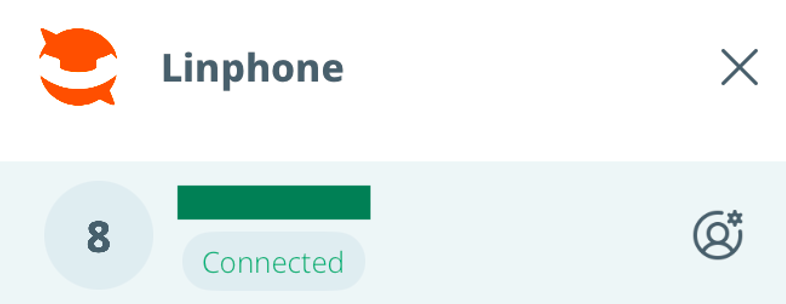
- Konto powinno być teraz gotowe do użycia.
Nie zapomnij ustawić odpowiednich opcji w ustawieniach przekierowania połączeń numeru.
Nie można być zalogowanym na to samo konto SIP na kilku urządzeniach jednocześnie. Jeśli zalogujesz się na nowym urządzeniu tymi samymi danymi, autoryzacja na poprzednim urządzeniu stanie się nieaktywna.
💻Zoiper na komputer (Windows/Mac)
- W koncie osobistym kup wirtualny numer głosowy z wybranego kraju, a następnie poproś o konto SIP.
- Pobierz i zainstaluj najnowszą wersję Zoipera przez ten link.
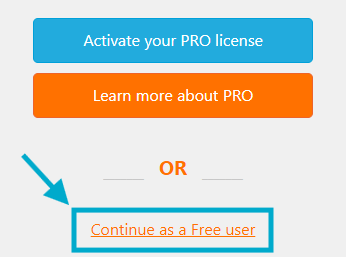
- Uruchom program. U dołu okna kliknij "Continue as a free user".
-
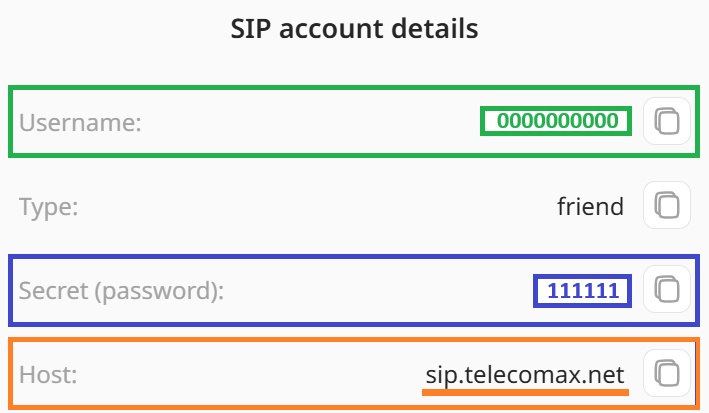 Wpisz dane z konta osobistego (karta "SIP accounts" w sekcji "Additional"):
Username = nazwa użytkownika
Password = secret (hasło)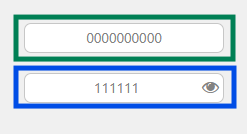
- Kliknij "Login". W polu "Hostname" wpisz host swojego konta SIP: sip.telecomax.net.
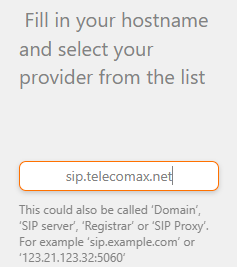
- Kliknij "Next"
- Pomiń następny krok z Authentication i Outbound proxy.
- Gdy możliwe konfiguracje zostaną przetestowane, kliknij przycisk "Next".
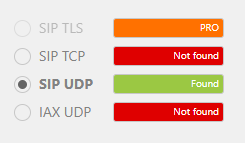
- Jeśli klient SIP jest skonfigurowany poprawnie, a Zoiper aktywowany, w aplikacji pojawią się dwa zielone znaczniki: jeden w lewym górnym, drugi w lewym dolnym rogu.
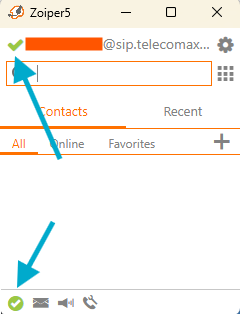
Nie zapomnij ustawić odpowiednich opcji w ustawieniach przekierowania połączeń numeru.
💻MicroSIP na komputer (Windows/Mac)
MicroSIP to zaawansowany, darmowy softfon dla Windows. Dzięki prostemu i funkcjonalnemu interfejsowi łatwo go skonfigurować danymi konta SIP. Do odbierania połączeń przychodzących wystarczy stabilne połączenie z internetem.
- W koncie osobistym kup wirtualny numer głosowy z wybranego kraju, a następnie poproś o konto SIP.
- Pobierz i zainstaluj najnowszą wersję MicroSIP przez ten link.
- Uruchom program i otwórz menu (przycisk ze strzałką w dół).
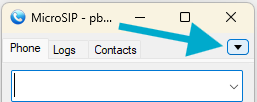
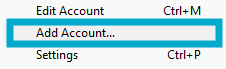
- W menu wybierz "Add Account…"
-
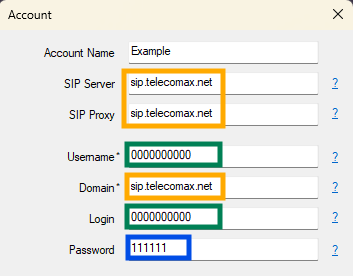
W otwartym oknie "Account" wypełnij wymagane pola danymi z konta osobistego (karta "SIP accounts" w sekcji "Additional"):
 Account Name – dowolna;
SIP Server, SIP Proxy, Domain = sip.telecomax.net;
Username, Login = nazwa użytkownika;
Password = secret (hasło).Pozostałe ustawienia możesz zostawić domyślne.
- Kliknij "Save"
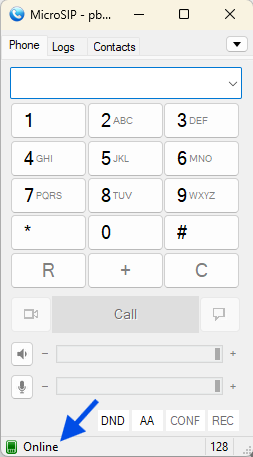
- Na tym autoryzacja w MicroSIP jest zakończona. W lewym dolnym rogu pojawi się zielony status "Online", który oznacza, że softfon jest poprawnie skonfigurowany i połączony z serwerem.
Nie zapomnij ustawić odpowiednich opcji w ustawieniach przekierowania połączeń numeru.
