Un compte SIP (compte Session Initiation Protocol) est une ligne téléphonique numérique qui vous permet de passer et de recevoir des appels via internet, sans passer par les câbles téléphoniques classiques. Il est fourni avec un nom d'utilisateur, un mot de passe et un hôte qui permettent à votre ordinateur ou smartphone de se connecter au réseau téléphonique.
Comment commander un compte SIP et où trouver ses identifiants ?
Comment configurer le renvoi d'appels vers un compte SIP ?
Configuration des softphones:
📲Pour Android
Zoiper
Linphone
🍎Pour iOS
Zoiper
Linphone
💻Pour ordinateur (Windows/Mac)
Zoiper
MicroSIP
Comment commander un compte SIP et où trouver ses identifiants ?
Vous pouvez obtenir un compte SIP gratuitement une fois votre numéro activé. Dans la section "Additional" de votre espace personnel, ouvrez l'onglet "SIP accounts".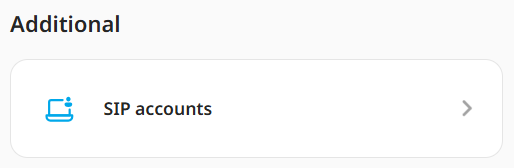 Cliquez ensuite sur le bouton "Request a SIP account". Le compte SIP vous sera fourni sous 24 heures.
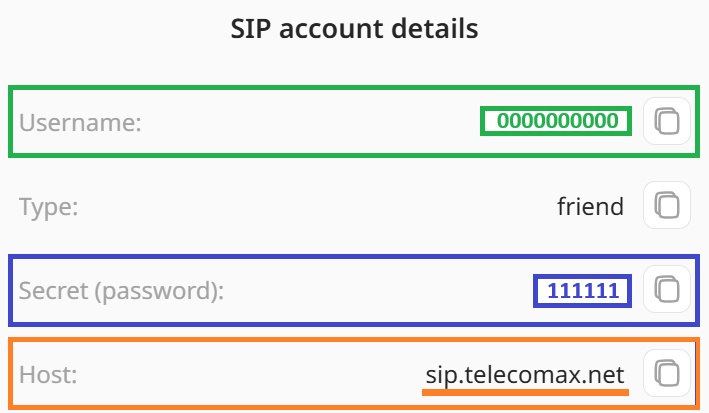
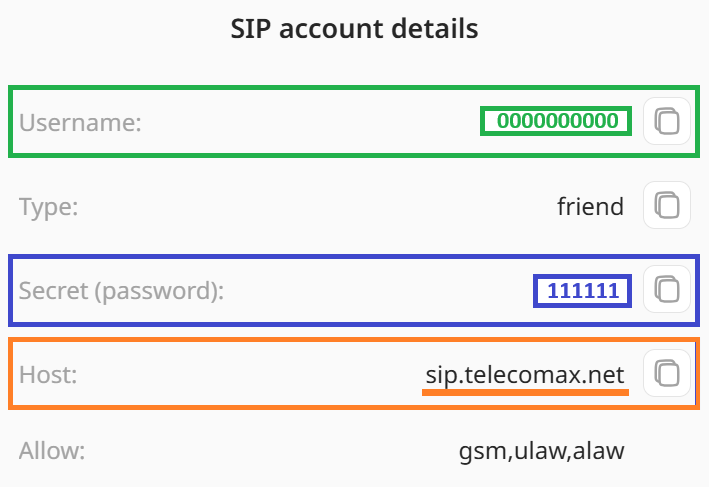
Vous trouverez votre nom d'utilisateur, votre mot de passe et votre hôte dans l'onglet "SIP accounts" de la section "Additional" de votre espace personnel. Cliquez sur "i" pour afficher les données de votre compte SIP.
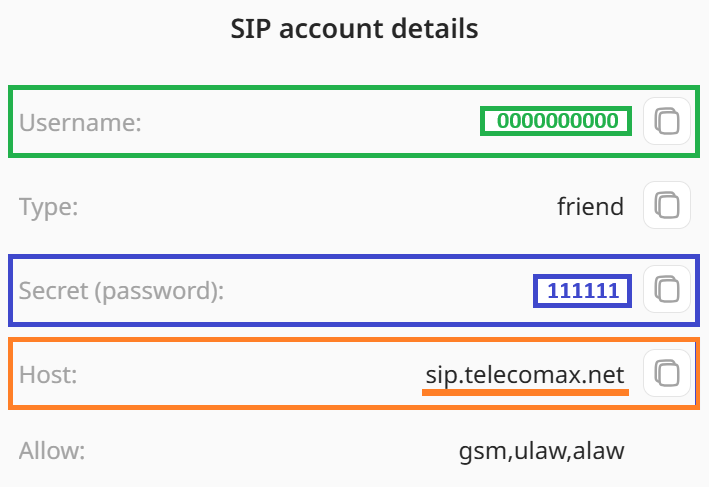
Ces données servent uniquement d'exemple dans toutes les instructions suivantes. Saisissez à la place les données de votre propre compte SIP.
Comment configurer le renvoi d'appels vers un compte SIP ?
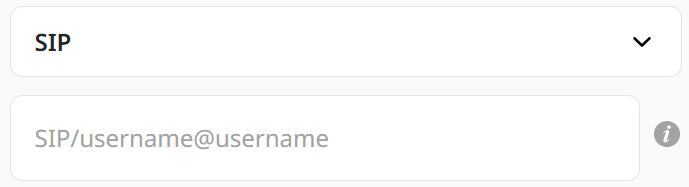 Dans les paramètres de renvoi d'appels, saisissez SIP/username@username.
- Cliquez sur "Save".
Par exemple, si le nom d'utilisateur du compte SIP est 0000000000, vous devez saisir SIP/0000000000@0000000000 dans le champ de renvoi.
Pour utiliser un compte SIP d'un fournisseur tiers (pas le nôtre), saisissez dans les paramètres de renvoi d'appels : SIP/SIP_ID@provider.com.
Configuration des softphones
N'importe quel softphone SIP (application d'appels via internet) vous permet de répondre gratuitement aux appels entrants reçus sur le numéro loué.
Pour configurer chacun d'eux, vous aurez besoin des données suivantes de votre compte SIP :
Votre Username (0000000000)
Votre Password (111111)
Host (sip.telecomax.net)
et, dans de rares cas, Transport (UDP)
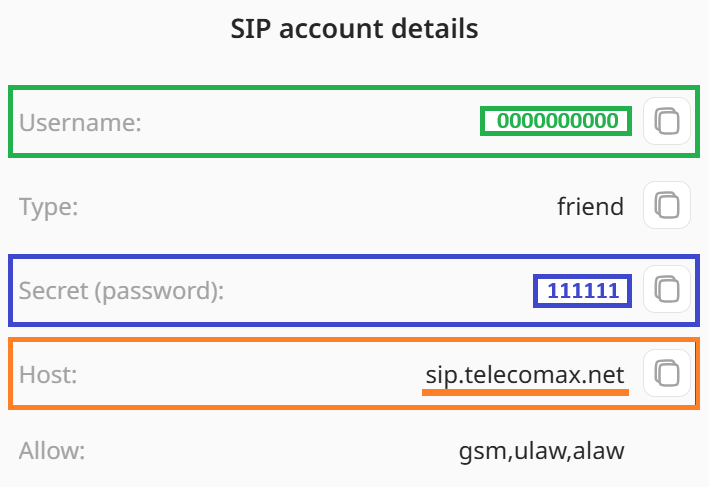 Ces données servent uniquement d'exemple dans toutes les instructions suivantes. Saisissez à la place les données de votre propre compte SIP.
Avec ces applications, vous pouvez renvoyer les appels vers votre Android, iOS ou ordinateur.
Nous avons inclus des instructions de base pour les applications les plus populaires de cette catégorie : Zoiper, Linphone, MicroSIP. À vous de choisir le softphone à utiliser et de régler ses options supplémentaires.
📲Zoiper pour Android
- Dans votre espace personnel, achetez un numéro vocal virtuel du pays souhaité, puis demandez un compte SIP.
- Téléchargez et installez la dernière version de Zoiper ici.
- Lancez l'application et acceptez les conditions générales.
-
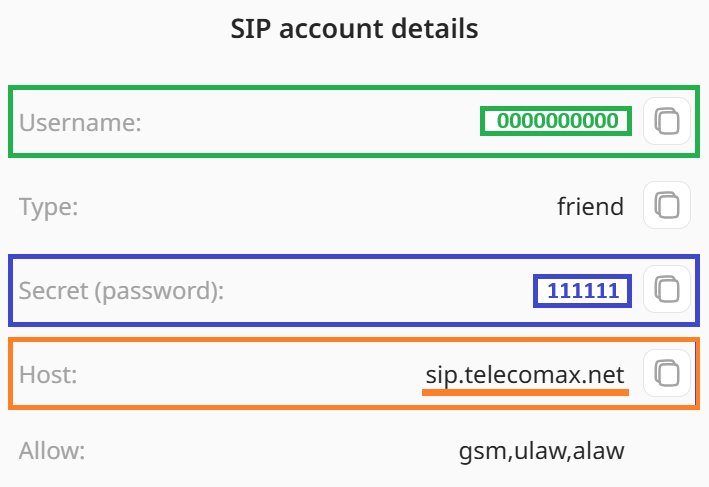 Saisissez les données de votre espace personnel (onglet "SIP accounts" de la section "Additional") :
Username = nom d'utilisateur
Provider = sip.telecomax.net
Password = secret (mot de passe)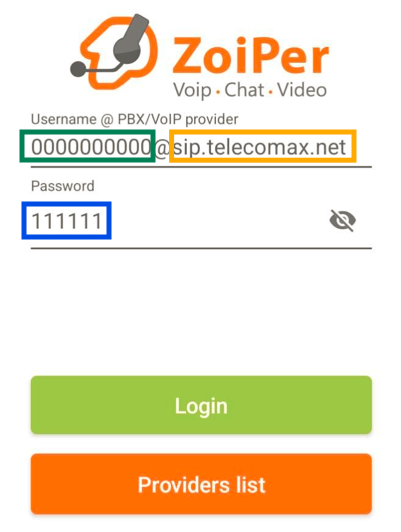
- Appuyez sur "Login"
- Votre fournisseur devrait être détecté automatiquement comme sip.telecomax.net ; appuyez sur "Next"
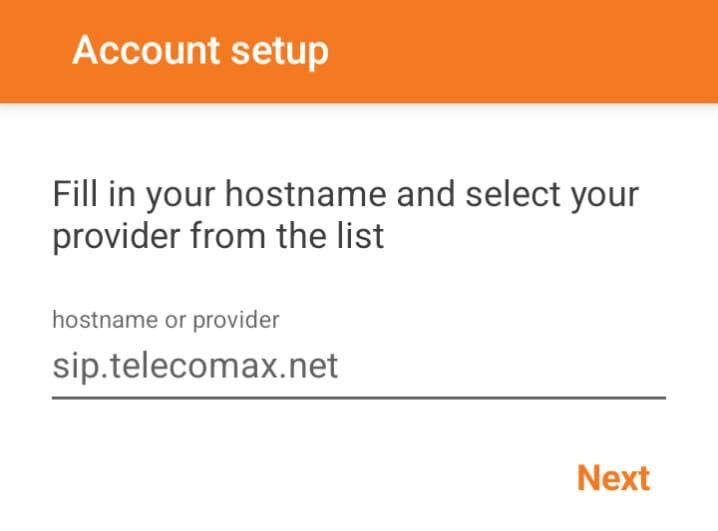
- Ignorez l'étape des paramètres de connexion sortante.
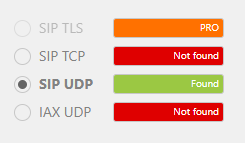
- Sélectionnez "SIP UDP" et appuyez sur "Finish"
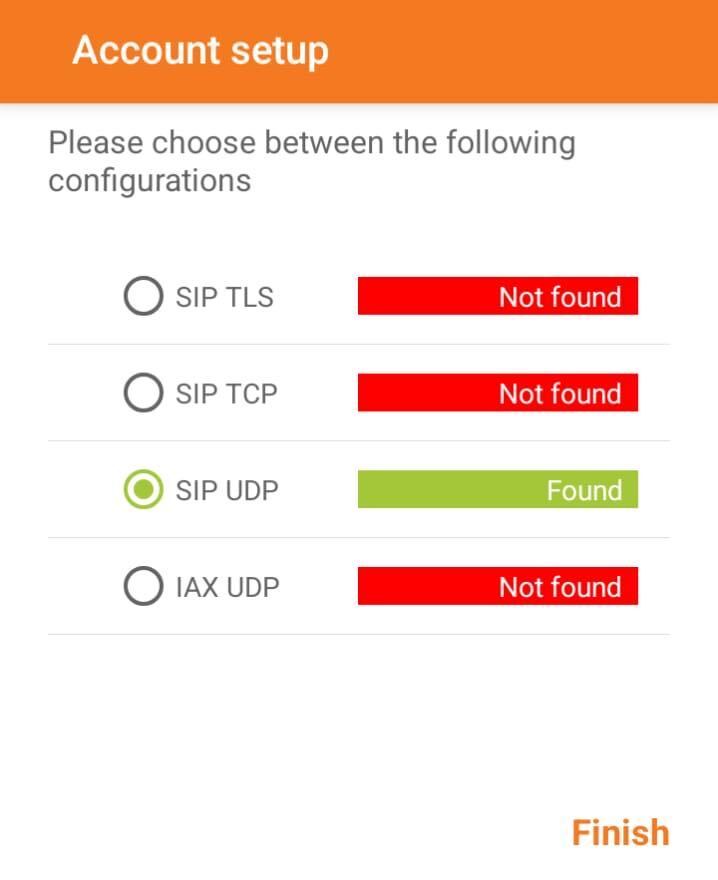
- Accordez à l'application toutes les autorisations nécessaires pour qu'elle fonctionne correctement.
- Votre softphone est configuré et prêt à recevoir des appels.

N'oubliez pas de régler les paramètres correspondants dans les paramètres de renvoi d'appels du numéro.
📲Linphone pour Android
- Dans votre espace personnel, achetez un numéro vocal virtuel du pays souhaité, puis demandez un compte SIP.
- Installez la dernière version de Linphone via ce lien.
- Accordez à l'application toutes les autorisations nécessaires pour qu'elle fonctionne correctement.
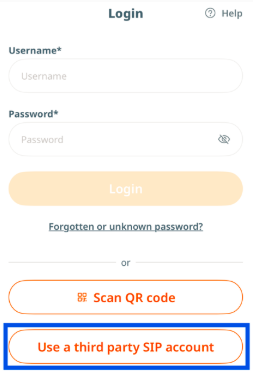
- Sur l'écran de connexion, appuyez sur "Use a third party SIP"
- Acceptez les conditions générales du service.
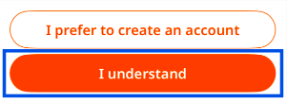
- L'application vous avertira que vous ne pouvez pas utiliser les discussions de groupe ni les appels vidéo sans vous inscrire dans l'application elle-même. Appuyez sur "I understand"
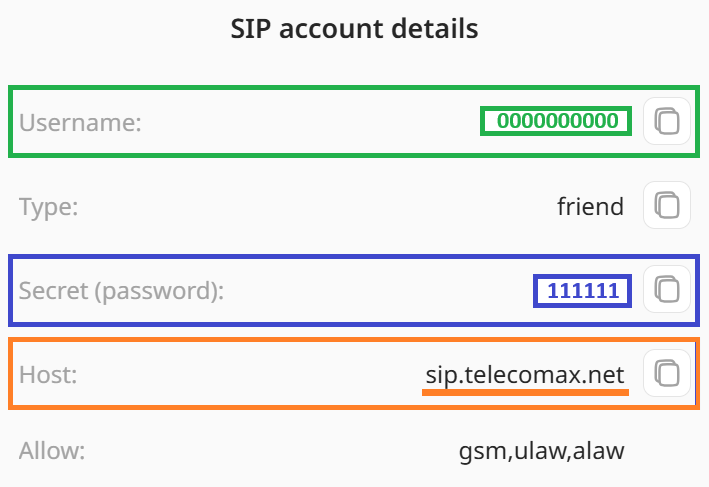
Saisissez les données de votre espace personnel (onglet "SIP accounts" de la section "Additional") :
Username = nom d'utilisateur
Password = secret (mot de passe)
Domain = sip.telecomax.net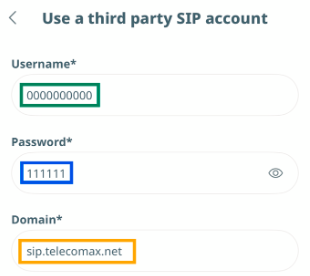
- Passez Transport sur UDP et appuyez sur "Login"
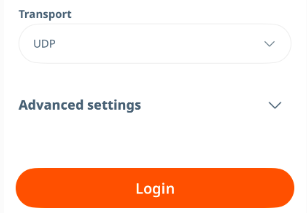
- Votre compte est maintenant prêt à être utilisé.
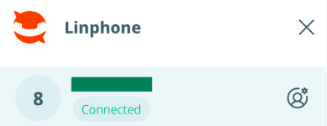
N'oubliez pas de régler les paramètres correspondants dans les paramètres de renvoi d'appels du numéro.
🍎Zoiper pour iOS
✔️Excellente autonomie de batterie sur iOS grâce à des notifications push très optimisées pour les appels entrants.
✔️Qualité d'appel et stabilité supérieures sur les réseaux mobiles grâce à la suppression avancée du bruit et au chiffrement intégré.
✔️Interface moderne et conviviale.
- Dans votre espace personnel, achetez un numéro vocal virtuel du pays souhaité, puis demandez un compte SIP.
- Recherchez et téléchargez Zoiper depuis l'App Store.
- Lancez l'application et appuyez sur le bouton "Settings".
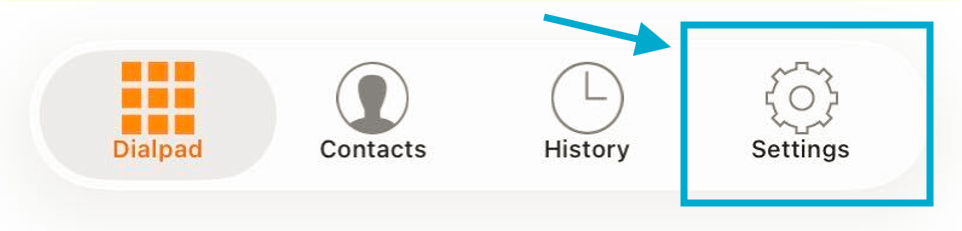
- Appuyez sur le bouton "Accounts".

- Appuyez sur le bouton "+"

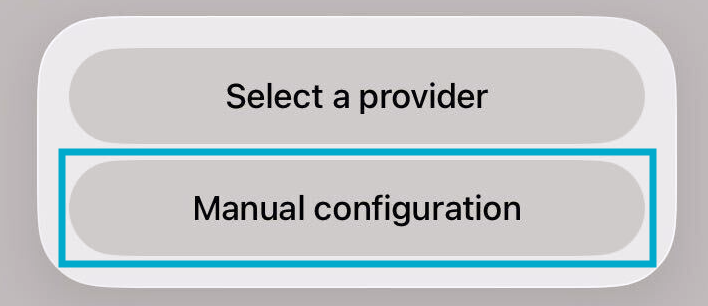
- Indiquez que vous avez déjà un compte et sélectionnez "Manual configuration".
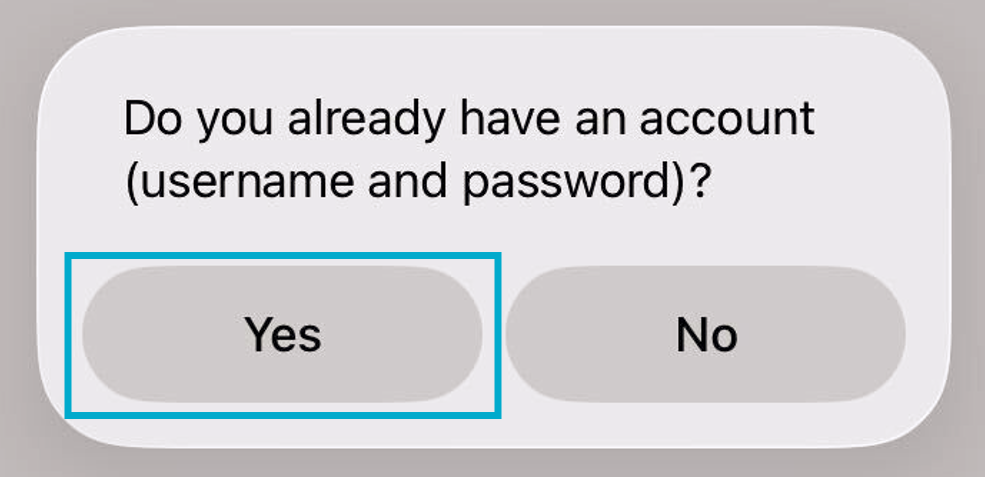
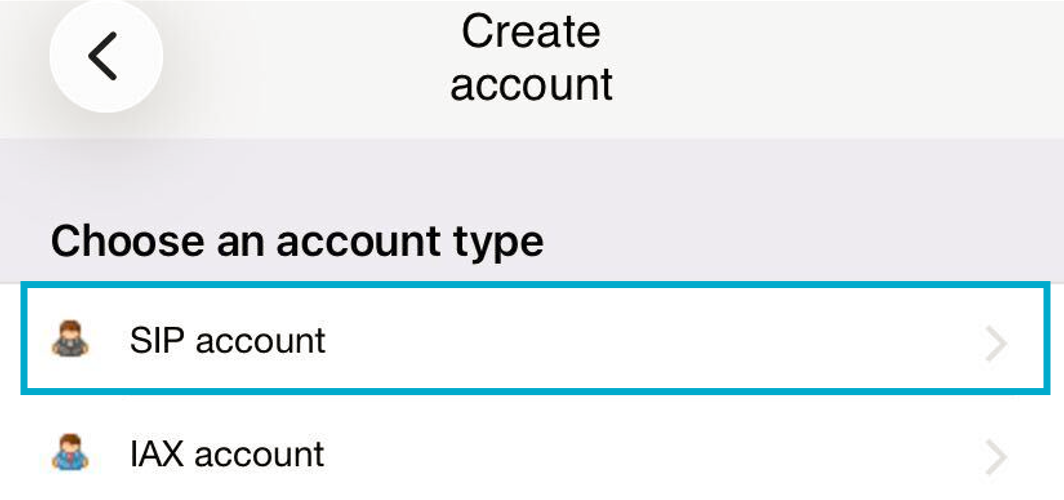
- Choisissez "SIP account".
-
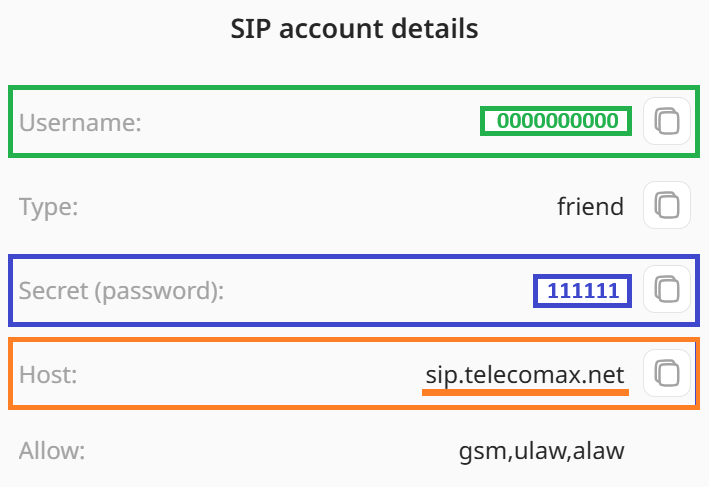 Saisissez les données de votre espace personnel (onglet "SIP accounts" de la section "Additional") :
Account name – au choix;
Domain = sip.telecomax.net
User name = nom d'utilisateur
Password = secret (mot de passe).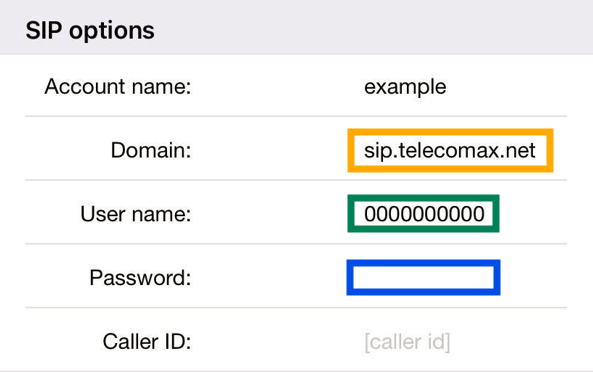
- Appuyez sur le bouton "Register".

- Votre compte est maintenant prêt à être utilisé.
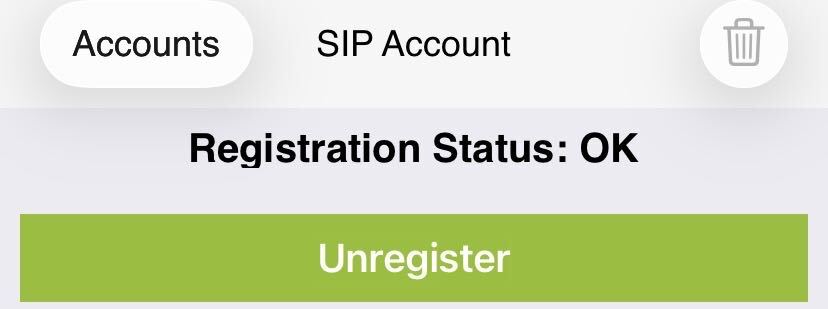
N'oubliez pas de régler les paramètres correspondants dans les paramètres de renvoi d'appels du numéro.
La connexion avec le même compte SIP sur plusieurs appareils en même temps n'est pas possible. Si vous vous connectez sur un nouvel appareil avec les mêmes données, la connexion sur l'appareil précédent deviendra inactive.
🍎Linphone pour iOS
✔️Reçoit les appels entrants même application fermée ou en veille grâce à Apple PushKit et CallKit.
✔️Le service push en arrière-plan est entièrement gratuit, contrairement au Push Proxy payant de Zoiper.
✔️Ne se réveille qu'à l'arrivée d'un appel, ce qui économise la batterie sans rester actif en permanence en mémoire.
- Dans votre espace personnel, achetez un numéro vocal virtuel du pays souhaité, puis demandez un compte SIP.
- Installez la dernière version de Linphone depuis l'App Store.
- Accordez à l'application toutes les autorisations nécessaires pour un fonctionnement fluide.
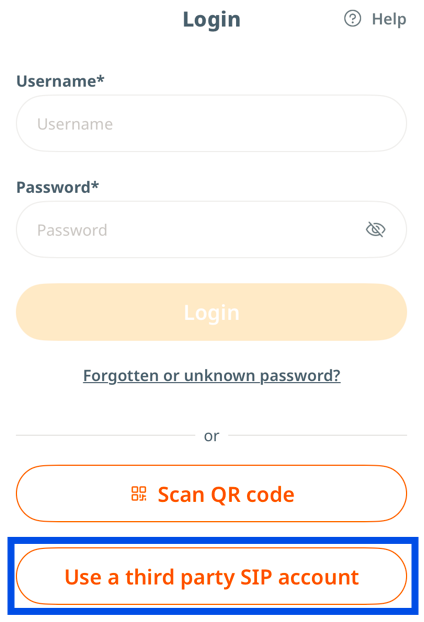
- Sur l'écran de connexion, appuyez sur "Use a third party SIP"
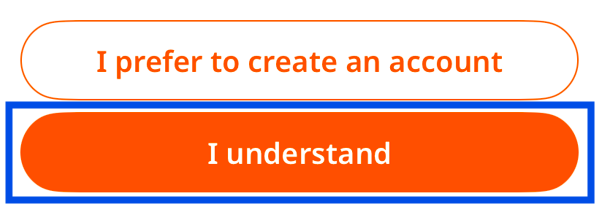
- L'application vous avertira que vous ne pouvez pas utiliser les discussions de groupe ni les appels vidéo sans vous inscrire dans l'application elle-même. Appuyez sur "I understand"
-
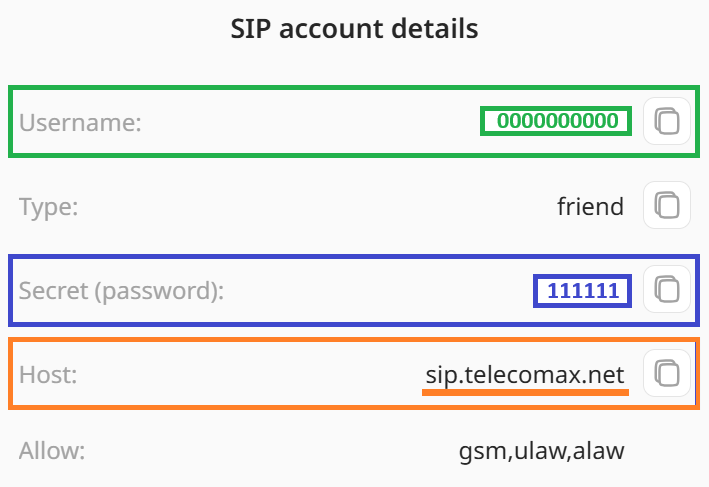 Saisissez les données de votre espace personnel (onglet "SIP accounts" de la section "Additional") :
Username = nom d'utilisateur
Password = secret (mot de passe)
Domain = sip.telecomax.net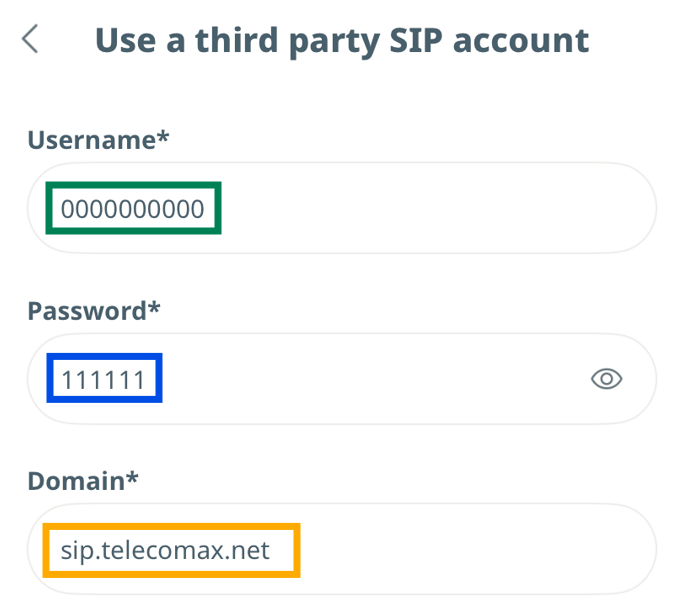
-
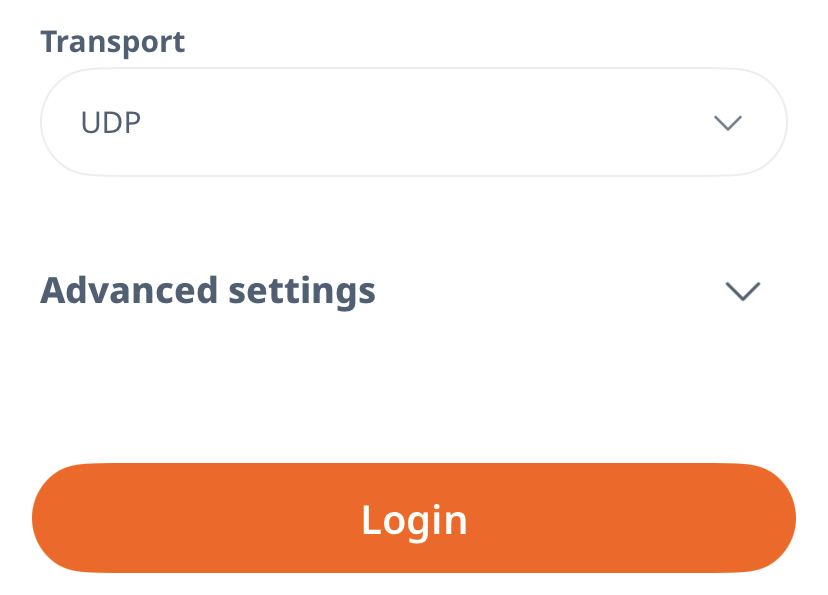
Passez Transport sur UDP et appuyez sur "Login"
- Votre compte est maintenant prêt à être utilisé.
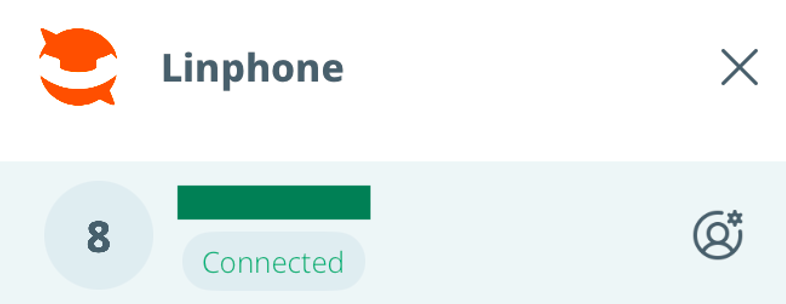
N'oubliez pas de régler les paramètres correspondants dans les paramètres de renvoi d'appels du numéro.
La connexion avec le même compte SIP sur plusieurs appareils en même temps n'est pas possible. Si vous vous connectez sur un nouvel appareil avec les mêmes données, la connexion sur l'appareil précédent deviendra inactive.
💻Zoiper pour ordinateur (Windows/Mac)
- Dans votre espace personnel, achetez un numéro vocal virtuel du pays souhaité, puis demandez un compte SIP.
- Téléchargez et installez la dernière version de Zoiper via ce lien.
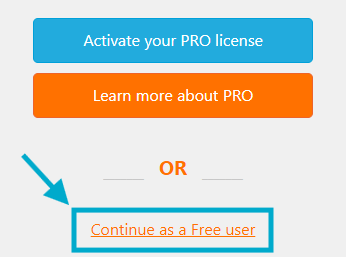
- Lancez le programme. En bas de la fenêtre, cliquez sur "Continue as a free user".
-
 Saisissez les données de votre espace personnel (onglet "SIP accounts" de la section "Additional") :
Username = nom d'utilisateur
Password = secret (mot de passe)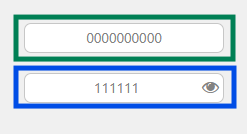
- Cliquez sur "Login". Dans le champ "Hostname", saisissez l'hôte de votre compte SIP : sip.telecomax.net.
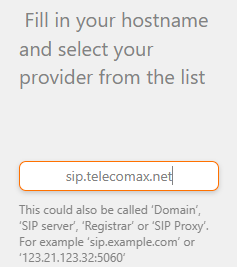
- Cliquez sur "Next"
- Ignorez l'étape suivante, Authentication et Outbound proxy.
- Une fois les configurations possibles testées, cliquez sur le bouton "Next".
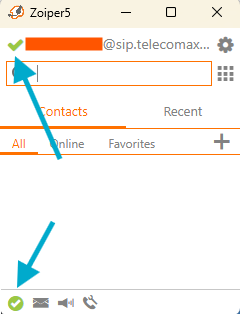
- Si le client SIP est correctement configuré et Zoiper activé, deux coches vertes apparaîtront dans l'application : l'une en haut à gauche, l'autre en bas à gauche.
N'oubliez pas de régler les paramètres correspondants dans les paramètres de renvoi d'appels du numéro.
💻MicroSIP pour ordinateur (Windows/Mac)
MicroSIP est un softphone gratuit et avancé pour Windows. Grâce à son interface simple et fonctionnelle, il se configure facilement avec les données de votre compte SIP. Une connexion internet stable suffit pour recevoir des appels entrants.
- Dans votre espace personnel, achetez un numéro vocal virtuel du pays souhaité, puis demandez un compte SIP.
- Téléchargez et installez la dernière version de MicroSIP via ce lien.
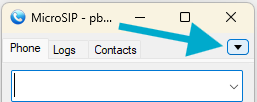
- Lancez le programme et ouvrez le menu (bouton flèche vers le bas).
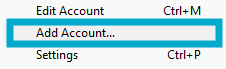
- Dans le menu, sélectionnez "Add Account…"
-
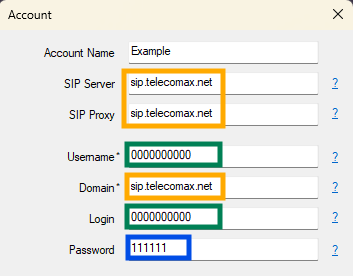
Dans la fenêtre "Account" qui s'ouvre, remplissez les champs requis avec les données de votre espace personnel (onglet "SIP accounts" de la section "Additional") :
 Account Name – au choix;
SIP Server, SIP Proxy, Domain = sip.telecomax.net;
Username, Login = nom d'utilisateur;
Password = secret (mot de passe).Tout le reste peut rester par défaut.
- Cliquez sur "Save"
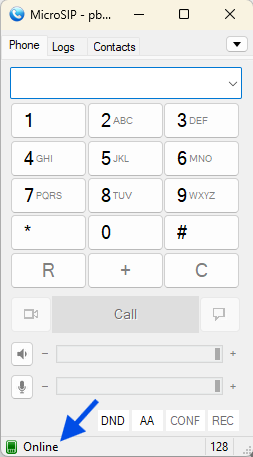
- L'autorisation dans MicroSIP est terminée. En bas à gauche, un statut vert "Online" s'affichera : cela signifie que le softphone est bien configuré et connecté au serveur.
N'oubliez pas de régler les paramètres correspondants dans les paramètres de renvoi d'appels du numéro.
