SIP 账户(Session Initiation Protocol 账户)是一条数字电话线路,可让您通过互联网拨打和接听电话,而无需使用传统电话线。它包含用户名、密码和主机,您的电脑或手机凭此连接电话网络。
如何申请 SIP 账户,在哪里查看账户信息?
如何设置来电转接到 SIP?
软电话配置:
📲安卓版
Zoiper
Linphone
🍎iOS 版
Zoiper
Linphone
💻电脑版(Windows/Mac)
Zoiper
MicroSIP
如何申请 SIP 账户,在哪里查看账户信息?
号码激活后,您可以免费获得 SIP 账户。在个人中心的"Additional"部分,点击"SIP accounts"标签页。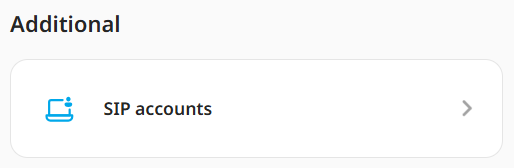 然后点击"Request a SIP account"按钮。SIP 账户将在24 小时内提供。
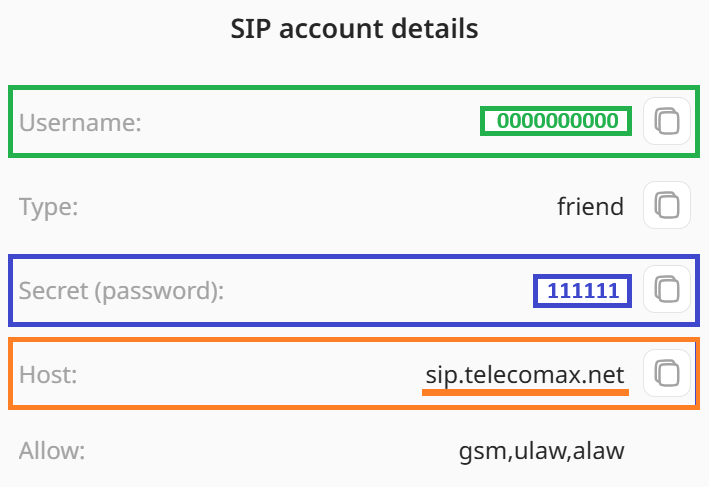
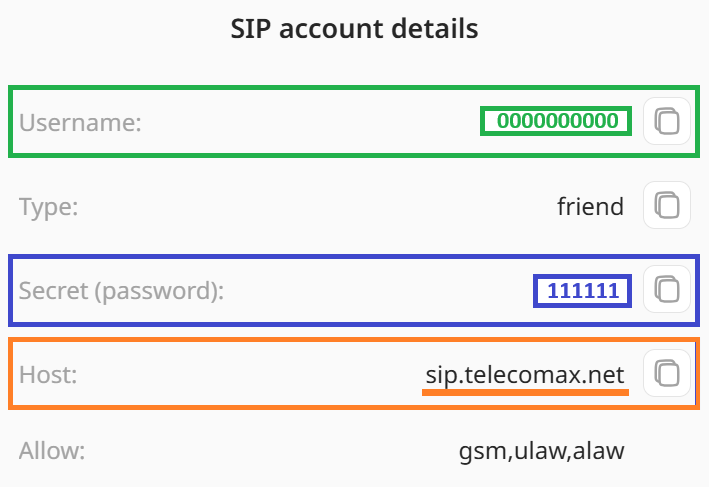
您可以在个人中心"Additional"部分的"SIP accounts"标签页中找到用户名、密码和主机。点击"i"即可查看 SIP 账户信息。
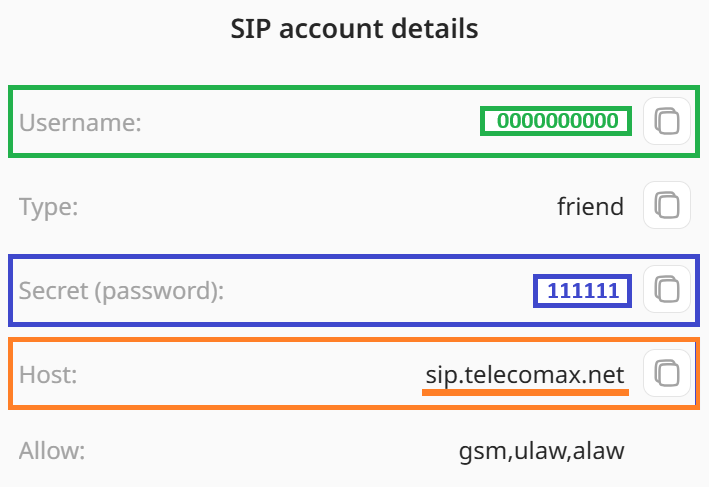
在后续所有说明中,这些信息仅作示例。请改为填写您自己 SIP 账户的信息。
如何设置来电转接到 SIP?
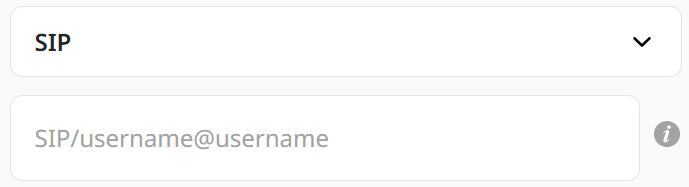 在来电转接设置中输入SIP/username@username。
- 点击"Save"。
例如,如果 SIP 账户的用户名是0000000000,则需要在转接栏中输入SIP/0000000000@0000000000。
如需使用第三方服务商(非我们提供)的 SIP 账户,请在来电转接设置中输入:SIP/SIP_ID@provider.com。
软电话配置
使用任何 SIP 软电话(通过互联网拨打电话的应用),您都可以免费接听打到所租号码的来电。
配置每个软电话时,您需要 SIP 账户中的以下信息:
您的Username (0000000000)
您的Password (111111)
Host (sip.telecomax.net)
以及少数情况下需要的Transport (UDP)
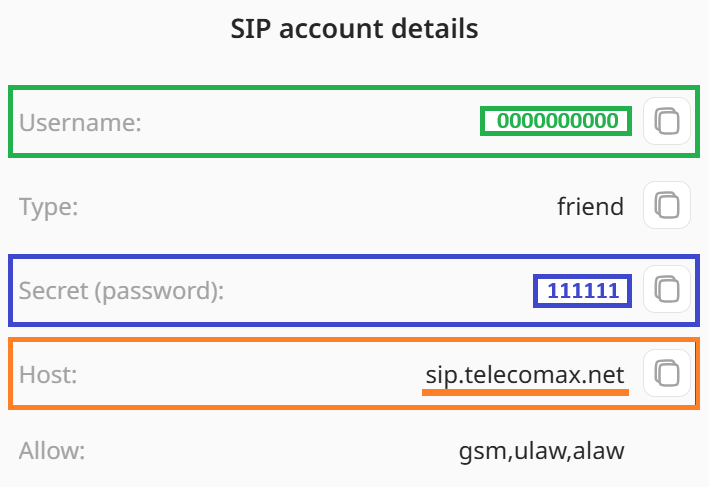 在后续所有说明中,这些信息仅作示例。请改为填写您自己 SIP 账户的信息。
您可以使用这些应用,将来电转接到安卓设备、iOS 设备或电脑。
我们为该类别中最受欢迎的应用提供了基础说明:Zoiper、Linphone、MicroSIP。使用哪款软电话,以及如何设置其附加选项,完全由您决定。
📲Zoiper 安卓版
- 在个人中心购买您所需国家的虚拟语音号码,然后申请 SIP 账户。
- 点击此处下载并安装最新版 Zoiper。
- 运行应用并接受条款和条件。
-
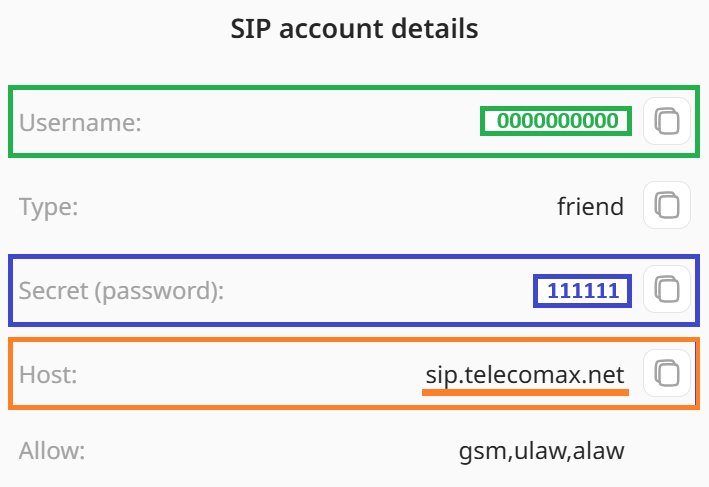 填写个人中心的信息("Additional"部分的"SIP accounts"标签页):
Username = 用户名
Provider = sip.telecomax.net
Password = secret(密码)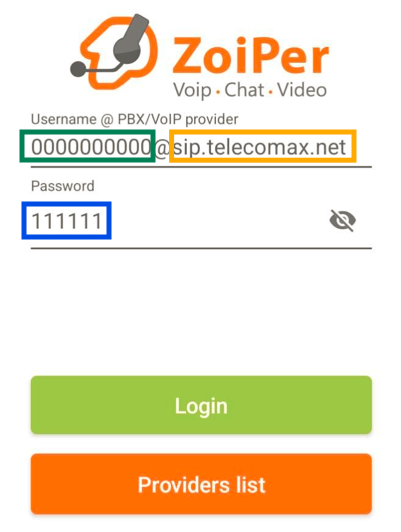
- 点击"Login"
- 系统应自动将您的服务商识别为sip.telecomax.net;点击"Next"
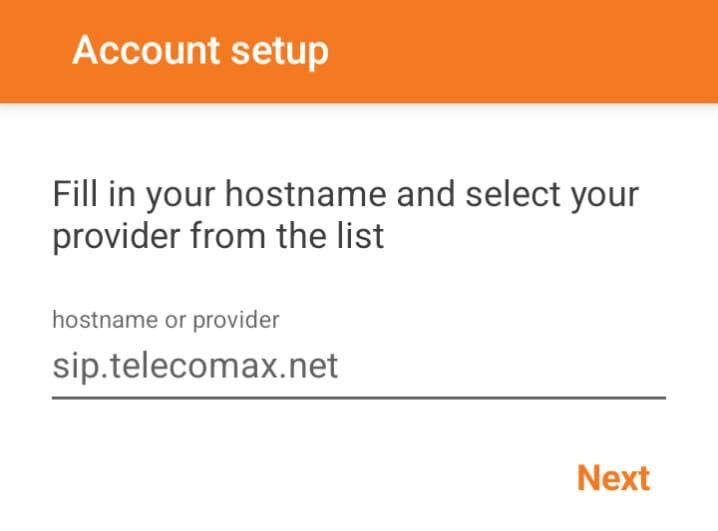
- 跳过出站连接设置这一步。
- 选择"SIP UDP",然后点击"Finish"
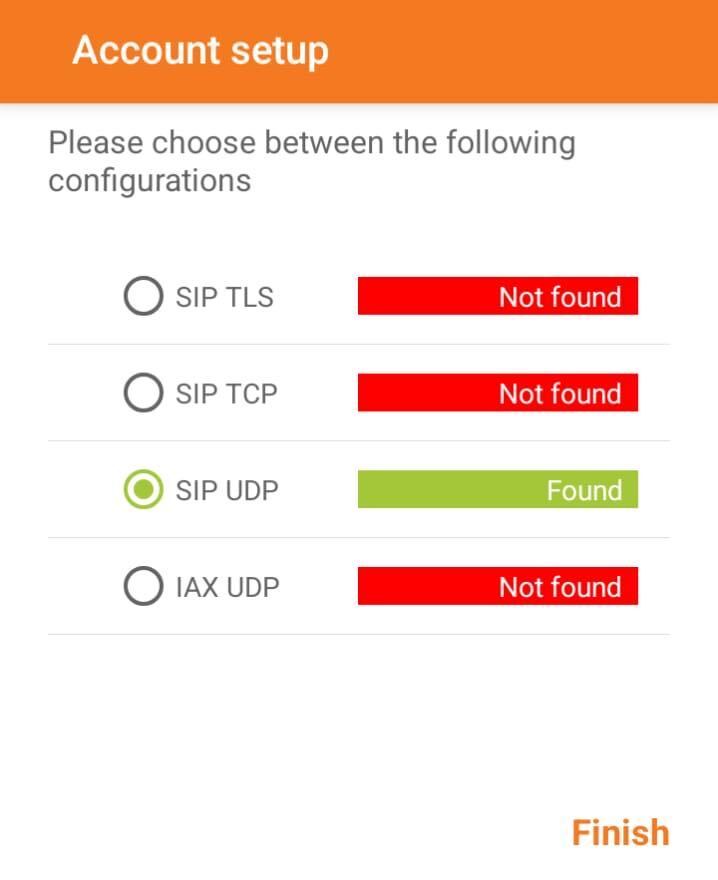
- 授予应用所有必要的权限,以便正常使用。
- 软电话已设置完成,可以接听来电。
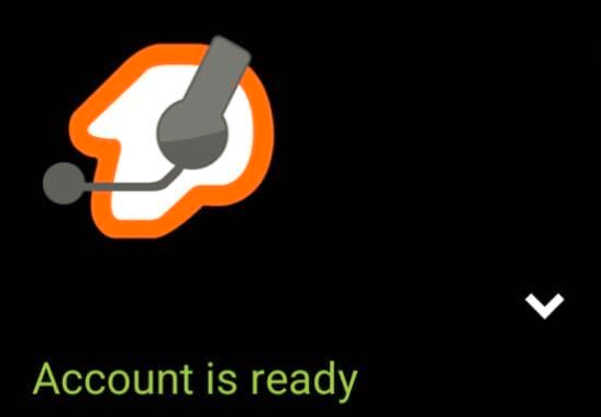
别忘了在号码的来电转接设置中完成相应设置。
📲Linphone 安卓版
- 在个人中心购买您所需国家的虚拟语音号码,然后申请 SIP 账户。
- 通过此链接安装最新版 Linphone。
- 授予应用所有必要的权限,以便正常使用。
- 在登录界面,点击"Use a third party SIP"
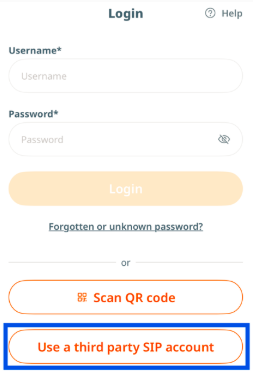
- 接受服务的条款和条件。
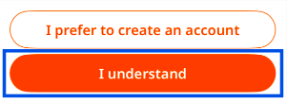
- 应用会提示:未在应用内注册,将无法使用群聊和视频聊天。点击"I understand"
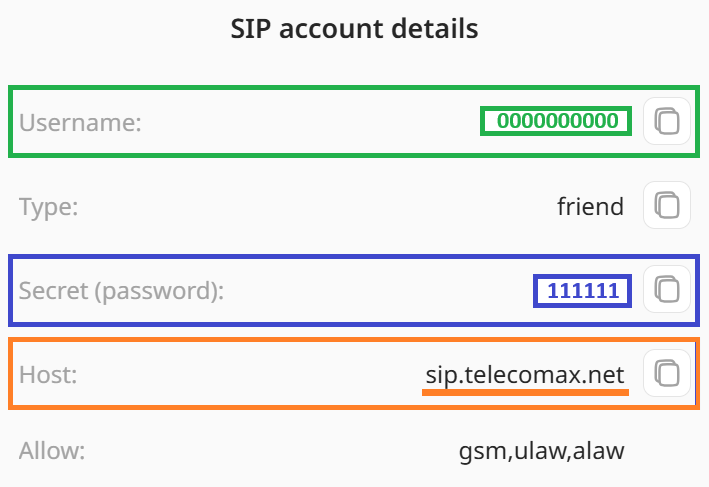
填写个人中心的信息("Additional"部分的"SIP accounts"标签页):
Username = 用户名
Password = secret(密码)
Domain = sip.telecomax.net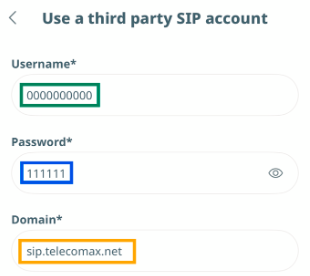
- 将Transport切换为UDP,然后点击"Login"
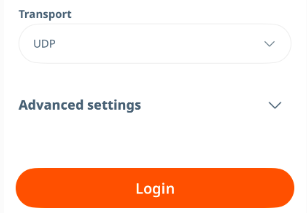
- 您的账户现在应该可以使用了。
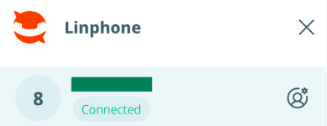
别忘了在号码的来电转接设置中完成相应设置。
🍎Zoiper iOS 版
✔️得益于针对来电高度优化的推送通知,在 iOS 上非常省电。
✔️凭借先进的降噪功能和内置加密,在移动网络下通话质量更高、更稳定。
✔️界面现代,简单易用。
- 在个人中心购买您所需国家的虚拟语音号码,然后申请 SIP 账户。
- 在App Store中搜索并下载 Zoiper。
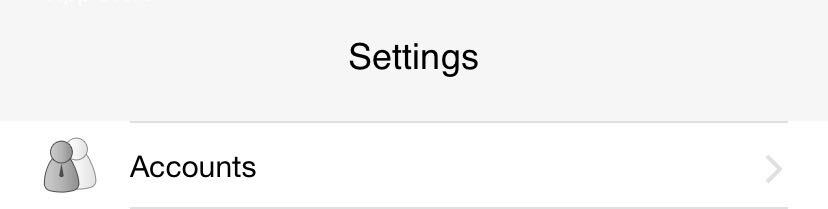
- 启动应用,点击"Settings"按钮。
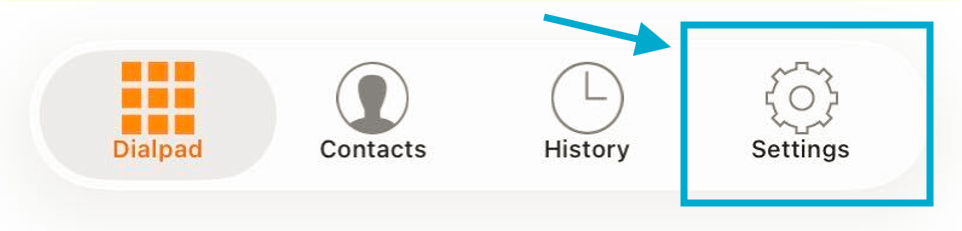
- 点击"Accounts"按钮。
- 点击"+"按钮

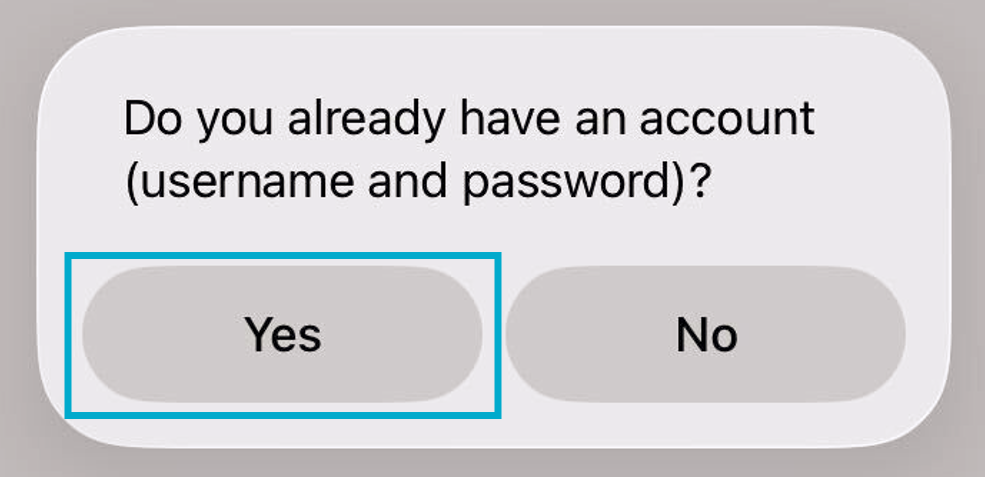
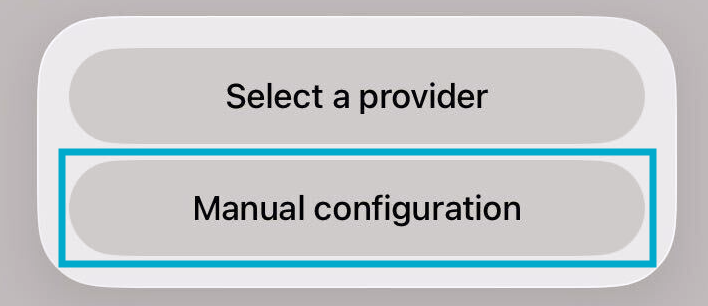
- 表明您已有账户,然后选择"Manual configuration"。
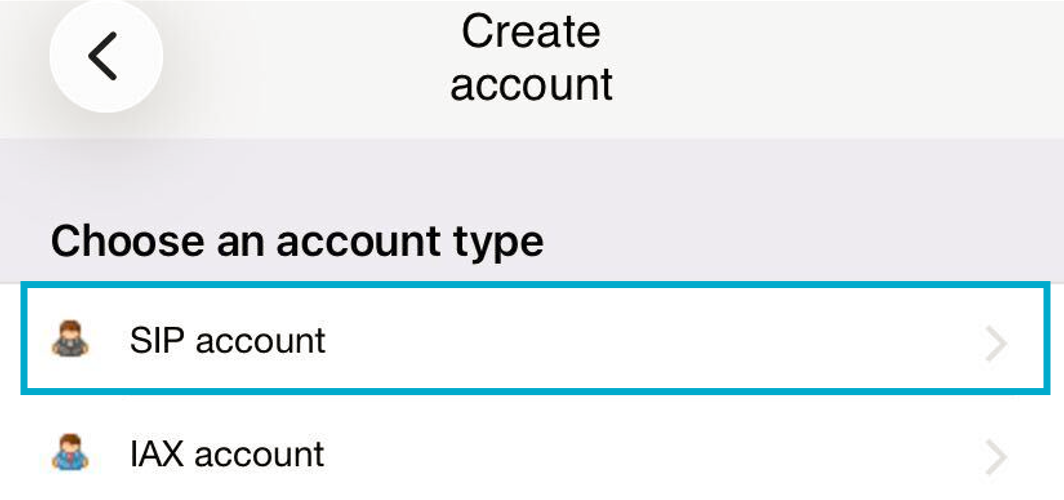
- 选择"SIP account"。
-
 填写个人中心的信息("Additional"部分的"SIP accounts"标签页):
Account name – 任意;
Domain = sip.telecomax.net
User name = 用户名
Password = secret(密码).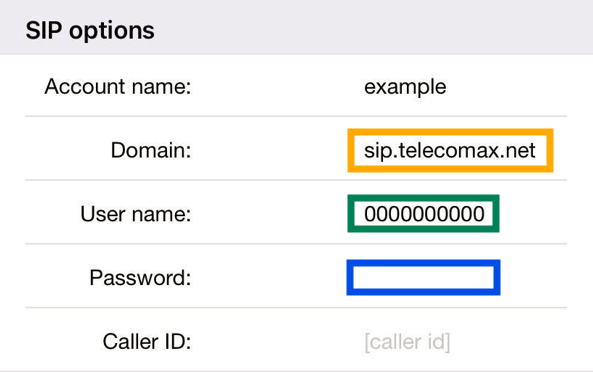
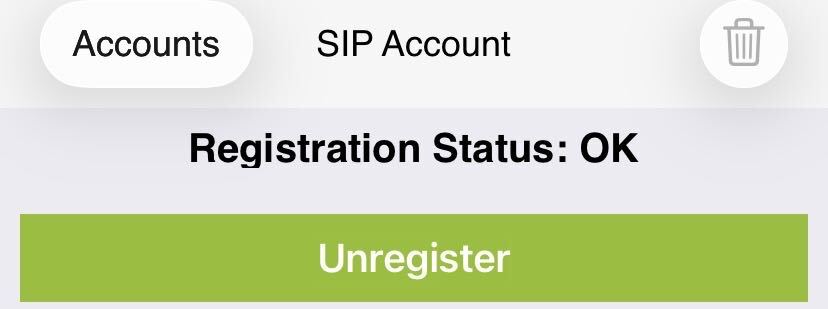
- 点击"Register"按钮。

- 您的账户现在可以使用了。
别忘了在号码的来电转接设置中完成相应设置。
同一个 SIP 账户无法同时在多台设备上登录。如果您使用相同信息在新设备上登录,之前设备上的授权将失效。
🍎Linphone iOS 版
✔️通过 Apple PushKit 和 CallKit,即使应用已关闭或设备休眠,也能接收来电。
✔️后台推送服务完全免费,不像 Zoiper 的 Push Proxy 需要付费。
✔️仅在有来电时唤醒,无需常驻内存,因此更省电。
- 在个人中心购买您所需国家的虚拟语音号码,然后申请 SIP 账户。
- 从App Store安装最新版 Linphone。
- 授予应用所有必要的权限,以确保运行顺畅。
- 在登录界面,点击"Use a third party SIP"
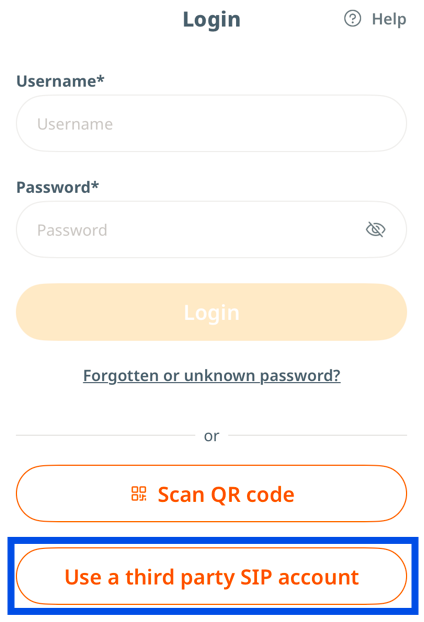
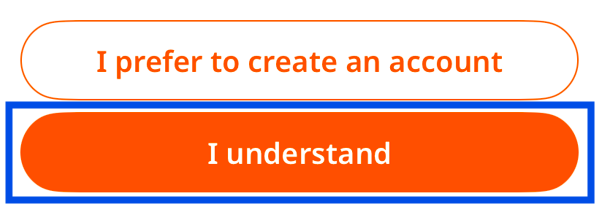
- 应用会提示:未在应用内注册,将无法使用群聊和视频聊天。点击"I understand"
-
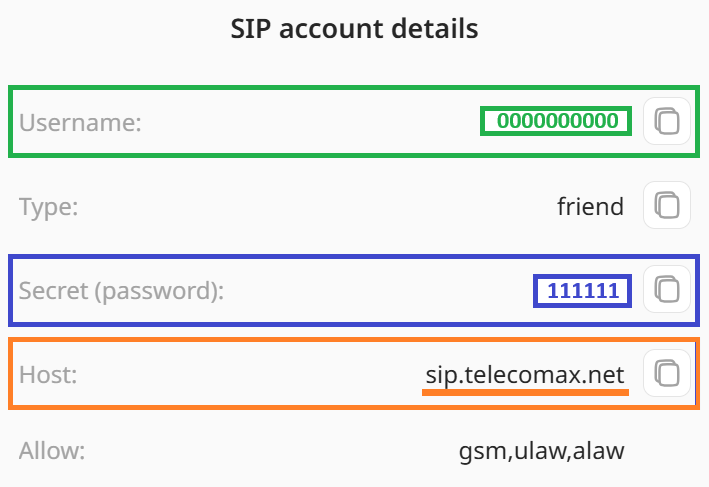 填写个人中心的信息("Additional"部分的"SIP accounts"标签页):
Username = 用户名
Password = secret(密码)
Domain = sip.telecomax.net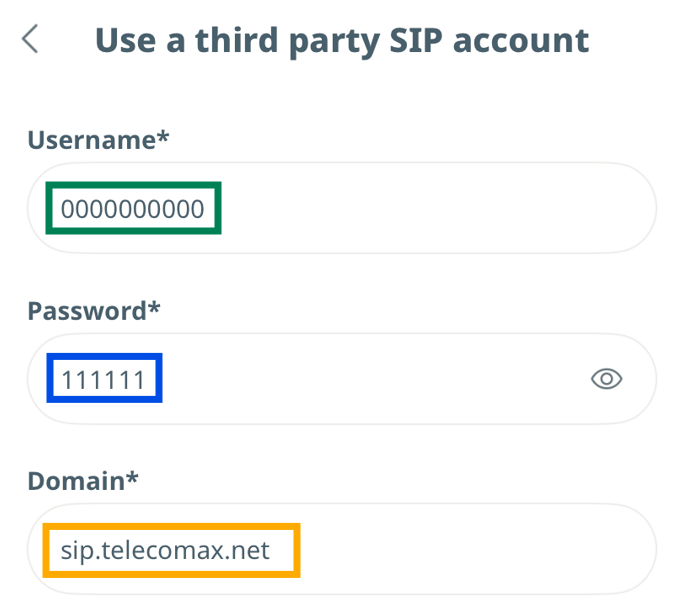
-
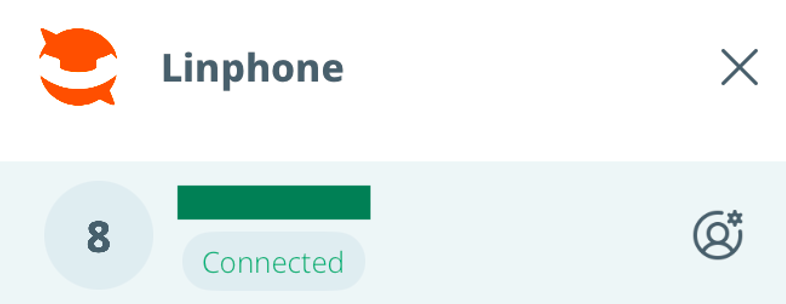
将Transport切换为UDP,然后点击"Login"
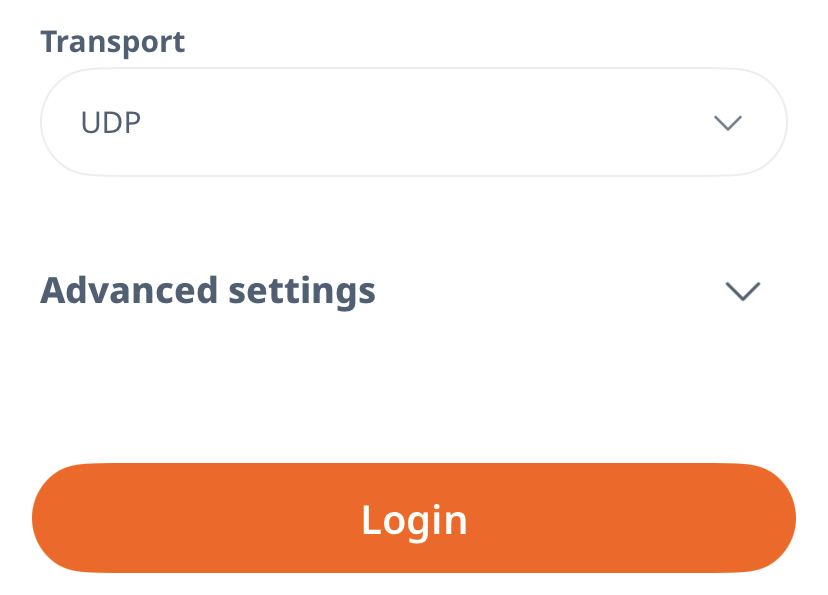
- 您的账户现在应该可以使用了。
别忘了在号码的来电转接设置中完成相应设置。
同一个 SIP 账户无法同时在多台设备上登录。如果您使用相同信息在新设备上登录,之前设备上的授权将失效。
💻Zoiper 电脑版(Windows/Mac)
- 在个人中心购买您所需国家的虚拟语音号码,然后申请 SIP 账户。
- 通过此链接下载并安装最新版 Zoiper。
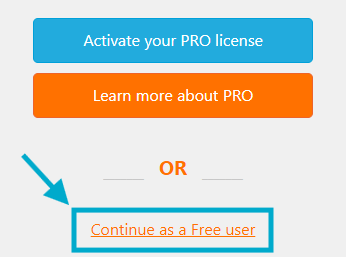
- 运行程序。点击窗口底部的"Continue as a free user"。
-
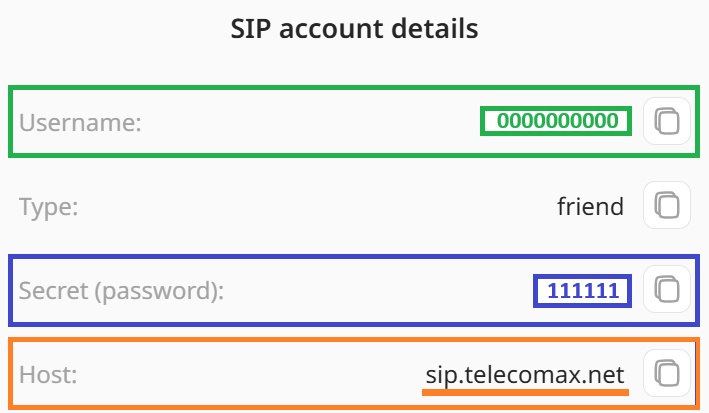 填写个人中心的信息("Additional"部分的"SIP accounts"标签页):
Username = 用户名
Password = secret(密码)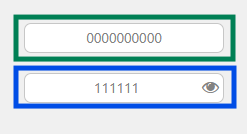
- 点击"Login"。在"Hostname"栏中填写您 SIP 账户的主机:sip.telecomax.net。
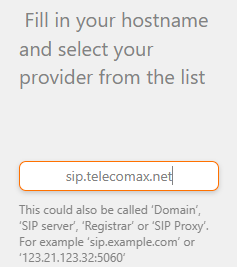
- 点击"Next"
- 跳过下一步的 Authentication 和 Outbound proxy。
- 待可用配置测试完成后,点击"Next"按钮。
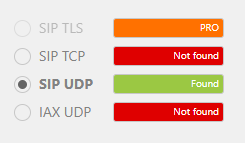
- 如果 SIP 客户端配置正确且 Zoiper 已激活,您会在应用中看到两个绿色对勾,一个在左上角,另一个在左下角。
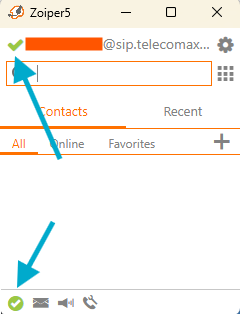
别忘了在号码的来电转接设置中完成相应设置。
💻MicroSIP 电脑版(Windows/Mac)
MicroSIP 是一款功能完善的 Windows 免费软电话。界面简洁实用,使用 SIP 账户信息即可轻松完成设置。只需稳定的网络连接,就能接听来电。
- 在个人中心购买您所需国家的虚拟语音号码,然后申请 SIP 账户。
- 通过此链接下载并安装最新版 MicroSIP。
- 运行程序,打开菜单(向下箭头按钮)。
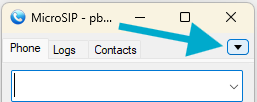
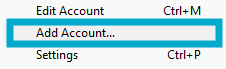
- 在菜单中选择"Add Account…"
-
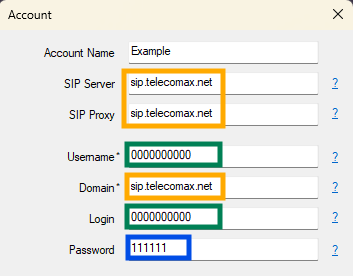
在打开的"Account"窗口中,用个人中心的信息填写必填项("Additional"部分的"SIP accounts"标签页):
 Account Name – 任意;
SIP Server, SIP Proxy, Domain = sip.telecomax.net;
Username, Login = 用户名;
Password = secret(密码).其余选项保持默认即可。
- 点击"Save"
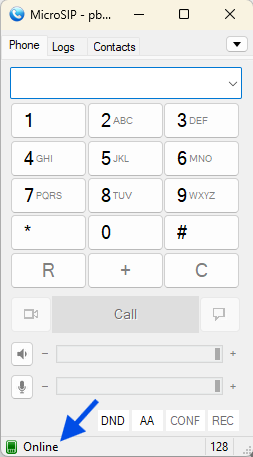
- 至此,MicroSIP 中的授权已完成。左下角会出现绿色的"Online"状态,表示软电话配置正确,并已连接到服务器。
别忘了在号码的来电转接设置中完成相应设置。
