عند تصفح الإنترنت باستخدام Chrome أو Microsoft Edge أو Safari أو غيرها من المتصفحات، تحتفظ هذه المتصفحات ببعض بيانات المواقع على شكل ذاكرة تخزين مؤقت (cache) وملفات تعريف ارتباط (cookies). ويمكن أن يساعد مسح هذه البيانات في حل مشكلات مثل عدم تحميل الصفحات بشكل صحيح أو ظهورها بشكل خاطئ.
قد تتوقف ذاكرة التخزين المؤقت عن العمل بشكل صحيح بعد تحديث الموقع؛ وقد تحتاج إلى تسجيل الدخول مرة أخرى بعد مسحها.
والآن لنرَ كيف نمسح بيانات المتصفح.
في Chrome
- في أعلى اليمين، انقر على More ثم على Delete browsing data، أو اضغط Ctrl+Shift+Del.
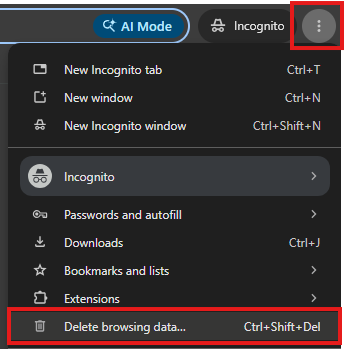
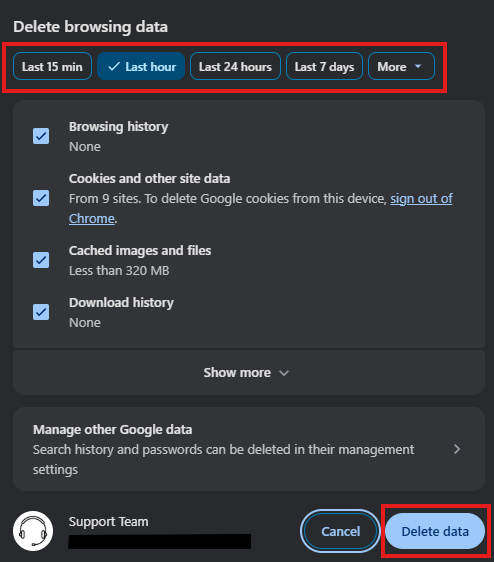
- اختر نطاقًا زمنيًا، مثل Last hour أو All time.
- حدّد أنواع المعلومات التي تريد حذفها.
- انقر على Delete data.
أغلق صفحة الإعدادات. ستُحفظ أي تغييرات أجريتها تلقائيًا.
في Mozilla Firefox
- في أعلى اليمين، انقر على More ثم على Settings.
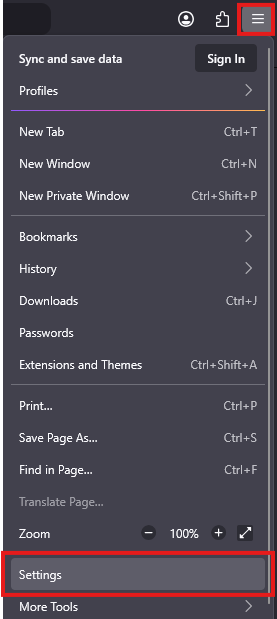
- اختر لوحة Privacy & Security.
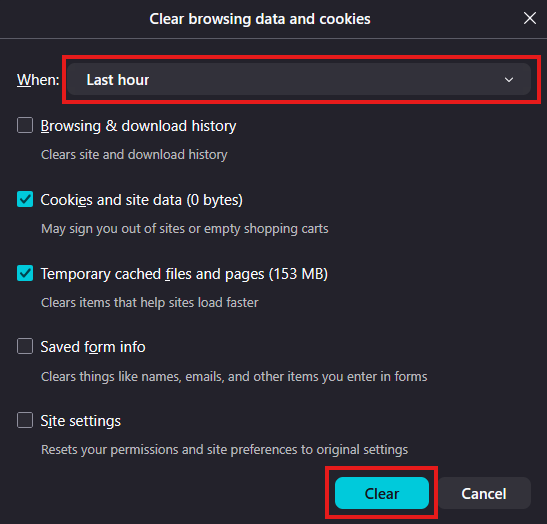
- في قسم Browsing data، انقر على Clear Browsing Data.
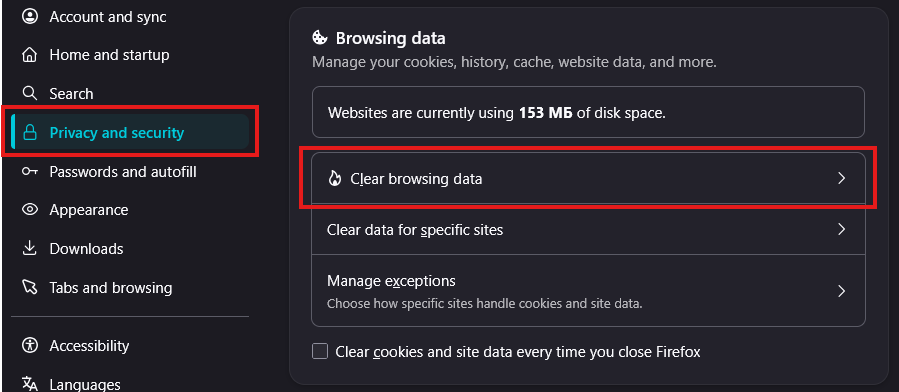
- اختر نطاقًا زمنيًا، مثل Last hour أو All time.
- حدّد أنواع المعلومات التي تريد حذفها.
- انقر على زر Clear.
أغلق صفحة الإعدادات. ستُحفظ أي تغييرات أجريتها تلقائيًا.
في Microsoft Edge
- في أعلى اليمين، انقر على More أو Alt+F ثم على Delete browsing data.
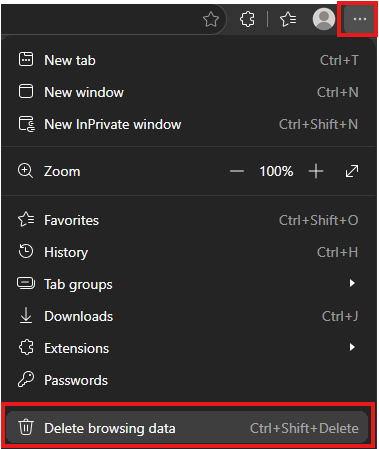
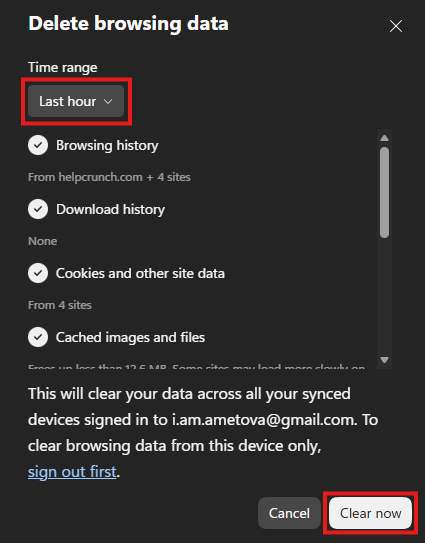
- اختر نطاقًا زمنيًا، مثل Last hour أو All time.
- حدّد أنواع المعلومات التي تريد حذفها.
- انقر على زر Clear now.
أغلق صفحة الإعدادات. ستُحفظ أي تغييرات أجريتها تلقائيًا.
Safari على Mac
حذف بيانات موقع واحد (مثلًا موقعنا فقط):
- في شريط القوائم، انقر على "Safari" ثم على "Settings" (في الإصدارات الأقدم "Preferences").
- افتح علامة التبويب "Privacy".
- انقر على "Manage Website Data".
- ابحث عن الموقع وحدّده وانقر على "Remove". ولحذف كل شيء، انقر على "Remove All".
مسح ذاكرة التخزين المؤقت بالكامل فقط:
- افتح "Safari" ثم "Settings" ثم "Advanced" وفعّل "Show features for web developers" (في الإصدارات الأقدم "Show Develop menu in menu bar").
- في شريط القوائم، انقر على "Develop" ثم على "Empty Caches". واختصار لوحة المفاتيح هو Option+Cmd+E.
مسح السجل مع ملفات تعريف الارتباط وذاكرة التخزين المؤقت: انقر على "Safari" ثم على "Clear History"، واختر الفترة وأكّد.
Safari على iPhone وiPad
- افتح "Settings" ثم "Safari".
- اضغط على "Clear History and Website Data".
- أكّد.
لحذف بيانات موقع واحد فقط، افتح "Settings" ثم "Safari" ثم "Advanced" ثم "Website Data"، وابحث عن الموقع واسحب لحذفه.
قد يؤدي حذف بيانات المواقع إلى تسجيل خروجك منها وإعادة ضبط إعداداتها. احفظ النماذج غير المرسلة قبل مسح البيانات.
إذا استمرت الصفحة في عدم العمل بعد مسح ذاكرة التخزين المؤقت، فجرّب متصفحًا آخر أو نافذة خاصة، ثم تواصل مع فريق الدعم لدينا وأخبرنا بالمتصفح الذي تستخدمه وإصداره.
