Когда вы пользуетесь интернетом через Chrome, Microsoft Edge, Safari или другие браузеры, они сохраняют часть данных сайтов в виде кэша и cookies. Очистка этих данных может помочь решить такие проблемы, как некорректная загрузка или неправильное отображение страниц.
После обновления сайта кэш может работать некорректно; после его очистки может потребоваться войти в аккаунт заново.
Итак, давайте посмотрим, как очистить данные браузера.
В Chrome
- В правом верхнем углу нажмите More, затем Delete browsing data или сочетание Ctrl+Shift+Del.
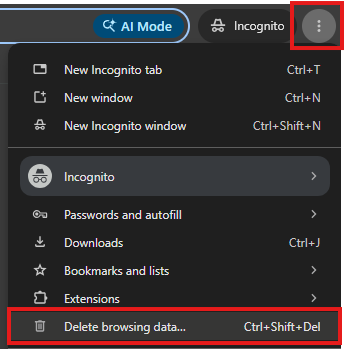
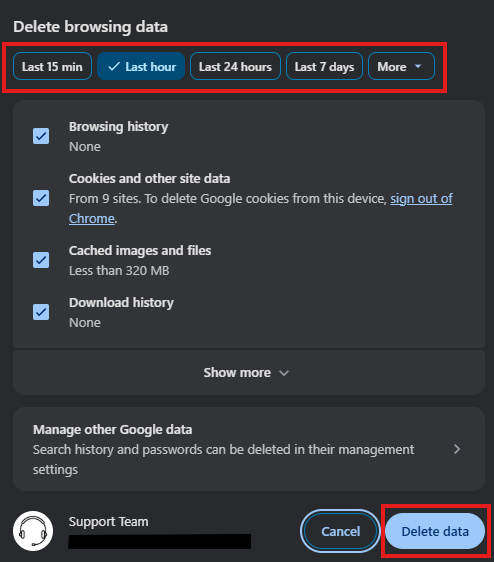
- Выберите период времени, например Last hour или All time.
- Выберите типы данных, которые хотите удалить.
- Нажмите Delete data.
Закройте страницу настроек. Все внесённые изменения сохранятся автоматически.
В Mozilla Firefox
- В правом верхнем углу нажмите More, затем Settings.
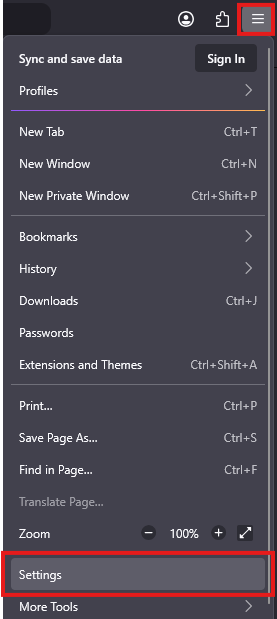
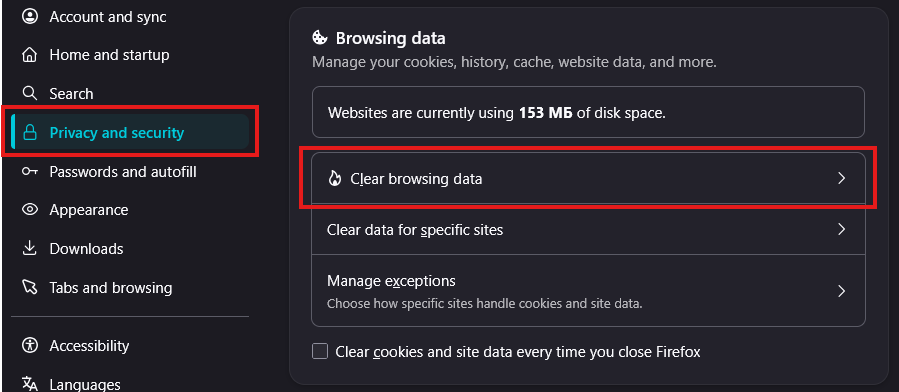
- Выберите раздел Privacy & Security.
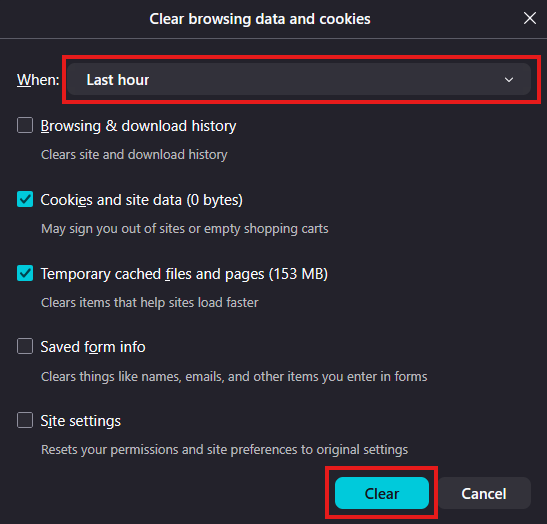
- В разделе Browsing data нажмите Clear Browsing Data.
- Выберите период времени, например Last hour или All time.
- Выберите типы данных, которые хотите удалить.
- Нажмите кнопку Clear.
Закройте страницу настроек. Все внесённые изменения сохранятся автоматически.
В Microsoft Edge
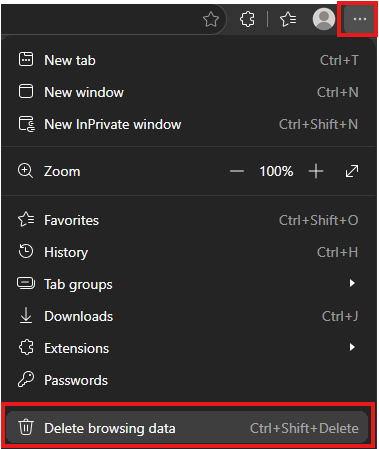
- В правом верхнем углу нажмите More или Alt+F, затем Delete browsing data.
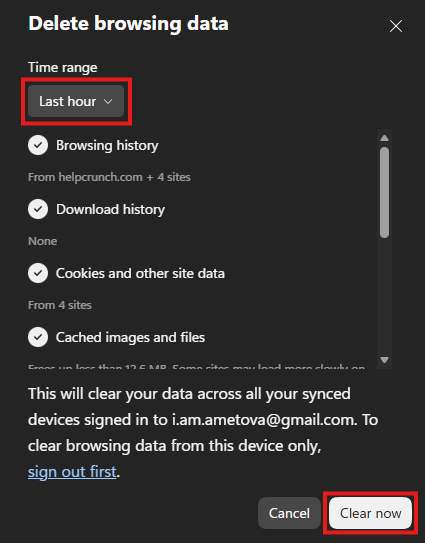
- Выберите период времени, например Last hour или All time.
- Выберите типы данных, которые хотите удалить.
- Нажмите кнопку Clear now.
Закройте страницу настроек. Все внесённые изменения сохранятся автоматически.
Safari на Mac
Удалить данные одного сайта (например, только нашего):
- В строке меню нажмите "Safari", затем "Settings" (в старых версиях "Preferences").
- Откройте вкладку "Privacy".
- Нажмите "Manage Website Data".
- Найдите сайт, выберите его и нажмите "Remove". Чтобы удалить всё, нажмите "Remove All".
Очистить только весь кэш:
- Откройте "Safari", "Settings", "Advanced" и включите "Show features for web developers" (в старых версиях "Show Develop menu in menu bar").
- В строке меню нажмите "Develop", затем "Empty Caches". Сочетание клавиш: Option+Cmd+E.
Очистить историю вместе с cookies и кэшем: нажмите "Safari", затем "Clear History", выберите период и подтвердите.
Safari на iPhone и iPad
- Откройте "Settings", затем "Safari".
- Нажмите "Clear History and Website Data".
- Подтвердите.
Чтобы удалить данные только одного сайта, откройте "Settings", "Safari", "Advanced", "Website Data", найдите сайт и смахните его влево для удаления.
После удаления данных сайтов вы можете выйти из аккаунтов, а настройки сайтов сбросятся. Сохраните неотправленные формы до очистки данных.
Если страница по-прежнему не работает после очистки кэша, попробуйте другой браузер или приватное окно, затем обратитесь в нашу службу поддержки и сообщите, каким браузером и какой версии вы пользуетесь.
