Коли ви користуєтеся інтернетом через Chrome, Microsoft Edge, Safari чи інші браузери, вони зберігають частину даних сайтів у вигляді кешу та cookies. Очищення цих даних може допомогти розв'язати такі проблеми, як некоректне завантаження або неправильне відображення сторінок.
Після оновлення сайту кеш може працювати некоректно; після його очищення може знадобитися увійти в акаунт знову.
Отже, подивімося, як очистити дані браузера.
У Chrome
- У правому верхньому куті натисніть More, потім Delete browsing data або поєднання Ctrl+Shift+Del.
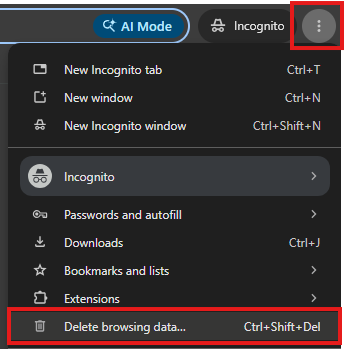
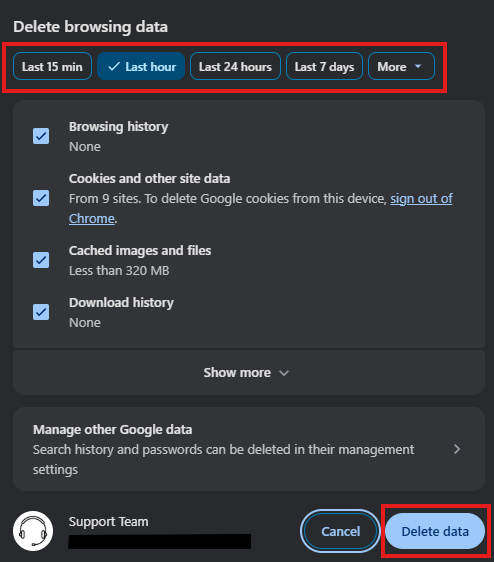
- Виберіть період часу, наприклад Last hour або All time.
- Виберіть типи даних, які хочете видалити.
- Натисніть Delete data.
Закрийте сторінку налаштувань. Усі внесені зміни збережуться автоматично.
У Mozilla Firefox
- У правому верхньому куті натисніть More, потім Settings.
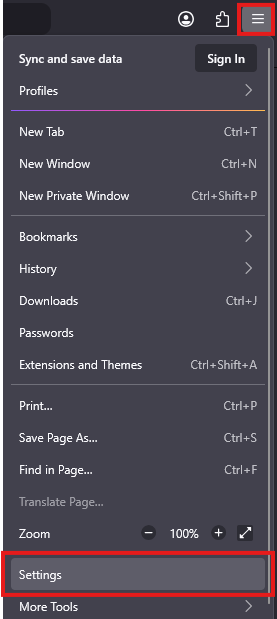
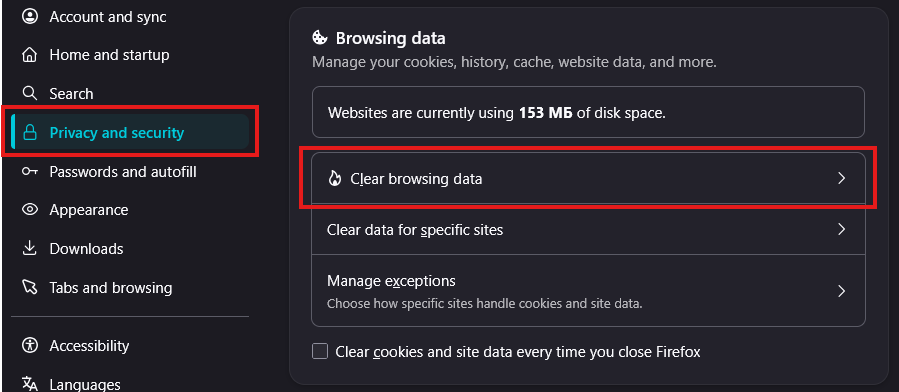
- Виберіть розділ Privacy & Security.
- У розділі Browsing data натисніть Clear Browsing Data.
- Виберіть період часу, наприклад Last hour або All time.
- Виберіть типи даних, які хочете видалити.
- Натисніть кнопку Clear.
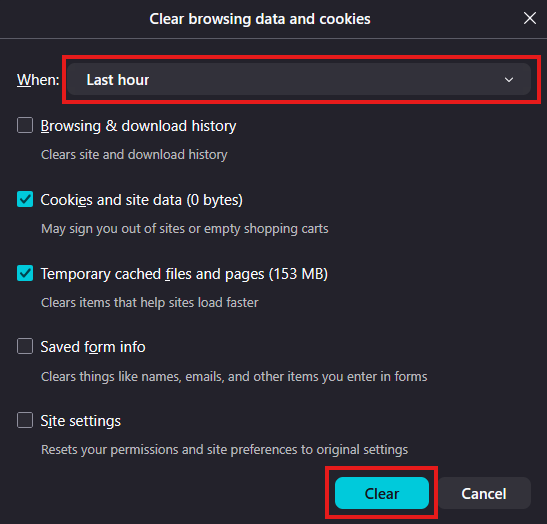
Закрийте сторінку налаштувань. Усі внесені зміни збережуться автоматично.
У Microsoft Edge
- У правому верхньому куті натисніть More або Alt+F, потім Delete browsing data.
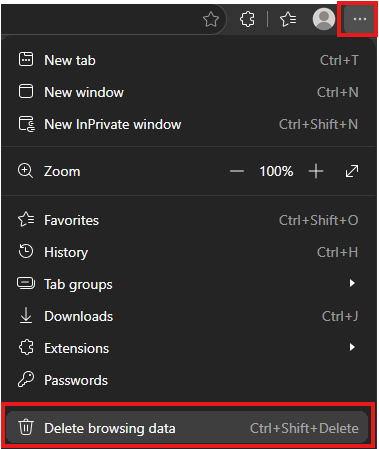
- Виберіть період часу, наприклад Last hour або All time.
- Виберіть типи даних, які хочете видалити.
- Натисніть кнопку Clear now.
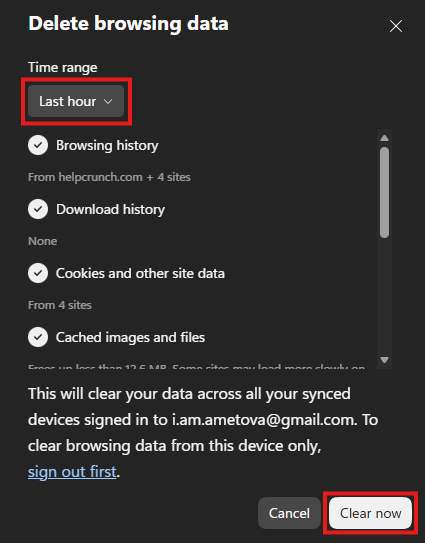
Закрийте сторінку налаштувань. Усі внесені зміни збережуться автоматично.
Safari на Mac
Видалити дані одного сайту (наприклад, лише нашого):
- У рядку меню натисніть "Safari", потім "Settings" (у старих версіях "Preferences").
- Відкрийте вкладку "Privacy".
- Натисніть "Manage Website Data".
- Знайдіть сайт, виберіть його та натисніть "Remove". Щоб видалити все, натисніть "Remove All".
Очистити лише весь кеш:
- Відкрийте "Safari", "Settings", "Advanced" та ввімкніть "Show features for web developers" (у старих версіях "Show Develop menu in menu bar").
- У рядку меню натисніть "Develop", потім "Empty Caches". Комбінація клавіш: Option+Cmd+E.
Очистити історію разом із cookies і кешем: натисніть "Safari", потім "Clear History", виберіть період і підтвердьте.
Safari на iPhone та iPad
- Відкрийте "Settings", потім "Safari".
- Натисніть "Clear History and Website Data".
- Підтвердьте.
Щоб видалити дані лише одного сайту, відкрийте "Settings", "Safari", "Advanced", "Website Data", знайдіть сайт і змахніть його вліво для видалення.
Після видалення даних сайтів вас може вилогінити з акаунтів, а налаштування сайтів скинуться. Збережіть невідправлені форми до очищення даних.
Якщо сторінка досі не працює після очищення кешу, спробуйте інший браузер або приватне вікно, а потім зверніться до нашої служби підтримки й повідомте, яким браузером і якої версії ви користуєтеся.
