Quando navega na internet com o Chrome, o Microsoft Edge, o Safari ou outros navegadores, estes guardam alguns dados dos sites sob a forma de cache e cookies. Limpar estes dados pode ajudar a resolver problemas como páginas que não carregam corretamente ou que são apresentadas de forma errada.
A cache pode deixar de funcionar corretamente após uma atualização do site; poderá ter de iniciar sessão novamente depois de a limpar.
Vejamos, então, como limpar os dados do navegador.
No Chrome
- No canto superior direito, clique em More e depois em Delete browsing data, ou use Ctrl+Shift+Del.
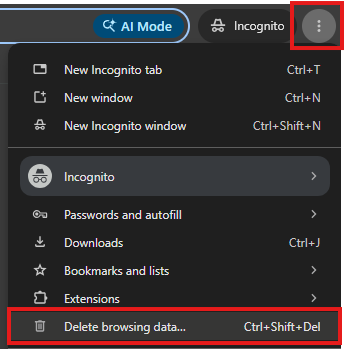
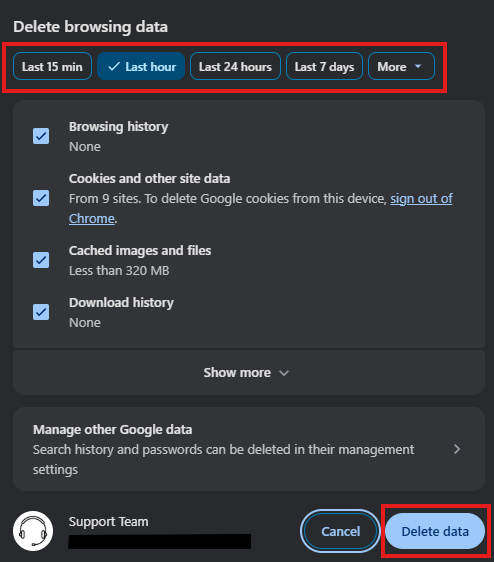
- Escolha um intervalo de tempo, como Last hour ou All time.
- Selecione os tipos de informação que pretende remover.
- Clique em Delete data.
Feche a página de definições. As alterações que fez serão guardadas automaticamente.
No Mozilla Firefox
- No canto superior direito, clique em More e depois em Settings.
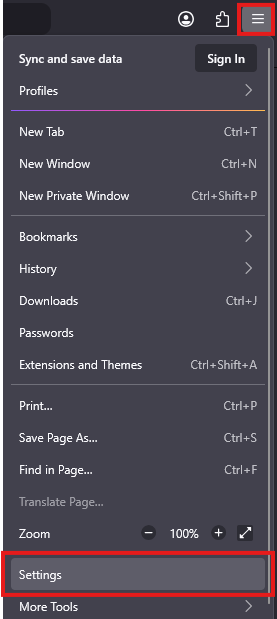
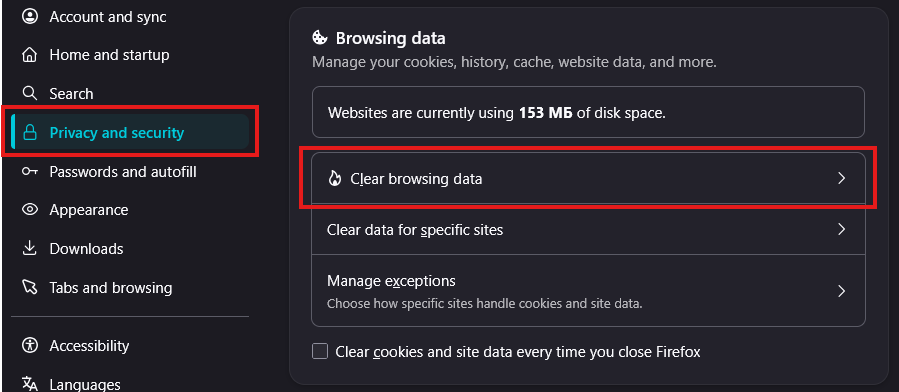
- Selecione o painel Privacy & Security.
- Na secção Browsing data, clique em Clear Browsing Data.
- Escolha um intervalo de tempo, como Last hour ou All time.
- Selecione os tipos de informação que pretende remover.
- Clique no botão Clear.
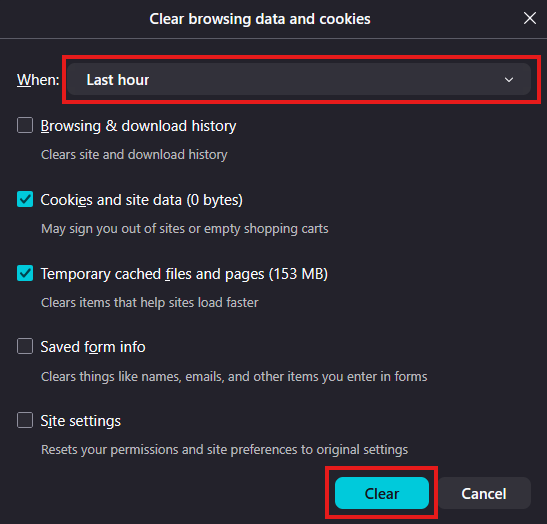
Feche a página de definições. As alterações que fez serão guardadas automaticamente.
No Microsoft Edge
- No canto superior direito, clique em More ou Alt+F e depois em Delete browsing data.
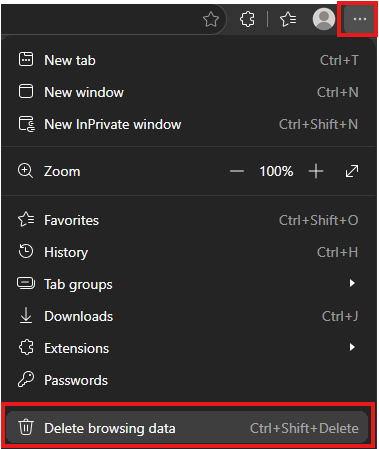
- Escolha um intervalo de tempo, como Last hour ou All time.
- Selecione os tipos de informação que pretende remover.
- Clique no botão Clear now.
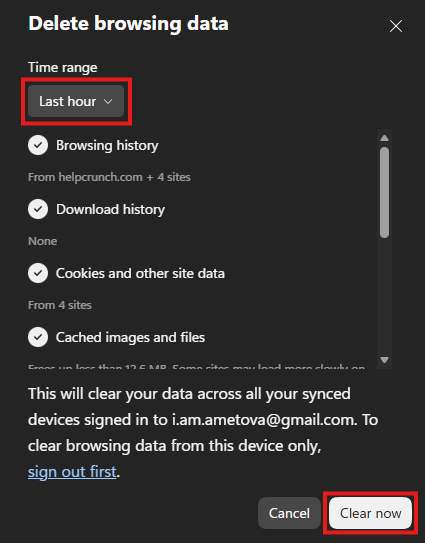
Feche a página de definições. As alterações que fez serão guardadas automaticamente.
Safari no Mac
Remover os dados de um único site (por exemplo, apenas do nosso site):
- Na barra de menus, clique em "Safari" e depois em "Settings" (nas versões mais antigas, "Preferences").
- Abra o separador "Privacy".
- Clique em "Manage Website Data".
- Procure o site, selecione-o e clique em "Remove". Para remover tudo, clique em "Remove All".
Limpar apenas toda a cache:
- Abra "Safari", "Settings", "Advanced" e ative "Show features for web developers" (nas versões mais antigas, "Show Develop menu in menu bar").
- Na barra de menus, clique em "Develop" e depois em "Empty Caches". O atalho é Option+Cmd+E.
Limpar o histórico juntamente com os cookies e a cache: clique em "Safari", depois em "Clear History", escolha um período e confirme.
Safari no iPhone e iPad
- Abra "Settings" e depois "Safari".
- Toque em "Clear History and Website Data".
- Confirme.
Para remover os dados de um único site, abra "Settings", "Safari", "Advanced", "Website Data", encontre o site e deslize para o eliminar.
Remover os dados dos sites pode terminar a sua sessão nesses sites e repor as respetivas definições. Guarde os formulários por enviar antes de limpar os dados.
Se a página continuar sem funcionar depois de limpar a cache, experimente outro navegador ou uma janela privada e, depois, contacte a nossa equipa de suporte indicando o navegador e a versão que utiliza.
