Wenn Sie mit Chrome, Microsoft Edge, Safari oder anderen Browsern im Internet surfen, speichern diese einige Website-Daten in Form von Cache und Cookies. Das Löschen dieser Daten kann helfen, Probleme wie nicht richtig ladende oder fehlerhaft angezeigte Seiten zu beheben.
Nach einem Website-Update funktioniert der Cache möglicherweise nicht mehr richtig; nach dem Löschen müssen Sie sich eventuell erneut anmelden.
Sehen wir uns also an, wie Sie die Browserdaten löschen.
In Chrome
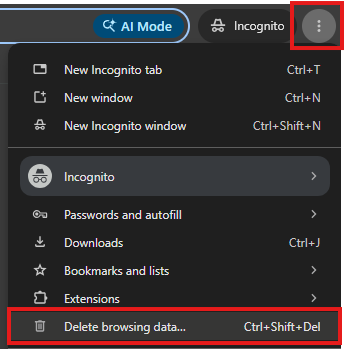
- Klicken Sie oben rechts auf More und dann auf Delete browsing data oder drücken Sie Strg+Umschalt+Entf.
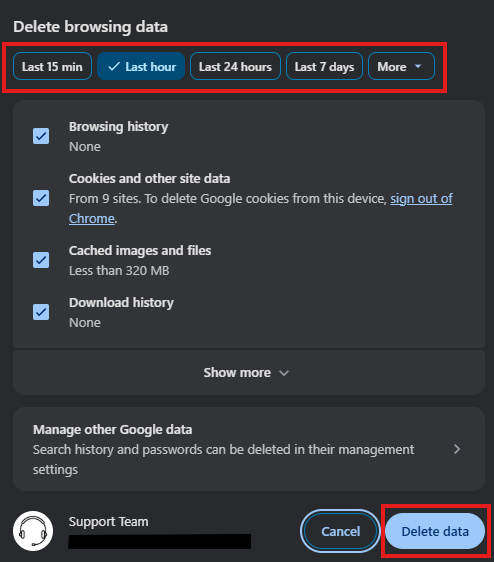
- Wählen Sie einen Zeitraum, zum Beispiel Last hour oder All time.
- Wählen Sie die Datentypen aus, die Sie entfernen möchten.
- Klicken Sie auf Delete data.
Schließen Sie die Einstellungsseite. Ihre Änderungen werden automatisch gespeichert.
In Mozilla Firefox
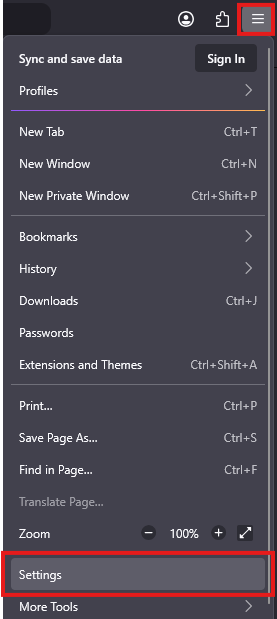
- Klicken Sie oben rechts auf More und dann auf Settings.
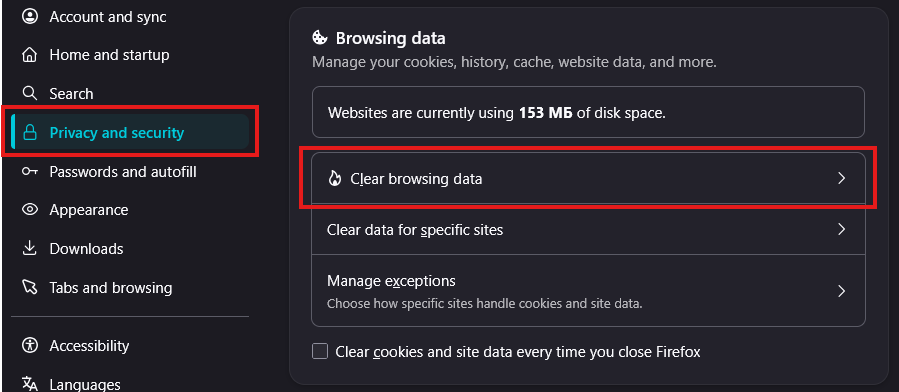
- Wählen Sie den Bereich Privacy & Security.
- Klicken Sie im Abschnitt Browsing data auf Clear Browsing Data.
- Wählen Sie einen Zeitraum, zum Beispiel Last hour oder All time.
- Wählen Sie die Datentypen aus, die Sie entfernen möchten.
- Klicken Sie auf die Schaltfläche Clear.
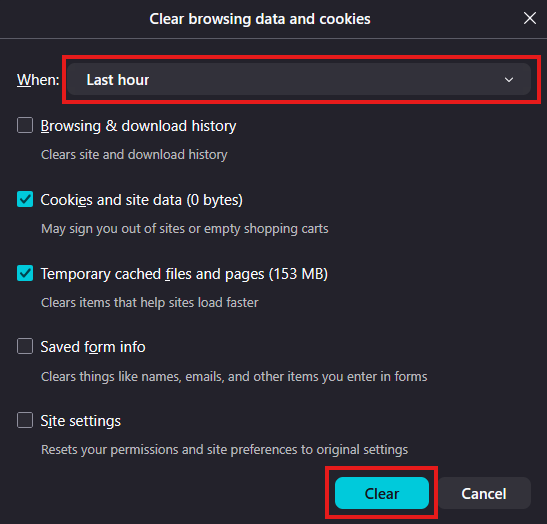
Schließen Sie die Einstellungsseite. Ihre Änderungen werden automatisch gespeichert.
In Microsoft Edge
- Klicken Sie oben rechts auf More oder Alt+F und dann auf Delete browsing data.
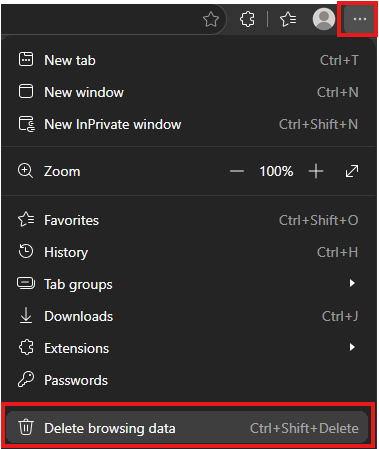
- Wählen Sie einen Zeitraum, zum Beispiel Last hour oder All time.
- Wählen Sie die Datentypen aus, die Sie entfernen möchten.
- Klicken Sie auf die Schaltfläche Clear now.
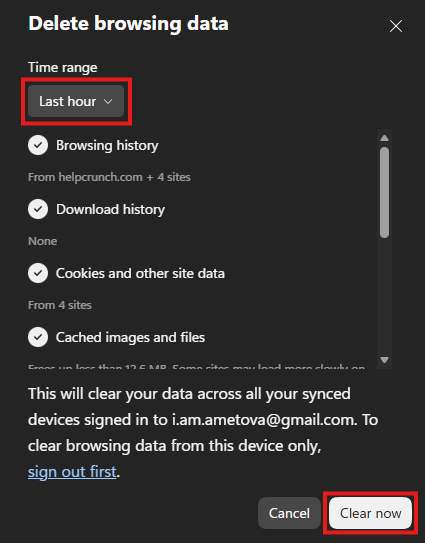
Schließen Sie die Einstellungsseite. Ihre Änderungen werden automatisch gespeichert.
Safari auf dem Mac
Daten einer einzelnen Website entfernen (zum Beispiel nur unserer Website):
- Klicken Sie in der Menüleiste auf "Safari" und dann auf "Settings" (in älteren Versionen "Preferences").
- Öffnen Sie den Tab "Privacy".
- Klicken Sie auf "Manage Website Data".
- Suchen Sie die Website, wählen Sie sie aus und klicken Sie auf "Remove". Um alles zu entfernen, klicken Sie auf "Remove All".
Nur den gesamten Cache leeren:
- Öffnen Sie "Safari", "Settings", "Advanced" und aktivieren Sie "Show features for web developers" (in älteren Versionen "Show Develop menu in menu bar").
- Klicken Sie in der Menüleiste auf "Develop" und dann auf "Empty Caches". Das Tastenkürzel ist Option+Cmd+E.
Verlauf zusammen mit Cookies und Cache löschen: Klicken Sie auf "Safari", dann auf "Clear History", wählen Sie einen Zeitraum und bestätigen Sie.
Safari auf iPhone und iPad
- Öffnen Sie "Settings" und dann "Safari".
- Tippen Sie auf "Clear History and Website Data".
- Bestätigen Sie.
Um nur die Daten einer einzelnen Website zu entfernen, öffnen Sie "Settings", "Safari", "Advanced", "Website Data", suchen Sie die Website und wischen Sie zum Löschen.
Beim Entfernen von Website-Daten werden Sie möglicherweise von Websites abgemeldet und deren Einstellungen zurückgesetzt. Speichern Sie nicht gesendete Formulare, bevor Sie die Daten löschen.
Wenn die Seite nach dem Löschen des Caches immer noch nicht funktioniert, versuchen Sie einen anderen Browser oder ein privates Fenster und wenden Sie sich dann an unser Support-Team. Teilen Sie uns mit, welchen Browser in welcher Version Sie verwenden.
