Chrome, Microsoft Edge, Safari veya başka tarayıcılarla internette gezinirken tarayıcılar bazı web sitesi verilerini önbellek ve çerez biçiminde saklar. Bu verileri temizlemek, sayfaların düzgün yüklenmemesi veya yanlış görüntülenmesi gibi sorunların çözülmesine yardımcı olabilir.
Web sitesi güncellendikten sonra önbellek düzgün çalışmayabilir; temizledikten sonra tekrar oturum açmanız gerekebilir.
Şimdi tarayıcı verilerinin nasıl temizleneceğine bakalım.
Chrome'da
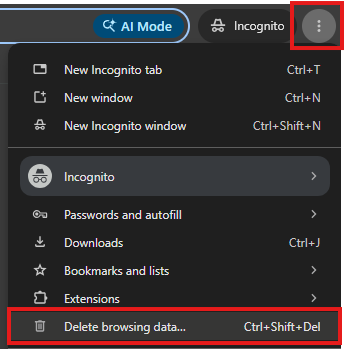
- Sağ üstte More düğmesine, ardından Delete browsing data seçeneğine tıklayın veya Ctrl+Shift+Del tuşlarına basın.
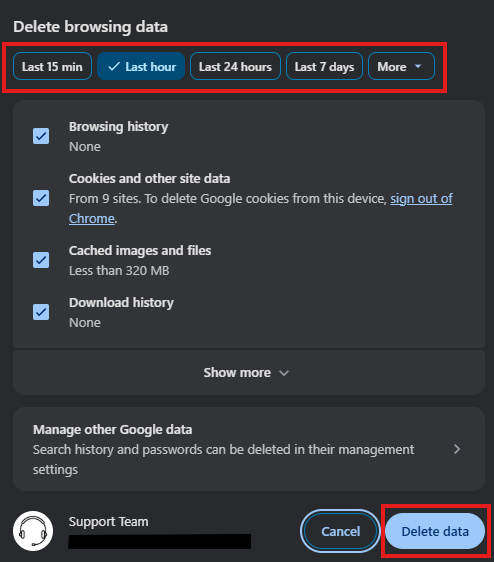
- Last hour veya All time gibi bir zaman aralığı seçin.
- Silmek istediğiniz bilgi türlerini seçin.
- Delete data. düğmesine tıklayın.
Ayarlar sayfasını kapatın. Yaptığınız değişiklikler otomatik olarak kaydedilir.
Mozilla Firefox'ta
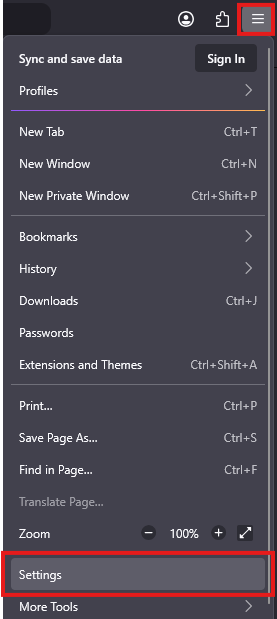
- Sağ üstte More düğmesine, ardından Settings seçeneğine tıklayın.
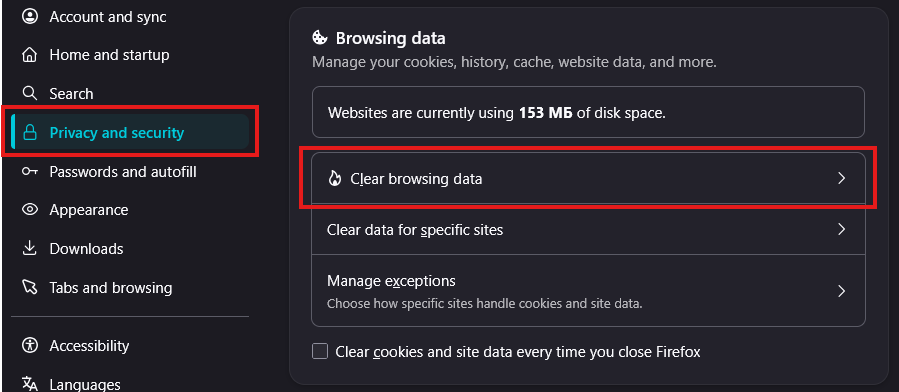
- Privacy & Security panelini seçin.
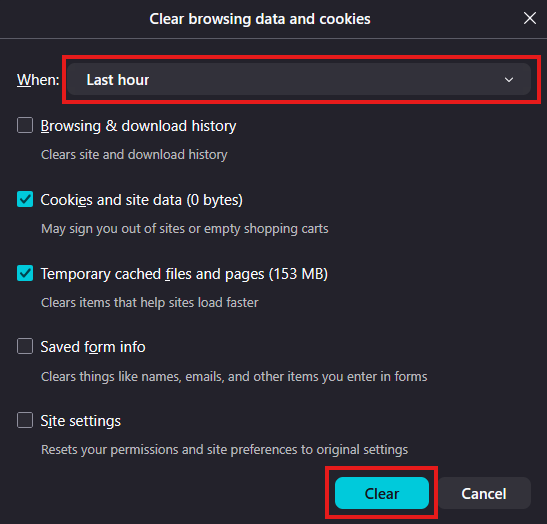
- Browsing data bölümünde Clear Browsing Data. düğmesine tıklayın.
- Last hour veya All time gibi bir zaman aralığı seçin.
- Silmek istediğiniz bilgi türlerini seçin.
- Clear düğmesine tıklayın.
Ayarlar sayfasını kapatın. Yaptığınız değişiklikler otomatik olarak kaydedilir.
Microsoft Edge'de
- Sağ üstte More veya Alt+F düğmesine, ardından Delete browsing data seçeneğine tıklayın.
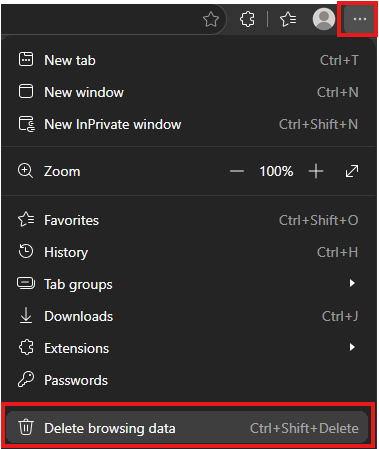
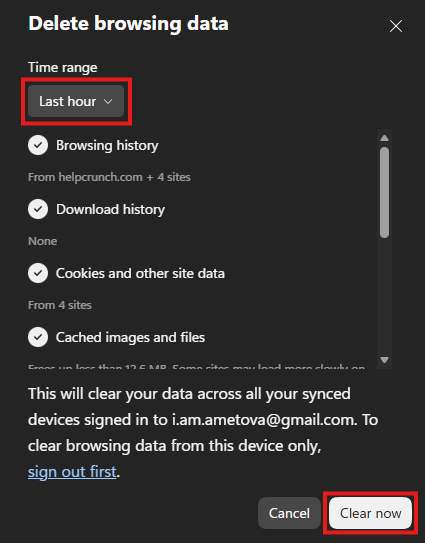
- Last hour veya All time gibi bir zaman aralığı seçin.
- Silmek istediğiniz bilgi türlerini seçin.
- Clear now düğmesine tıklayın.
Ayarlar sayfasını kapatın. Yaptığınız değişiklikler otomatik olarak kaydedilir.
Mac'te Safari
Yalnızca bir sitenin verilerini silmek için (örneğin yalnızca bizim web sitemizin):
- Menü çubuğunda "Safari" öğesine, ardından "Settings" seçeneğine tıklayın (eski sürümlerde "Preferences").
- "Privacy" sekmesini açın.
- "Manage Website Data" düğmesine tıklayın.
- Siteyi arayın, seçin ve "Remove" düğmesine tıklayın. Her şeyi silmek için "Remove All" düğmesine tıklayın.
Yalnızca tüm önbelleği temizlemek için:
- "Safari", "Settings", "Advanced" bölümünü açın ve "Show features for web developers" seçeneğini etkinleştirin (eski sürümlerde "Show Develop menu in menu bar").
- Menü çubuğunda "Develop" öğesine, ardından "Empty Caches" seçeneğine tıklayın. Kısayol Option+Cmd+E'dir.
Geçmişi çerezler ve önbellekle birlikte temizlemek için: "Safari" öğesine, ardından "Clear History" seçeneğine tıklayın, bir dönem seçin ve onaylayın.
iPhone ve iPad'de Safari
- "Settings" uygulamasını, ardından "Safari" seçeneğini açın.
- "Clear History and Website Data" seçeneğine dokunun.
- Onaylayın.
Yalnızca bir sitenin verilerini silmek için "Settings", "Safari", "Advanced", "Website Data" yolunu izleyin, siteyi bulun ve silmek için kaydırın.
Web sitesi verilerini silmek, sitelerdeki oturumunuzun kapanmasına ve site ayarlarının sıfırlanmasına neden olabilir. Verileri temizlemeden önce gönderilmemiş formları kaydedin.
Önbelleği temizledikten sonra sayfa hâlâ çalışmıyorsa başka bir tarayıcı veya gizli pencere deneyin, ardından destek ekibimizle iletişime geçin ve hangi tarayıcıyı ve hangi sürümü kullandığınızı bize bildirin.
