Gdy przeglądasz internet w Chrome, Microsoft Edge, Safari lub innych przeglądarkach, zapisują one część danych stron w postaci pamięci podręcznej (cache) i plików cookie. Wyczyszczenie tych danych może pomóc rozwiązać problemy, takie jak nieprawidłowe ładowanie lub wyświetlanie stron.
Po aktualizacji strony internetowej pamięć podręczna może przestać działać prawidłowo; po jej wyczyszczeniu może być konieczne ponowne zalogowanie.
Zobaczmy więc, jak wyczyścić dane przeglądarki.
W Chrome
- W prawym górnym rogu kliknij More, a następnie Delete browsing data lub użyj skrótu Ctrl+Shift+Del.
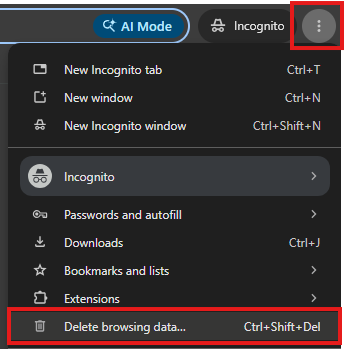
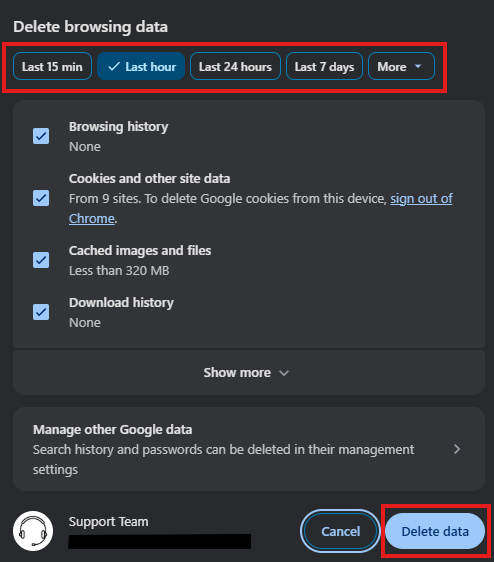
- Wybierz zakres czasu, na przykład Last hour lub All time.
- Wybierz typy danych, które chcesz usunąć.
- Kliknij Delete data.
Zamknij stronę ustawień. Wprowadzone zmiany zostaną zapisane automatycznie.
W Mozilla Firefox
- W prawym górnym rogu kliknij More, a następnie Settings.
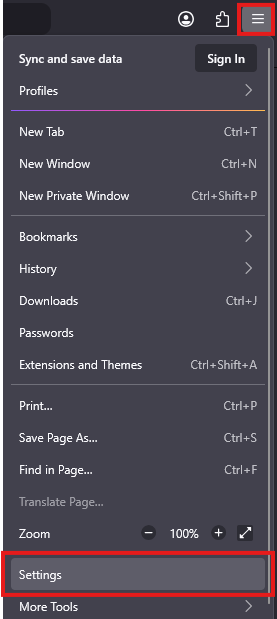
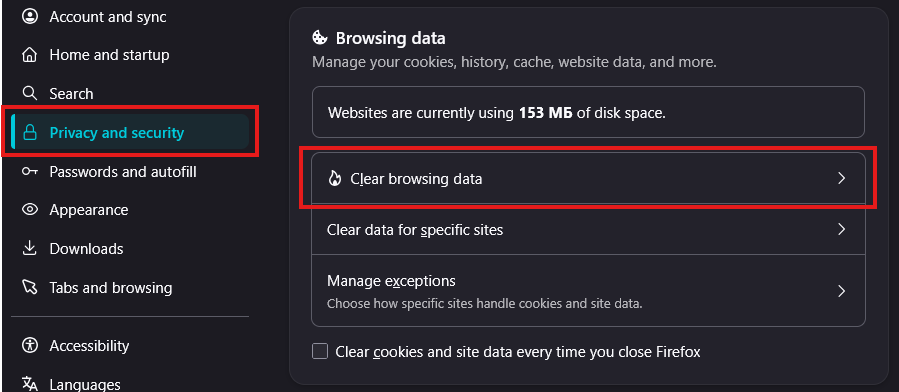
- Wybierz panel Privacy & Security.
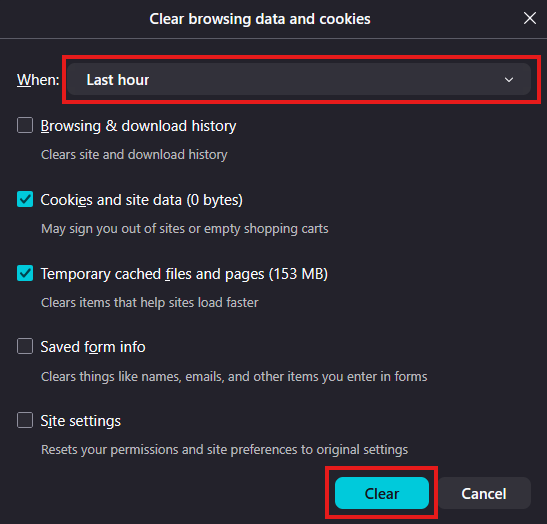
- W sekcji Browsing data kliknij Clear Browsing Data.
- Wybierz zakres czasu, na przykład Last hour lub All time.
- Wybierz typy danych, które chcesz usunąć.
- Kliknij przycisk Clear.
Zamknij stronę ustawień. Wprowadzone zmiany zostaną zapisane automatycznie.
W Microsoft Edge
- W prawym górnym rogu kliknij More lub Alt+F, a następnie Delete browsing data.
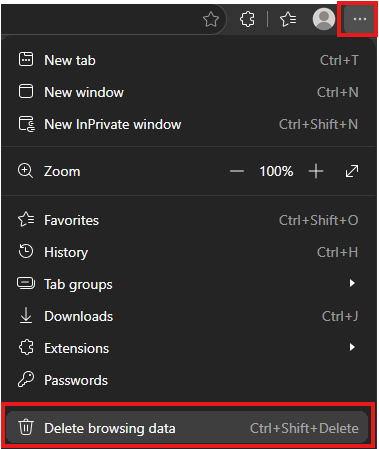
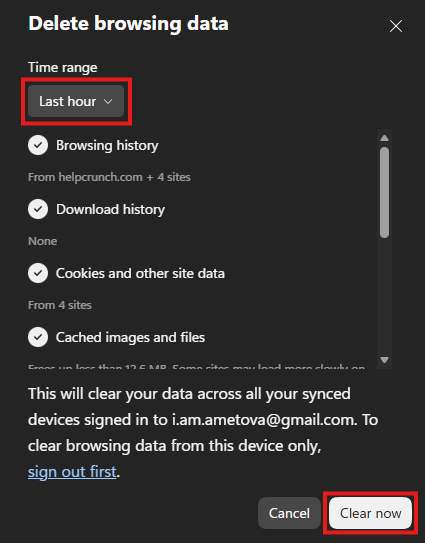
- Wybierz zakres czasu, na przykład Last hour lub All time.
- Wybierz typy danych, które chcesz usunąć.
- Kliknij przycisk Clear now.
Zamknij stronę ustawień. Wprowadzone zmiany zostaną zapisane automatycznie.
Safari na Macu
Usuń dane jednej strony (na przykład tylko naszej):
- Na pasku menu kliknij "Safari", a następnie "Settings" (w starszych wersjach "Preferences").
- Otwórz kartę "Privacy".
- Kliknij "Manage Website Data".
- Wyszukaj stronę, zaznacz ją i kliknij "Remove". Aby usunąć wszystko, kliknij "Remove All".
Wyczyść tylko całą pamięć podręczną:
- Otwórz "Safari", "Settings", "Advanced" i włącz "Show features for web developers" (w starszych wersjach "Show Develop menu in menu bar").
- Na pasku menu kliknij "Develop", a następnie "Empty Caches". Skrót to Option+Cmd+E.
Wyczyść historię razem z plikami cookie i pamięcią podręczną: kliknij "Safari", następnie "Clear History", wybierz okres i potwierdź.
Safari na iPhonie i iPadzie
- Otwórz "Settings", a następnie "Safari".
- Dotknij "Clear History and Website Data".
- Potwierdź.
Aby usunąć dane tylko jednej strony, otwórz "Settings", "Safari", "Advanced", "Website Data", znajdź stronę i przesuń palcem, aby ją usunąć.
Usunięcie danych stron może spowodować wylogowanie z nich i zresetowanie ich ustawień. Zapisz niewysłane formularze przed wyczyszczeniem danych.
Jeśli po wyczyszczeniu pamięci podręcznej strona nadal nie działa, spróbuj użyć innej przeglądarki lub okna prywatnego, a następnie skontaktuj się z naszym zespołem wsparcia i podaj, z jakiej przeglądarki i w jakiej wersji korzystasz.
