当您使用 Chrome、Microsoft Edge、Safari 或其他浏览器上网时,浏览器会以缓存和 Cookie 的形式保存部分网站数据。清除这些数据有助于解决页面无法正常加载或显示异常等问题。
网站更新后,缓存可能无法正常工作;清除缓存后,您可能需要重新登录。
下面来看看如何清除浏览器数据。
在 Chrome 中
- 点击右上角的 More,然后点击 Delete browsing data,或按 Ctrl+Shift+Del。
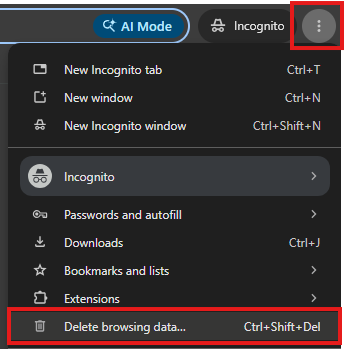
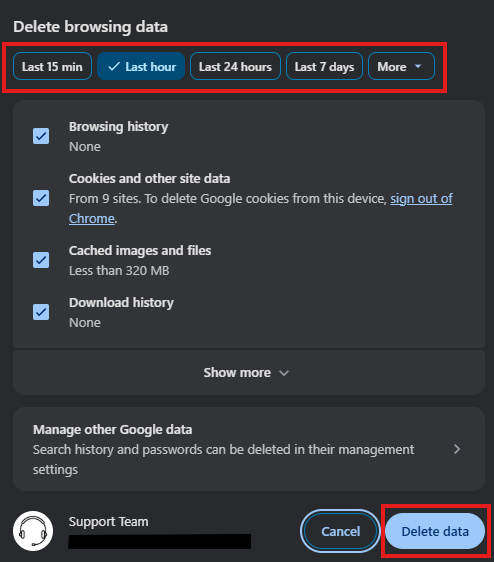
- 选择时间范围,例如 Last hour 或 All time。
- 选择要删除的信息类型。
- 点击 Delete data.
关闭设置页面。您所做的更改会自动保存。
在 Mozilla Firefox 中
- 点击右上角的 More,然后点击 Settings。
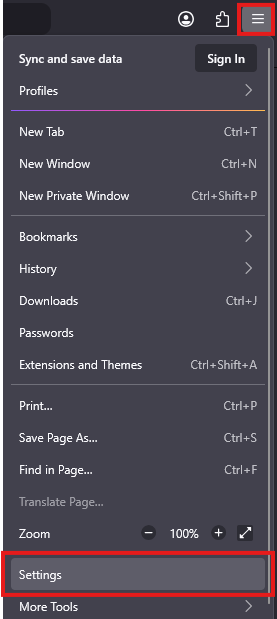
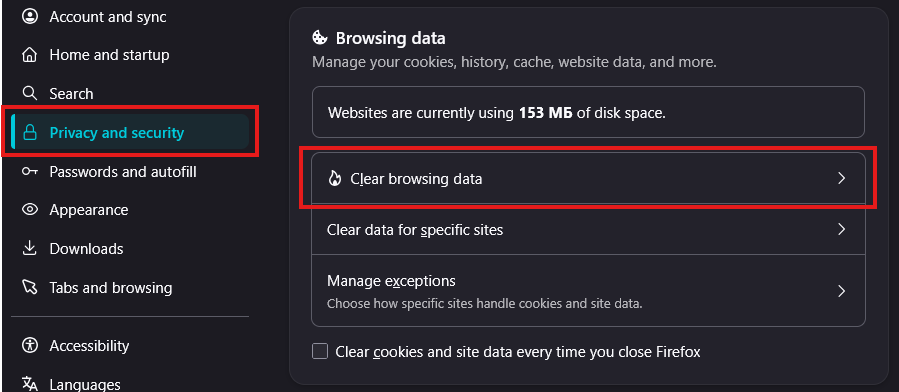
- 选择 Privacy & Security 面板。
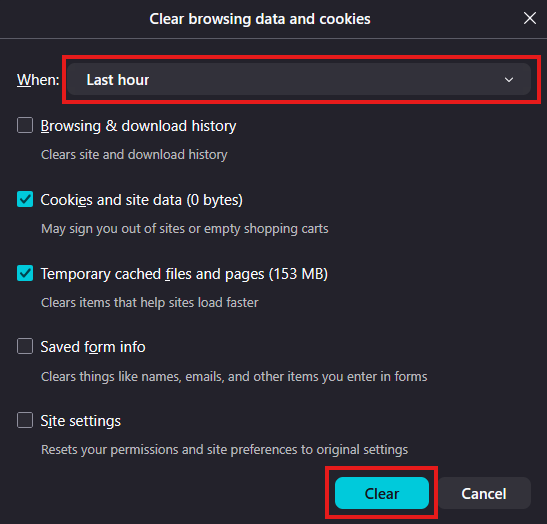
- 在 Browsing data 部分,点击 Clear Browsing Data.
- 选择时间范围,例如 Last hour 或 All time。
- 选择要删除的信息类型。
- 点击 Clear 按钮。
关闭设置页面。您所做的更改会自动保存。
在 Microsoft Edge 中
- 点击右上角的 More 或 Alt+F,然后点击 Delete browsing data。
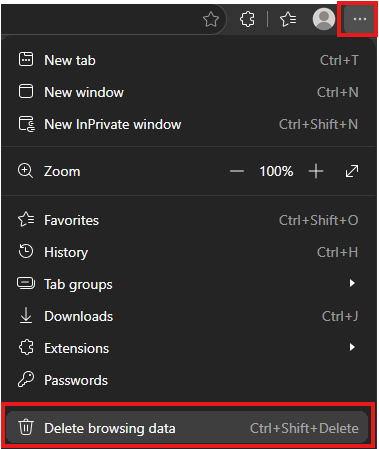
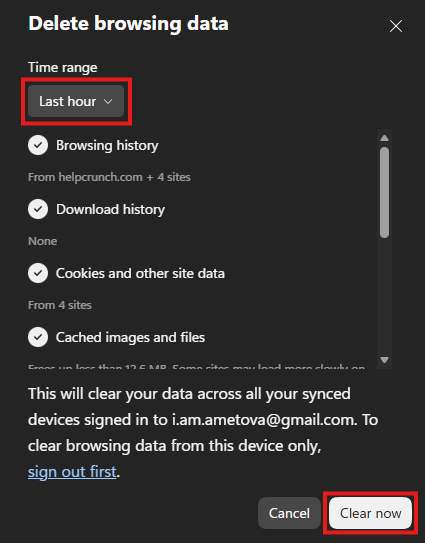
- 选择时间范围,例如 Last hour 或 All time。
- 选择要删除的信息类型。
- 点击 Clear now 按钮。
关闭设置页面。您所做的更改会自动保存。
Mac 上的 Safari
删除单个网站的数据(例如仅删除我们网站的数据):
- 在菜单栏中点击 "Safari",然后点击 "Settings"(旧版本为 "Preferences")。
- 打开 "Privacy" 标签页。
- 点击 "Manage Website Data"。
- 搜索该网站,选中后点击 "Remove"。如需全部删除,请点击 "Remove All"。
仅清除全部缓存:
- 打开 "Safari"、"Settings"、"Advanced",并启用 "Show features for web developers"(旧版本为 "Show Develop menu in menu bar")。
- 在菜单栏中点击 "Develop",然后点击 "Empty Caches"。快捷键为 Option+Cmd+E。
同时清除历史记录、Cookie 和缓存:点击 "Safari",然后点击 "Clear History",选择时间段并确认。
iPhone 和 iPad 上的 Safari
- 打开 "Settings",然后点击 "Safari"。
- 点击 "Clear History and Website Data"。
- 确认。
如只想删除单个网站的数据,请依次打开 "Settings"、"Safari"、"Advanced"、"Website Data",找到该网站并滑动删除。
删除网站数据可能会使您退出网站登录,并重置这些网站的设置。清除数据前,请先保存尚未提交的表单。
如果清除缓存后页面仍然无法使用,请尝试更换浏览器或使用隐私窗口,然后联系我们的支持团队,并告知您使用的浏览器及其版本。
