Lorsque vous naviguez sur internet avec Chrome, Microsoft Edge, Safari ou d'autres navigateurs, ceux-ci enregistrent certaines données des sites web sous forme de cache et de cookies. Supprimer ces données peut aider à résoudre des problèmes comme des pages qui ne se chargent pas correctement ou qui s'affichent mal.
Le cache peut ne plus fonctionner correctement après une mise à jour du site web ; vous devrez peut-être vous reconnecter après l'avoir vidé.
Voyons donc comment effacer les données du navigateur.
Dans Chrome
- En haut à droite, cliquez sur More, puis sur Delete browsing data, ou utilisez Ctrl+Shift+Suppr.
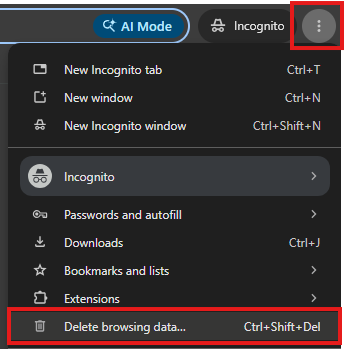
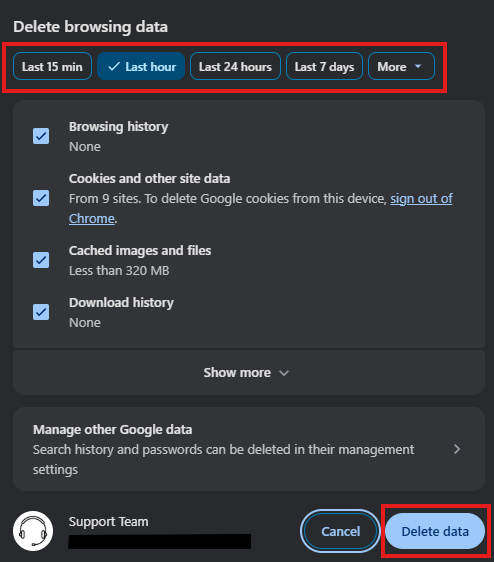
- Choisissez une période, par exemple Last hour ou All time.
- Sélectionnez les types de données que vous souhaitez supprimer.
- Cliquez sur Delete data.
Fermez la page des paramètres. Les modifications effectuées seront enregistrées automatiquement.
Dans Mozilla Firefox
- En haut à droite, cliquez sur More, puis sur Settings.
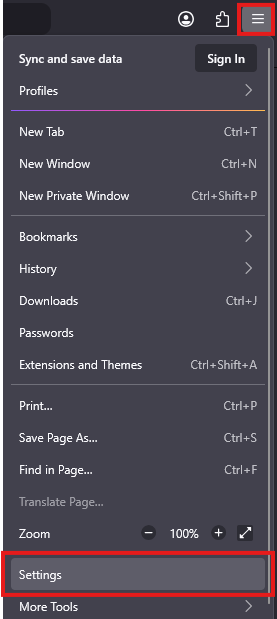
- Sélectionnez le panneau Privacy & Security.
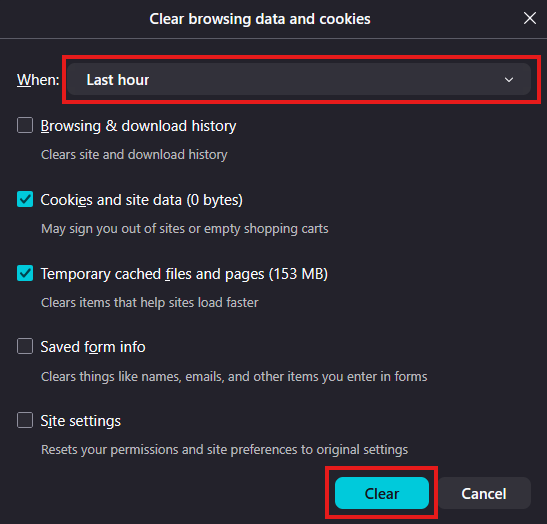
- Dans la section Browsing data, cliquez sur Clear Browsing Data.
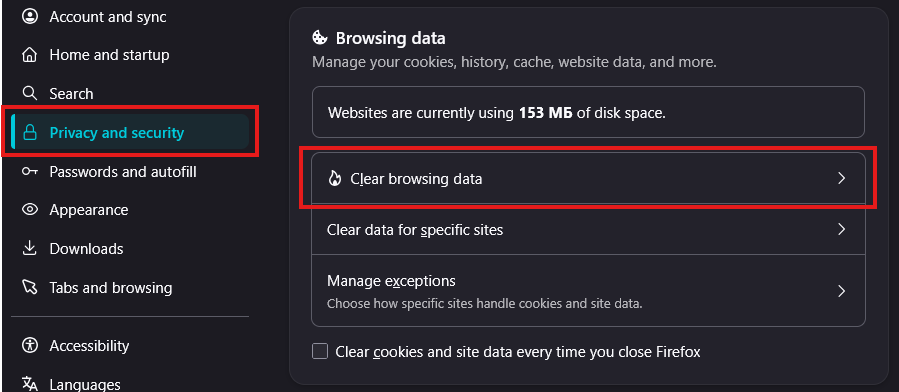
- Choisissez une période, par exemple Last hour ou All time.
- Sélectionnez les types de données que vous souhaitez supprimer.
- Cliquez sur le bouton Clear.
Fermez la page des paramètres. Les modifications effectuées seront enregistrées automatiquement.
Dans Microsoft Edge
- En haut à droite, cliquez sur More ou Alt+F, puis sur Delete browsing data.
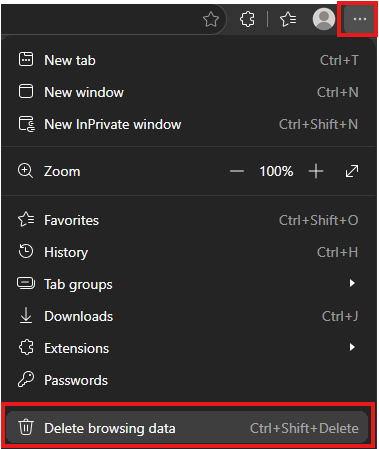
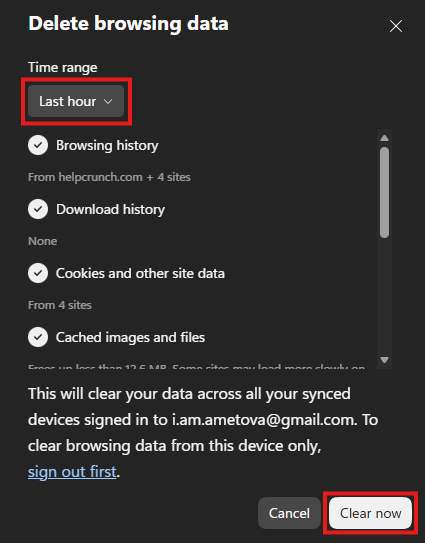
- Choisissez une période, par exemple Last hour ou All time.
- Sélectionnez les types de données que vous souhaitez supprimer.
- Cliquez sur le bouton Clear now.
Fermez la page des paramètres. Les modifications effectuées seront enregistrées automatiquement.
Safari sur Mac
Supprimer les données d'un seul site (par exemple, uniquement notre site) :
- Dans la barre des menus, cliquez sur "Safari", puis sur "Settings" (dans les anciennes versions, "Preferences").
- Ouvrez l'onglet "Privacy".
- Cliquez sur "Manage Website Data".
- Recherchez le site, sélectionnez-le et cliquez sur "Remove". Pour tout supprimer, cliquez sur "Remove All".
Vider uniquement tout le cache :
- Ouvrez "Safari", "Settings", "Advanced" et activez "Show features for web developers" (dans les anciennes versions, "Show Develop menu in menu bar").
- Dans la barre des menus, cliquez sur "Develop", puis sur "Empty Caches". Le raccourci est Option+Cmd+E.
Effacer l'historique avec les cookies et le cache : cliquez sur "Safari", puis sur "Clear History", choisissez une période et confirmez.
Safari sur iPhone et iPad
- Ouvrez "Settings", puis "Safari".
- Appuyez sur "Clear History and Website Data".
- Confirmez.
Pour supprimer les données d'un seul site, ouvrez "Settings", "Safari", "Advanced", "Website Data", trouvez le site et faites glisser pour le supprimer.
La suppression des données de sites web peut vous déconnecter de ces sites et réinitialiser leurs paramètres. Enregistrez les formulaires non envoyés avant de supprimer les données.
Si la page ne fonctionne toujours pas après avoir vidé le cache, essayez un autre navigateur ou une fenêtre de navigation privée, puis contactez notre équipe d'assistance en nous indiquant le navigateur et la version que vous utilisez.
