Cuando navegas por internet con Chrome, Microsoft Edge, Safari u otros navegadores, estos guardan algunos datos de los sitios web en forma de caché y cookies. Borrar estos datos puede ayudar a resolver problemas como páginas que no cargan bien o que se muestran incorrectamente.
La caché puede dejar de funcionar correctamente después de una actualización del sitio web; es posible que tengas que volver a iniciar sesión tras borrarla.
Veamos, pues, cómo borrar los datos del navegador.
En Chrome
- En la esquina superior derecha, haz clic en More y después en Delete browsing data, o pulsa Ctrl+Shift+Del.
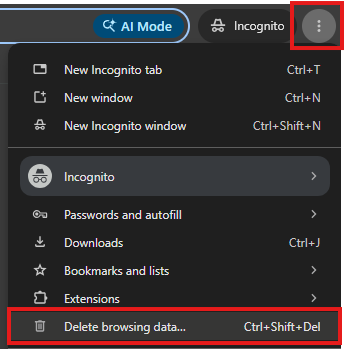
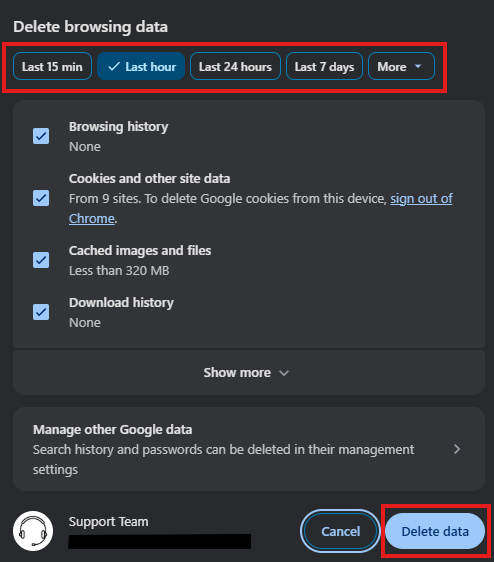
- Elige un intervalo de tiempo, como Last hour o All time.
- Selecciona los tipos de información que quieres eliminar.
- Haz clic en Delete data.
Cierra la página de Ajustes. Los cambios que hayas hecho se guardarán automáticamente.
En Mozilla Firefox
- En la esquina superior derecha, haz clic en More y después en Settings.
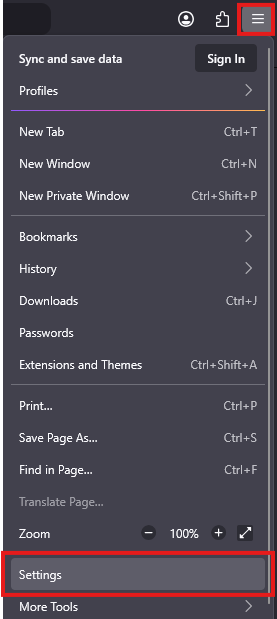
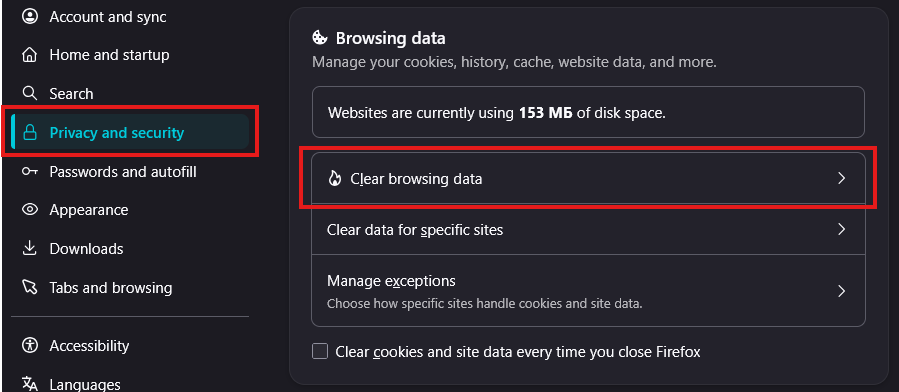
- Selecciona el panel Privacy & Security.
- En la sección Browsing data, haz clic en Clear Browsing Data.
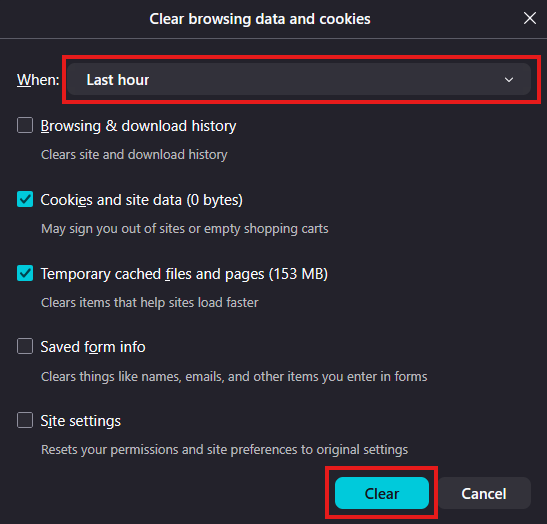
- Elige un intervalo de tiempo, como Last hour o All time.
- Selecciona los tipos de información que quieres eliminar.
- Haz clic en el botón Clear.
Cierra la página de Ajustes. Los cambios que hayas hecho se guardarán automáticamente.
En Microsoft Edge
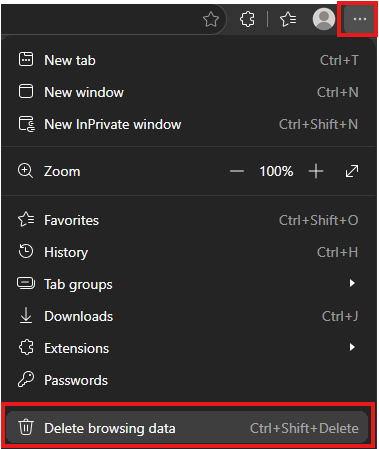
- En la esquina superior derecha, haz clic en More o Alt+F y después en Delete browsing data.
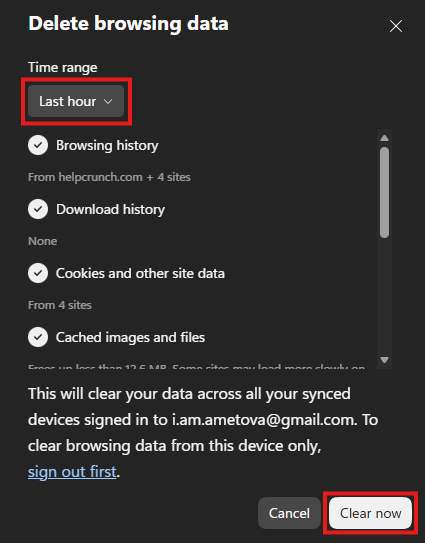
- Elige un intervalo de tiempo, como Last hour o All time.
- Selecciona los tipos de información que quieres eliminar.
- Haz clic en el botón Clear now.
Cierra la página de Ajustes. Los cambios que hayas hecho se guardarán automáticamente.
Safari en Mac
Eliminar los datos de un solo sitio (por ejemplo, solo de nuestra web):
- En la barra de menús, haz clic en "Safari" y después en "Settings" (en versiones anteriores, "Preferences").
- Abre la pestaña "Privacy".
- Haz clic en "Manage Website Data".
- Busca el sitio, selecciónalo y haz clic en "Remove". Para eliminarlo todo, haz clic en "Remove All".
Borrar solo toda la caché:
- Abre "Safari", "Settings", "Advanced" y activa "Show features for web developers" (en versiones anteriores, "Show Develop menu in menu bar").
- En la barra de menús, haz clic en "Develop" y después en "Empty Caches". El atajo de teclado es Option+Cmd+E.
Borrar el historial junto con las cookies y la caché: haz clic en "Safari", después en "Clear History", elige un período y confirma.
Safari en iPhone y iPad
- Abre "Settings" y después "Safari".
- Toca "Clear History and Website Data".
- Confirma.
Para eliminar los datos de un solo sitio, abre "Settings", "Safari", "Advanced", "Website Data", busca el sitio y desliza para eliminarlo.
Al eliminar los datos de los sitios web, puede que se cierre tu sesión en ellos y se restablezcan sus ajustes. Guarda los formularios sin enviar antes de borrar los datos.
Si la página sigue sin funcionar después de borrar la caché, prueba con otro navegador o con una ventana privada y, después, contacta con nuestro equipo de soporte e indícanos qué navegador y qué versión utilizas.
