บัญชี SIP (บัญชี Session Initiation Protocol) คือสายโทรศัพท์ดิจิทัลที่ให้คุณโทรออกและรับสายผ่านอินเทอร์เน็ตแทนการใช้สายโทรศัพท์แบบเดิม มาพร้อม username password และ host ที่ทำให้คอมพิวเตอร์หรือสมาร์ทโฟนของคุณเชื่อมต่อกับเครือข่ายโทรศัพท์ได้
วิธีสั่งซื้อและดูรายละเอียดบัญชี SIP ของคุณได้ที่ไหน
วิธีตั้งค่าการโอนสายไปยัง SIP
การตั้งค่าซอฟต์โฟน:
📲สำหรับ Android
Zoiper
Linphone
🍎สำหรับ iOS
Zoiper
Linphone
💻สำหรับคอมพิวเตอร์ (Windows/Mac)
Zoiper
MicroSIP
วิธีสั่งซื้อและดูรายละเอียดบัญชี SIP ของคุณได้ที่ไหน
คุณขอรับบัญชี SIP ได้ฟรีทั้งหมดหลังจากเปิดใช้งานเบอร์แล้ว ในส่วน "Additional" ของบัญชีส่วนตัว ให้คลิกแท็บ "SIP accounts" 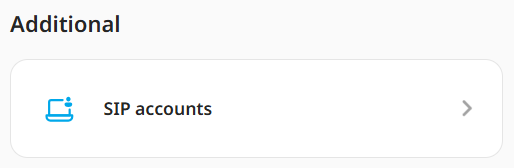 จากนั้นคลิกปุ่ม "Request a SIP account" บัญชี SIP จะถูกจัดให้ภายใน 24 ชั่วโมง
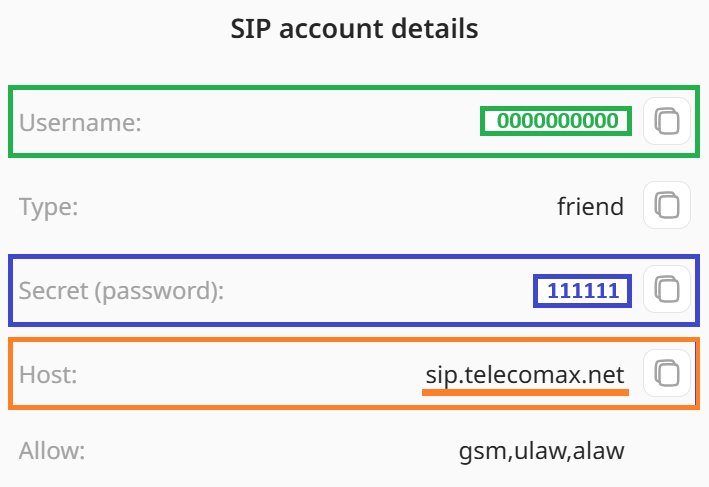
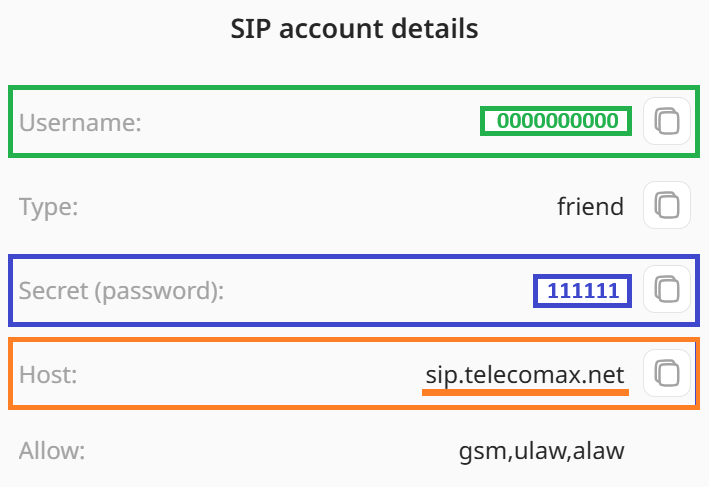
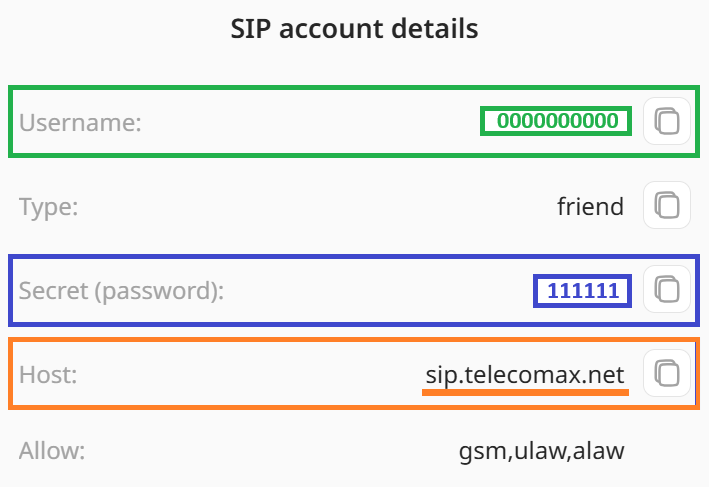
คุณดู username, password และ host ได้ในแท็บ "SIP accounts" ในส่วน "Additional" ของบัญชีส่วนตัว คลิก “i” เพื่อดูรายละเอียดบัญชี SIP ของคุณ
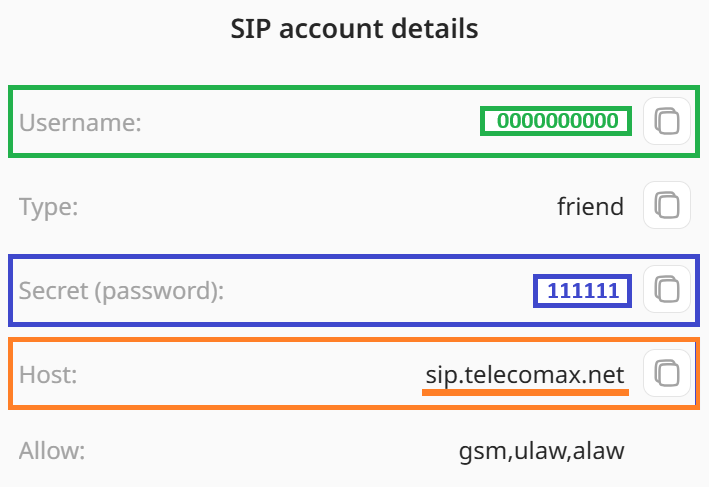
ข้อมูลเหล่านี้ใช้เป็นตัวอย่างประกอบในคำแนะนำทั้งหมดต่อจากนี้ โปรดป้อนข้อมูลจากบัญชี SIP ของคุณเองแทน
วิธีตั้งค่าการโอนสายไปยัง SIP
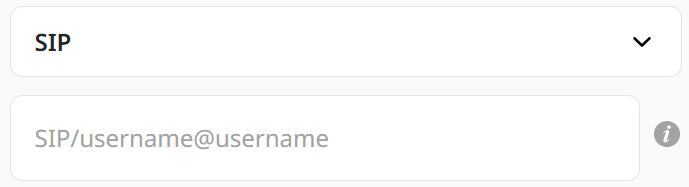 ในการตั้งค่าการโอนสาย ให้ป้อน SIP/username@username
- คลิก "Save"
ตัวอย่างเช่น หากชื่อผู้ใช้ของบัญชี SIP คือ 0000000000 คุณต้องป้อน SIP/0000000000@0000000000 ในช่องโอนสาย
หากต้องการใช้บัญชี SIP ของผู้ให้บริการรายอื่น (ไม่ใช่ของเรา) ให้ป้อนใน การตั้งค่าการโอนสาย: SIP/SIP_ID@provider.com
การตั้งค่าซอฟต์โฟน
การใช้ซอฟต์โฟน SIP ใดก็ได้ (แอปพลิเคชันสำหรับโทรผ่านอินเทอร์เน็ต) จะช่วยให้คุณรับสายที่เข้ามายังเบอร์เช่าได้โดยไม่เสียค่าใช้จ่าย
การตั้งค่าแต่ละแอปต้องใช้ข้อมูลต่อไปนี้จากบัญชี SIP ของคุณ:
Username ของคุณ (0000000000)
Password ของคุณ (111111)
Host (sip.telecomax.net)
และในบางกรณีที่พบไม่บ่อย Transport (UDP)
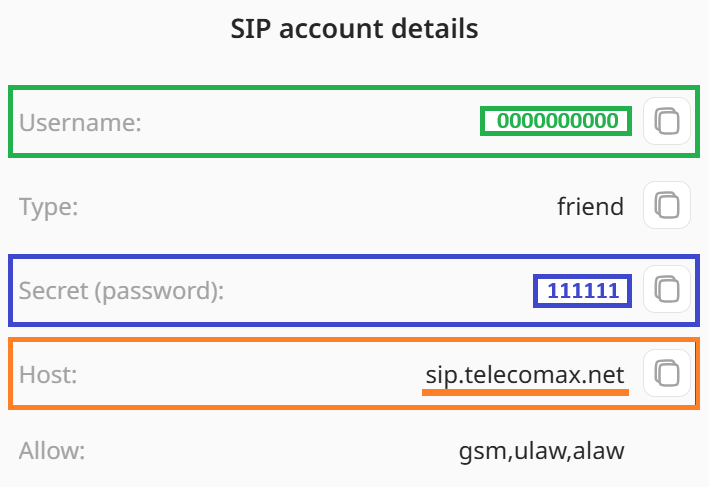 ข้อมูลเหล่านี้ใช้เป็นตัวอย่างประกอบในคำแนะนำทั้งหมดต่อจากนี้ โปรดป้อนข้อมูลจากบัญชี SIP ของคุณเองแทน
คุณโอนสายไปยัง Android iOS หรือคอมพิวเตอร์ ของคุณได้ด้วยแอปเหล่านี้
เรารวมคำแนะนำเบื้องต้นสำหรับแอปยอดนิยมในหมวดนี้ไว้ให้: Zoiper, Linphone, MicroSIP คุณเลือกใช้ซอฟต์โฟนตัวไหนและตั้งค่าตัวเลือกเพิ่มเติมในแอปเหล่านี้อย่างไรก็ได้ตามต้องการ
📲Zoiper สำหรับ Android
- ในบัญชีส่วนตัวของคุณ ซื้อเบอร์ Voice เสมือนจากประเทศที่ต้องการ แล้ว ขอบัญชี SIP
- ดาวน์โหลดและติดตั้ง Zoiper เวอร์ชันล่าสุดที่นี่.
- เปิดแอปและยอมรับข้อกำหนดและเงื่อนไข
-
 ป้อนข้อมูลจากบัญชีส่วนตัวของคุณ (แท็บ “SIP accounts” ในส่วน "Additional"):
Username = Username
Provider = sip.telecomax.net
Password = secret (password)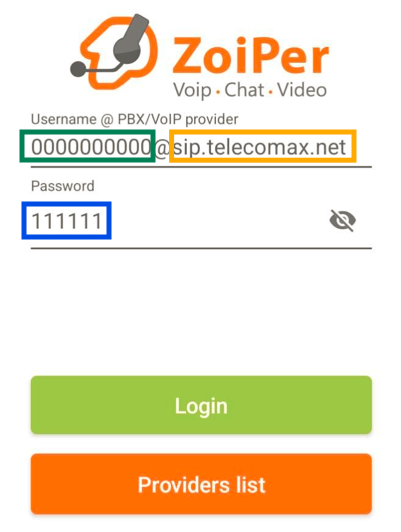
- คลิก "Login"
- ระบบควรตรวจพบผู้ให้บริการของคุณโดยอัตโนมัติเป็น sip.telecomax.net คลิก "Next"
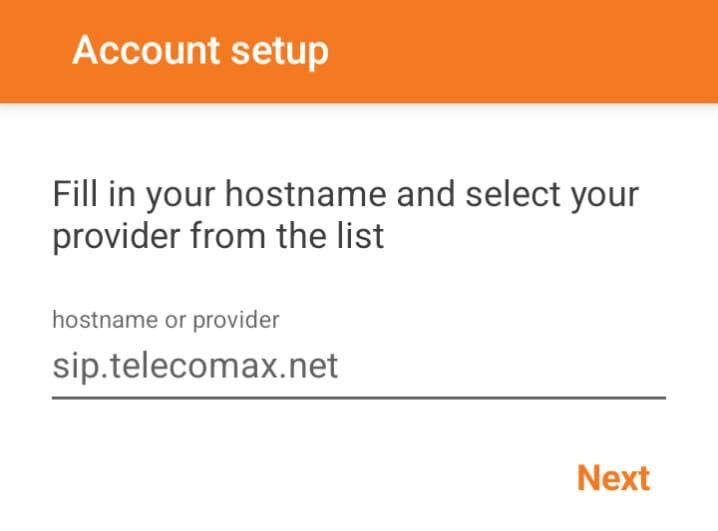
- ข้ามขั้นตอนการตั้งค่าการเชื่อมต่อขาออก
- เลือก "SIP UDP" แล้วคลิก "Finish"
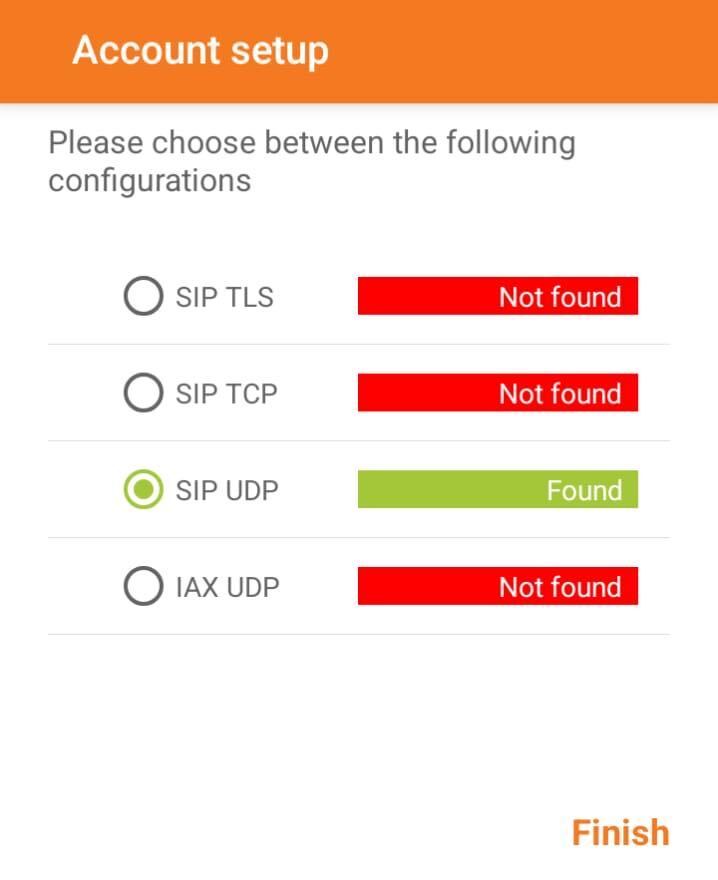
- อนุญาตสิทธิ์ที่จำเป็นทั้งหมดให้แอปเพื่อให้ใช้งานได้อย่างถูกต้อง
- ซอฟต์โฟนของคุณตั้งค่าเสร็จแล้วและพร้อมรับสาย
อย่าลืมตั้งค่าที่เกี่ยวข้องในการตั้งค่าการโอนสายของเบอร์
📲Linphone สำหรับ Android
- ในบัญชีส่วนตัวของคุณ ซื้อเบอร์ Voice เสมือนจากประเทศที่ต้องการ แล้ว ขอบัญชี SIP
- ติดตั้ง Linphone เวอร์ชันล่าสุดผ่าน ลิงก์นี้
- อนุญาตสิทธิ์ที่จำเป็นทั้งหมดให้แอปเพื่อให้ใช้งานได้อย่างถูกต้อง
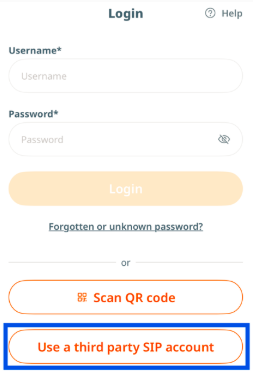
- ในหน้าเข้าสู่ระบบ คลิก "Use a third party SIP"
- ยอมรับข้อกำหนดและเงื่อนไขของบริการ
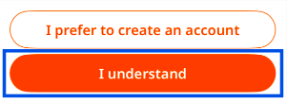
- แอปจะแจ้งเตือนว่าคุณใช้แชตกลุ่มและแชตวิดีโอไม่ได้หากไม่ได้ลงทะเบียนในแอปเอง แตะ "I understand"
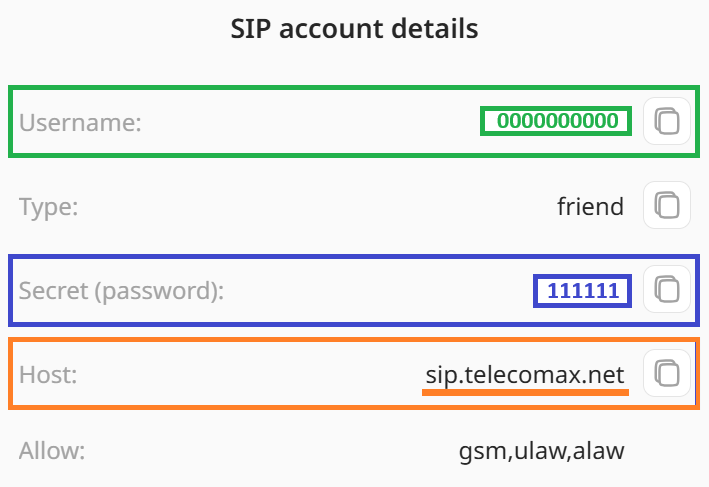
ป้อนข้อมูลจากบัญชีส่วนตัวของคุณ (แท็บ “SIP accounts” ในส่วน "Additional"):
Username = Username
Password = secret (password)
Domain = sip.telecomax.net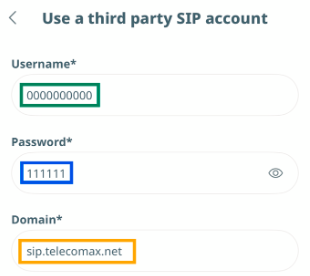
- เปลี่ยน Transport เป็น UDP แล้วคลิก "Login"
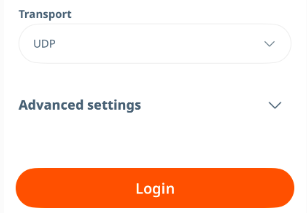
- ตอนนี้บัญชีของคุณควรพร้อมใช้งานแล้ว
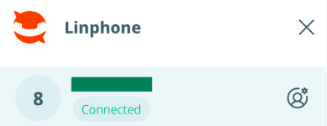
อย่าลืมตั้งค่าที่เกี่ยวข้องใน การตั้งค่าการโอนสายของเบอร์
🍎Zoiper สำหรับ iOS
✔️ประหยัดแบตเตอรี่บน iOS ได้ยอดเยี่ยม ด้วยการแจ้งเตือนแบบพุชที่ปรับแต่งมาอย่างดีสำหรับสายเข้า
✔️คุณภาพเสียงและความเสถียรเหนือกว่าบนเครือข่ายมือถือ ด้วยระบบลดเสียงรบกวนขั้นสูงและการเข้ารหัสในตัว
✔️หน้าตาทันสมัยและใช้งานง่าย
- ในบัญชีส่วนตัวของคุณ ซื้อเบอร์ Voice เสมือนจากประเทศที่ต้องการ แล้ว ขอบัญชี SIP
- ค้นหาและดาวน์โหลด Zoiper จาก App Store
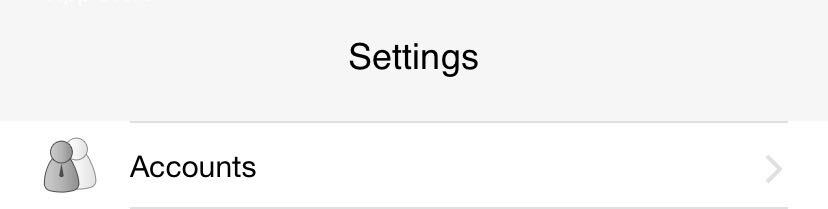
- เปิดแอปแล้วกดปุ่ม "Settings"
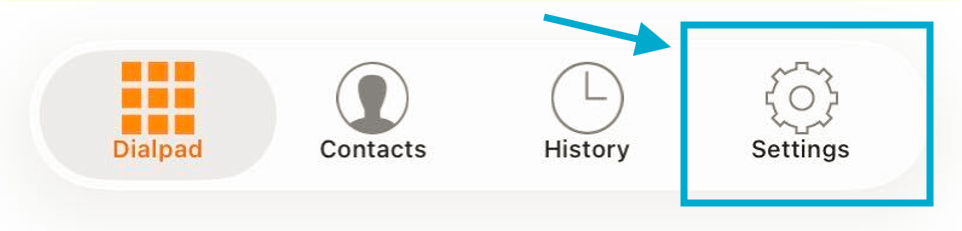
- คลิกปุ่ม "Accounts"
- กดปุ่ม "+"

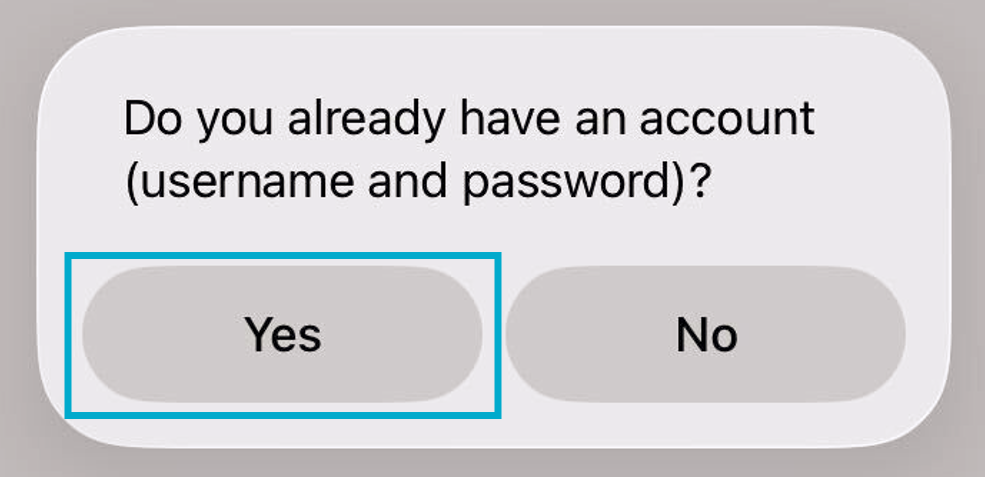
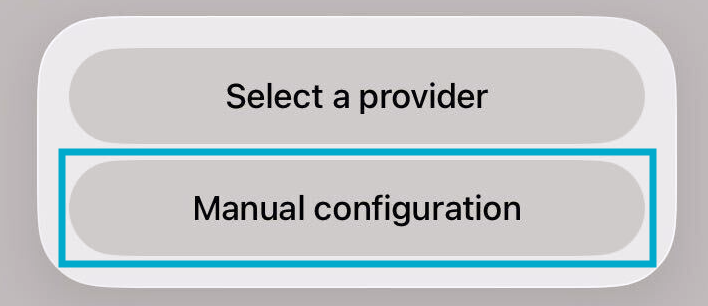
- ระบุว่าคุณมีบัญชีอยู่แล้วและเลือก "Manual configuration"
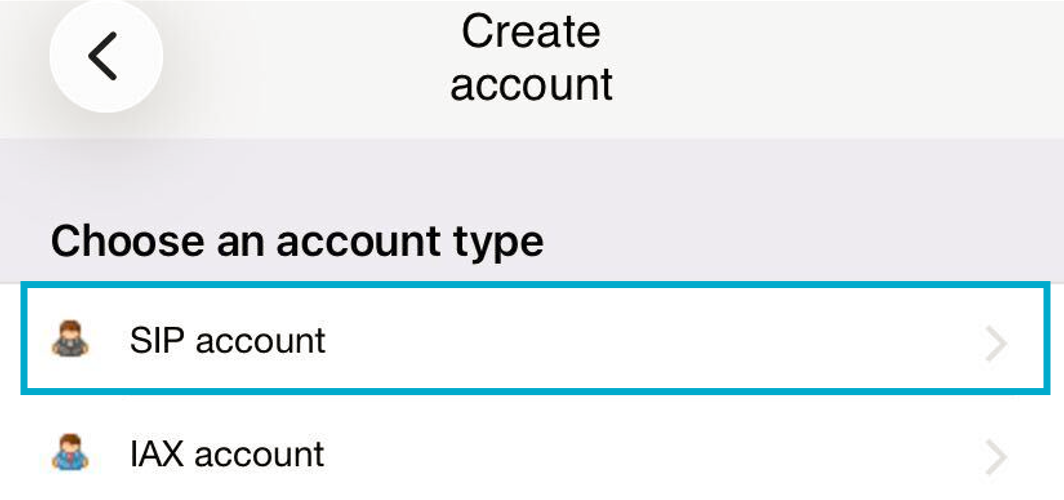
- เลือก "SIP account"
-
 ป้อนข้อมูลจากบัญชีส่วนตัวของคุณ (แท็บ “SIP accounts” ในส่วน "Additional"):
Account name – ตั้งเป็นอะไรก็ได้
Domain = sip.telecomax.net
User name = Username
Password = secret (password)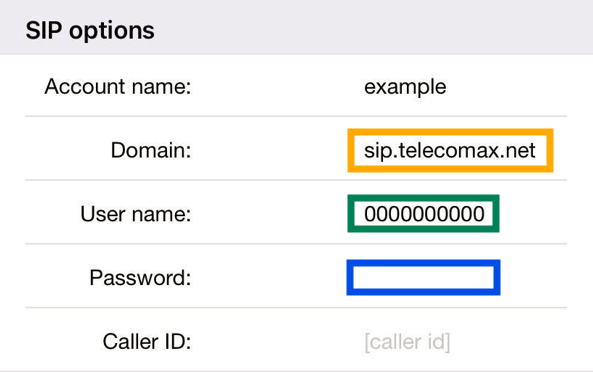
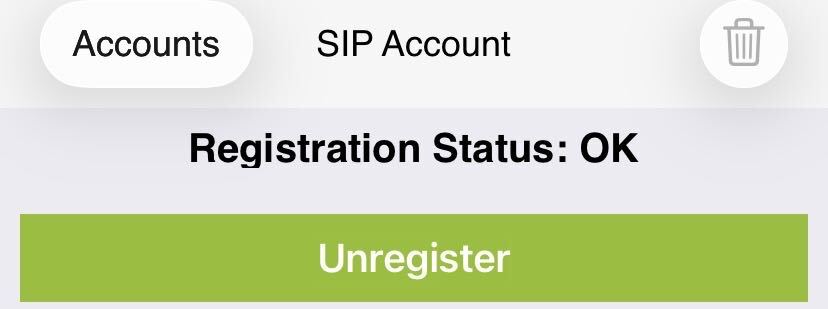
- คลิกปุ่ม "Register"

- ตอนนี้บัญชีของคุณควรพร้อมใช้งานแล้ว
อย่าลืมตั้งค่าที่เกี่ยวข้องใน การตั้งค่าการโอนสายของเบอร์
ไม่สามารถยืนยันตัวตนด้วยบัญชี SIP เดียวกันบนหลายอุปกรณ์พร้อมกันได้ หากคุณเข้าสู่ระบบบนอุปกรณ์เครื่องใหม่ด้วยข้อมูลเดิม การยืนยันตัวตนบนอุปกรณ์เครื่องก่อนจะใช้งานไม่ได้
🍎Linphone สำหรับ iOS
✔️รับสายเข้าได้แม้ปิดแอปหรืออยู่ในโหมดพักเครื่องผ่าน Apple PushKit & CallKit
✔️บริการพุชเบื้องหลังฟรีทั้งหมด ต่างจากการตั้งค่า Push Proxy แบบเสียเงินของ Zoiper
✔️ตื่นขึ้นมาเฉพาะเมื่อมีสายเข้า ช่วยประหยัดแบตเตอรี่โดยไม่ต้องทำงานค้างในหน่วยความจำตลอดเวลา
- ในบัญชีส่วนตัวของคุณ ซื้อเบอร์ Voice เสมือนจากประเทศที่ต้องการ แล้ว ขอบัญชี SIP
- ติดตั้ง Linphone เวอร์ชันล่าสุดจาก App Store
- อนุญาตสิทธิ์ที่จำเป็นทั้งหมดให้แอปเพื่อให้ทำงานได้อย่างราบรื่น
- ในหน้าเข้าสู่ระบบ คลิก "Use a third party SIP"
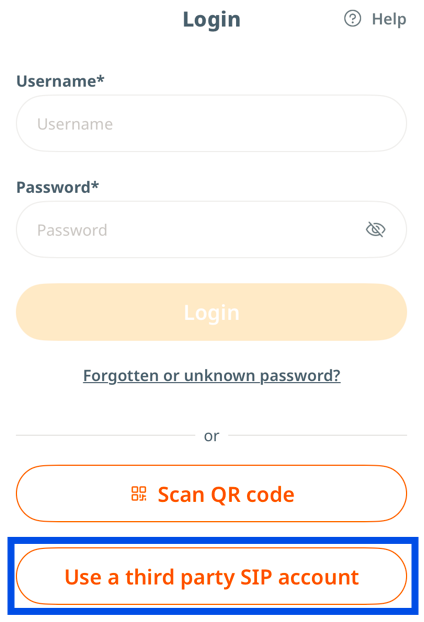
- แอปจะแจ้งเตือนว่าคุณใช้แชตกลุ่มและแชตวิดีโอไม่ได้หากไม่ได้ลงทะเบียนในแอปเอง แตะ "I understand"
-
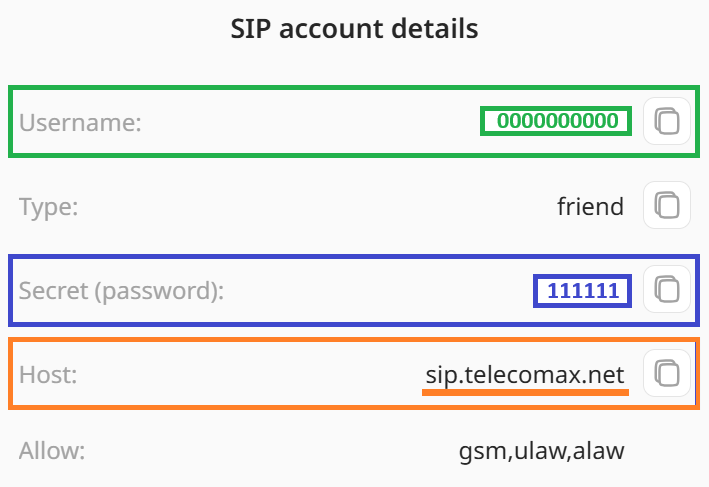 ป้อนข้อมูลจากบัญชีส่วนตัวของคุณ (แท็บ “SIP accounts” ในส่วน "Additional"):
Username = Username
Password = secret (password)
Domain = sip.telecomax.net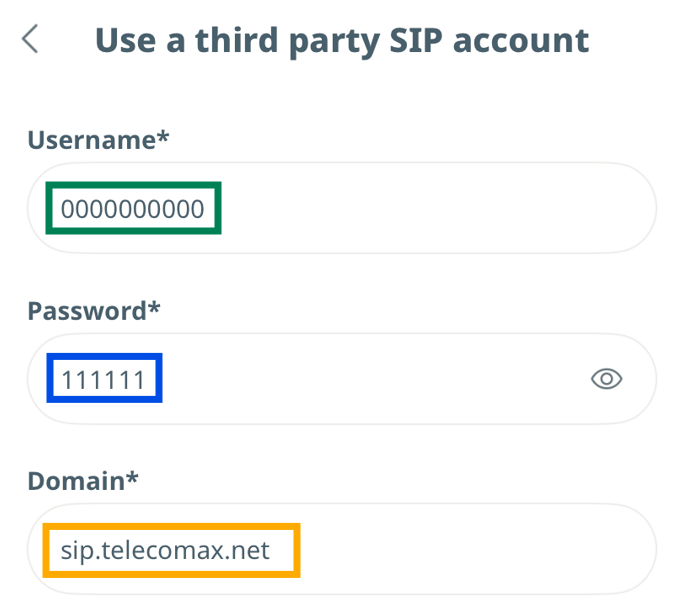
-
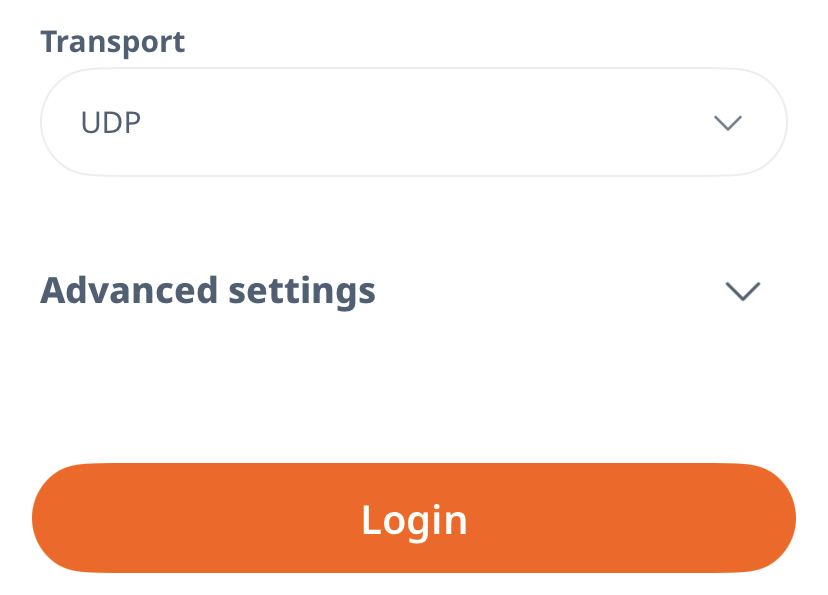
เปลี่ยน Transport เป็น UDP แล้วคลิก "Login"
- ตอนนี้บัญชีของคุณควรพร้อมใช้งานแล้ว
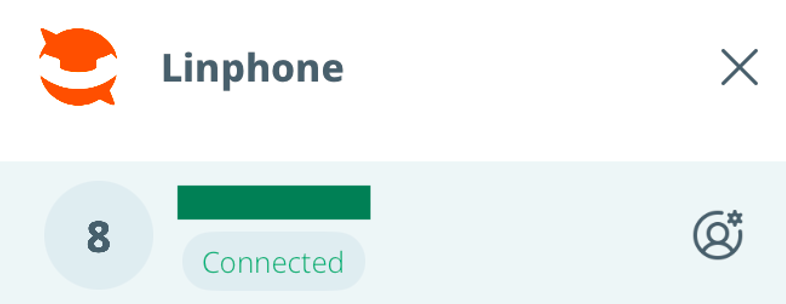
อย่าลืมตั้งค่าที่เกี่ยวข้องในการตั้งค่าการโอนสายของเบอร์
ไม่สามารถยืนยันตัวตนด้วยบัญชี SIP เดียวกันบนหลายอุปกรณ์พร้อมกันได้ หากคุณเข้าสู่ระบบบนอุปกรณ์เครื่องใหม่ด้วยข้อมูลเดิม การยืนยันตัวตนบนอุปกรณ์เครื่องก่อนจะใช้งานไม่ได้
💻Zoiper สำหรับคอมพิวเตอร์ (Windows/Mac)
- ในบัญชีส่วนตัวของคุณ ซื้อเบอร์ Voice เสมือนจากประเทศที่ต้องการ แล้ว ขอบัญชี SIP
- ดาวน์โหลดและติดตั้ง Zoiper เวอร์ชันล่าสุดผ่านลิงก์นี้
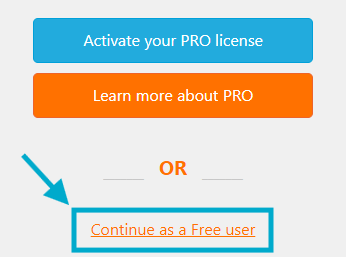
- เปิดโปรแกรม คลิก "Continue as a free user" ที่ด้านล่างของหน้าต่าง
-
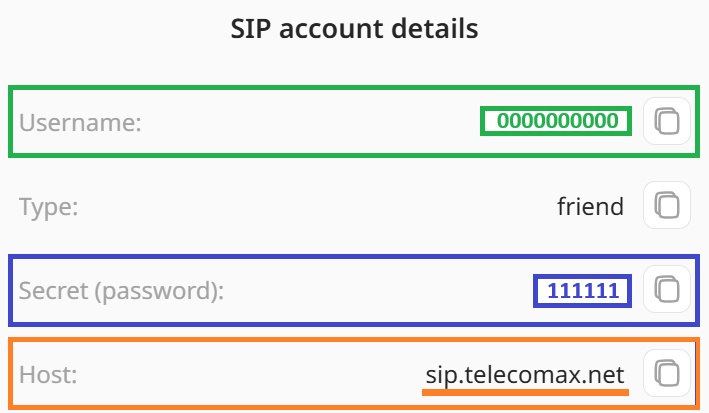 ป้อนข้อมูลจากบัญชีส่วนตัวของคุณ (แท็บ “SIP accounts” ในส่วน "Additional"):
Username = Username
Password = secret (password)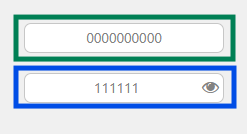
- คลิก "Login" กรอกช่อง "Hostname" ด้วยโฮสต์ของบัญชี SIP ของคุณ: sip.telecomax.net
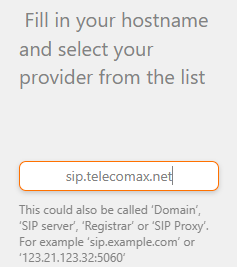
- คลิก "Next"
- ข้ามขั้นตอนถัดไปเรื่อง Authentication และ Outbound proxy
- เมื่อทดสอบการตั้งค่าที่เป็นไปได้เสร็จแล้ว ให้คลิกปุ่ม "Next"
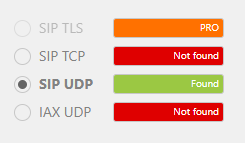
- หากการตั้งค่าไคลเอนต์ SIP และการเปิดใช้งาน Zoiper ถูกต้อง คุณจะเห็นเครื่องหมายถูกสีเขียวสองอันในแอป อันหนึ่งที่มุมซ้ายบนและอีกอันที่มุมซ้ายล่าง
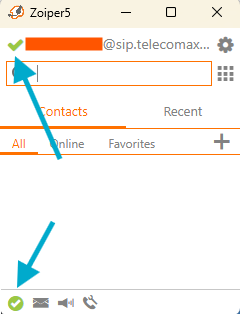
อย่าลืมตั้งค่าที่เกี่ยวข้องในการตั้งค่าการโอนสายของเบอร์
💻MicroSIP สำหรับคอมพิวเตอร์ (Windows/Mac)
MicroSIP เป็นซอฟต์โฟนฟรีขั้นสูงสำหรับ Windows แอปซอฟต์โฟนนี้ช่วยให้ตั้งค่าได้ง่ายด้วยข้อมูลบัญชี SIP ของคุณ ด้วยอินเทอร์เฟซที่เรียบง่ายและใช้งานได้จริง สิ่งที่ต้องมีเพื่อรับสายเข้าคืออินเทอร์เน็ตที่เสถียรเท่านั้น
- ในบัญชีส่วนตัวของคุณ ซื้อเบอร์ Voice เสมือนจากประเทศที่ต้องการ แล้ว ขอบัญชี SIP
- ดาวน์โหลดและติดตั้ง MicroSIP เวอร์ชันล่าสุดผ่านลิงก์นี้
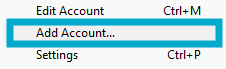
- เปิดโปรแกรมแล้วเปิดเมนู (ปุ่มลูกศรชี้ลง)
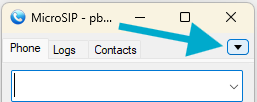
- เลือก “Add Account…” จากเมนู
-
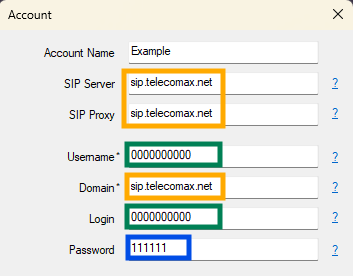
ในหน้าต่าง “Account” ที่เปิดขึ้น ให้กรอกช่องที่จำเป็นด้วยข้อมูลจากบัญชีส่วนตัวของคุณ (แท็บ “SIP accounts” ในส่วน "Additional"):
 Account Name – ตั้งเป็นอะไรก็ได้
SIP Server, SIP Proxy, Domain = sip.telecomax.net
Username, Login = Username
Password = secret (password)ส่วนอื่นๆ ปล่อยเป็นค่าเริ่มต้นได้
- คลิก "Save"
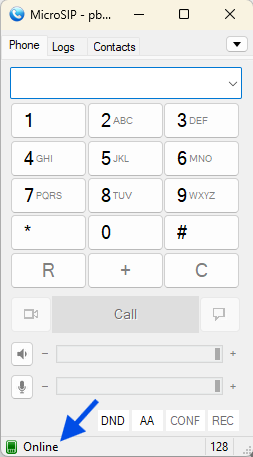
- ในขั้นตอนนี้ การยืนยันตัวตนใน MicroSIP เสร็จสมบูรณ์ ที่มุมซ้ายล่างจะมีสถานะสีเขียว “Online” ซึ่งแสดงว่าซอฟต์โฟนตั้งค่าถูกต้องและเชื่อมต่อกับเซิร์ฟเวอร์แล้ว
อย่าลืมตั้งค่าที่เกี่ยวข้องในการตั้งค่าการโอนสายของเบอร์
